
Gravação
Grave um iPhone ou iPad conectado
Conecte um dispositivo iOS confiável via USB e capture-o diretamente em um projeto do Tight Studio.
Antes de começar
Use um cabo USB que suporte dados, e não apenas carga. Conecte o iPhone ou iPad diretamente ao Mac, desbloqueie-o e mantenha-o ativo enquanto o Tight Studio procura por ele.
Na primeira vez que você conectar o dispositivo, toque em Confiar no iPhone ou iPad e insira sua senha. O Tight Studio não consegue listar um dispositivo não confiável ou bloqueado.
Para gravação no iPhone ou iPad, escolha Captura de dispositivo e conclua a confiança USB antes de começar.
- Capture a fonte
- Um iPhone ou iPad conectado
- Conexão
- USB com o dispositivo desbloqueado e confiável
- Áudio opcional
- O áudio do dispositivo e o microfone do Mac podem ser gravados separadamente
Siga estas etapas
- Passo 1
Conecte, desbloqueie e confie no dispositivo
Conecte o iPhone ou iPad ao Mac via USB. Desbloqueie o dispositivo, toque em Confiar se solicitado e insira a senha do dispositivo.
Mantenha o dispositivo conectado e acordado. Se o macOS ou o dispositivo perguntar se permite o acessório, aprove a conexão antes de abrir o gravador.
- Passo 2
Escolha o Dispositivo no gravador
Da página inicial, clique em iniciar gravação. em área de captura, clique em dispositivo.
As opções de tela e câmera são substituídas por um seletor de dispositivos. Enquetes do Tight Studio para dispositivos iOS conectados; enquanto faz a varredura, o seletor pode mostrar “Procurando dispositivos...”.
- Passo 3
Selecione o iPhone ou iPad
Abra o seletor abaixo de Dispositivo e escolha o iPhone ou iPad conectado. Começar Gravação fica disponível somente após um dispositivo ser selecionado.
O modo de dispositivo grava o próprio dispositivo conectado. Ele não adiciona a sobreposição da câmera do Mac, então a linha da Câmera fica oculta nesse modo.
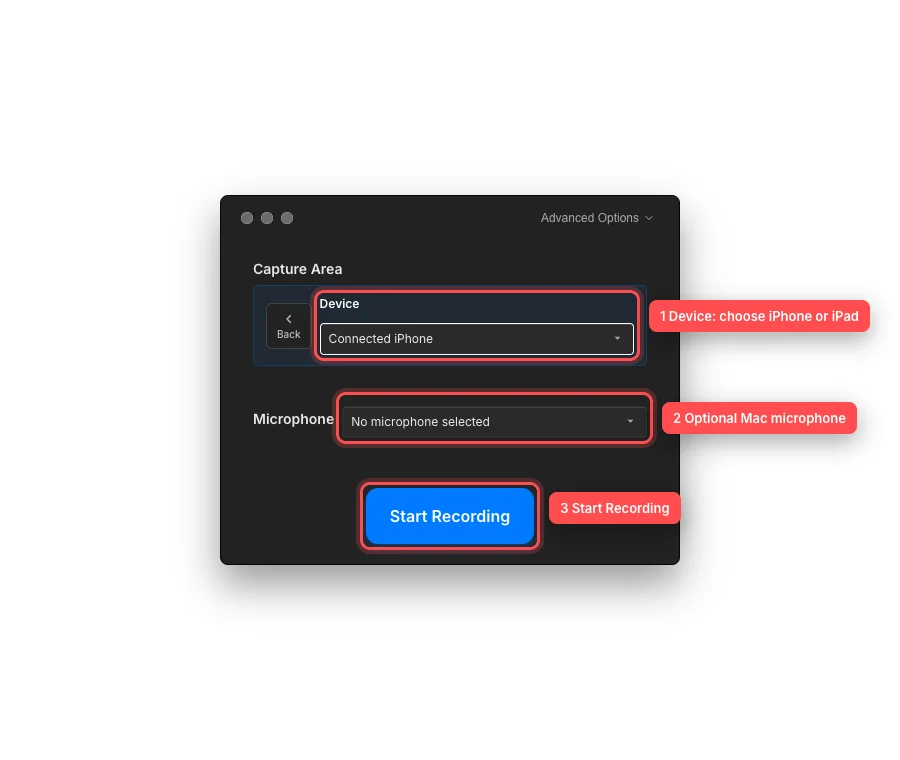
Selecione o dispositivo conectado, opcionalmente escolha um microfone, e então inicie a gravação. - Passo 4
Escolha áudio e comece a gravação
Para narrar a demonstração, escolha uma entrada Mac em Microfone. Selecione Nenhum microfone selecionado quando não quiser narração.
Para capturar o som reproduzido no iPhone ou iPad, abra Opções Avançadas e ative Gravar áudio do sistema. Você pode ativar tanto o áudio do dispositivo quanto o microfone do Mac; o Tight Studio os mantém como fontes de áudio separadas para edição.
Clique em Iniciar Gravação. Use o dispositivo conectado normalmente enquanto o Tight Studio captura sua tela, depois use os controles de gravação para finalizar a tomada.
- Passo 5
Edite e exporte a gravação do dispositivo
Quando a gravação para, o novo clipe do dispositivo abre no editor. O Tight Studio automaticamente o posiciona no quadro do dispositivo e arredonda os cantos da tela; o quadro faz parte da exportação final.
Você pode cortar o clipe, adicionar zooms e usar outras ferramentas do editor normalmente. Os zooms movem e dimensionam o conteúdo do dispositivo com o quadro, então visualize o movimento completo antes de exportar.
Solução de problemas
Por que o Tight Studio diz "Nenhum dispositivo encontrado"?
Desbloqueie o iPhone ou iPad, reconecte-o com um cabo USB com capacidade de dados e toque em Confiar se solicitado. Tente outra porta USB ou cabo, depois clique em Voltar e escolha Dispositivo novamente para que o Tight Studio faça uma nova varredura.
Por que iniciar gravação está desativado?
O modo de dispositivo exige um iPhone ou iPad selecionado. Abra o seletor de Dispositivo e escolha seu nome. Se o seletor retornar para Nenhum dispositivo selecionado, verifique o cabo e mantenha o dispositivo desbloqueado.
Por que não consigo ouvir som do iPhone ou iPad?
Abra Opções Avançadas antes de gravar e ative Gravar áudio do sistema. O seletor de Microfone controla a narração a partir do Mac; ele não permite a reprodução de som no dispositivo conectado.
Por que a minha narração não foi gravada?
Escolha uma entrada de Mac em Microfone e permita o acesso ao microfone quando o macOS solicitar. Fale e verifique o nível de entrada antes de começar. Se "Nenhum microfone selecionado" for exibido, o Tight Studio grava sem narração do microfone do Mac.
Ainda preso?
Envie-nos uma nota com o nome do projeto e o passo em que você ficou bloqueado.