
Aparência e sensação
Adicione ondulações de toque em gravações móveis
Mostre aos espectadores onde a tela de um dispositivo móvel foi tocada com indicadores de ondulação cronometrados e estilizados.
Antes de começar
As ondulações de toque estão disponíveis para clipes gravados de um iPhone ou iPad. Selecione a gravação móvel que deseja editar antes de abrir Anotações; a opção Toque não aparece para uma gravação de tela de desktop.
Um ripple de toque é um indicador de toque criado pelo editor. Coloque-o no momento e posição de um toque, e depois visualize o resultado antes de exportar.
- Funciona com
- Gravações de dispositivos iPhone e iPad
- Adicionar de
- Anotações > adicionar anotação > toque
- Personalizar
- Cor do toque, tamanho do toque e opacidade do toque
Siga estas etapas
- Passo 1
Selecione a gravação móvel
Abra o projeto e selecione o clipe do iPhone ou iPad na faixa de clipes. Mova o indicador de reprodução para o quadro onde o toque deve começar e, em seguida, pause o vídeo.
Se o projeto contiver vários clipes, confirme que o clipe selecionado é uma gravação do dispositivo antes de continuar.
- Passo 2
Adicionar uma anotação no cursor de reprodução
Abra Anotações na barra lateral esquerda e clique em Adicionar anotação. O Tight Studio adiciona uma nova anotação na posição atual do cabeçote de reprodução e abre suas configurações.
- Passo 3
Escolha Touch como o tipo de anotação
No tipo de Anotação, clique em Toque. A anotação se torna um efeito de toque temporizado e aparece como um segmento TOQUE na faixa de Anotações.
A ondulação está incluída na reprodução do editor e no vídeo exportado, sem alterar a gravação original do celular.
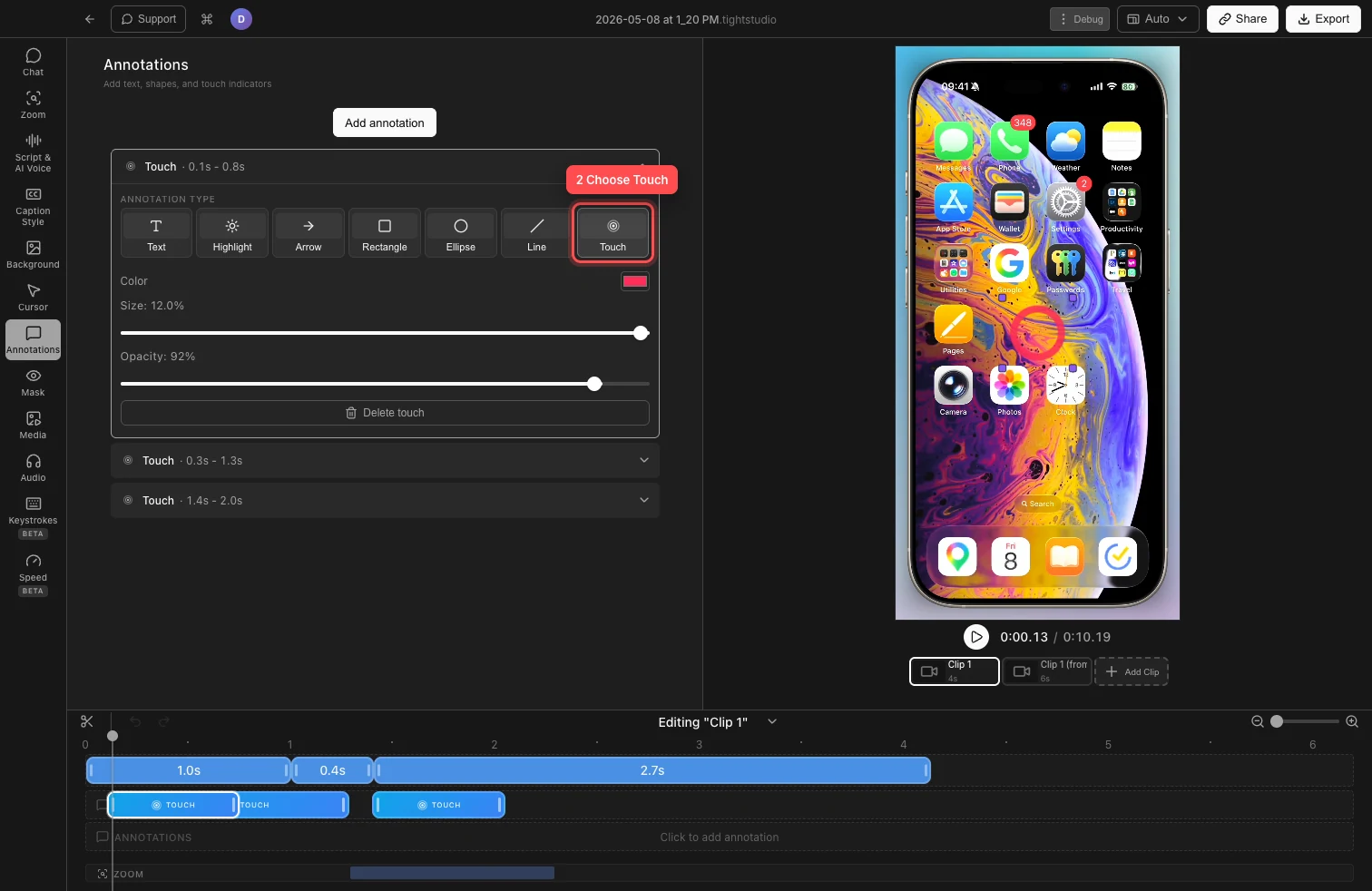
Escolha Touch, depois use Cor, Tamanho e Opacidade para estilizar o indicador de toque. - Passo 4
Coloque e temporize o indicador de toque
Pause em um quadro dentro do segmento TOUCH, então arraste o marcador de toque na prévia do vídeo até que ele esteja sobre o controle que foi tocado.
Na faixa de Anotações, arraste o segmento para alinhar seu início com o toque. Corte suas bordas para controlar por quanto tempo o ripple permanece ativo.
- Passo 5
Ajuste a cor, o tamanho e a opacidade do toque
Expanda a linha Toque em Anotações. Clique em Cor para escolher uma cor de toque que contraste com a tela do celular.
Use Tamanho para controlar o diâmetro do efeito em cascata e Opacidade para torná-lo mais sutil ou mais proeminente. Essas configurações se aplicam apenas ao toque selecionado, portanto, toques diferentes podem usar estilos diferentes.
- Passo 6
Visualize o ripple e exporte
Toque no segmento TOUCH e verifique o indicador de toque em velocidade normal. Certifique-se de que o efeito de ondulação seja visível sem cobrir o controle embaixo dele.
Repita o fluxo de trabalho para qualquer outro toque. Quando o tempo e o estilo parecerem certos, exporte ou compartilhe o vídeo normalmente.
Solução de problemas
Por que o Touch está ausente do tipo de Anotação?
O toque é mostrado apenas quando o clipe ativo é uma gravação de dispositivo iPhone ou iPad. Selecione o clipe móvel na faixa de clipes e, em seguida, reabra Anotações. Gravações de tela de desktop suportam os outros tipos de anotação, mas não as ondulações de toque.
Por que a onda de toque está no lugar errado?
Pause em um quadro dentro do segmento TOUCH, selecione sua linha Touch e arraste o marcador diretamente na prévia do telefone. Se você estiver fora do intervalo de tempo do segmento, mova o cabeçote de reprodução para dentro dele primeiro para que o marcador esteja disponível.
Por que o indicador de toque é difícil de ver ou visível por muito tempo?
Escolha uma cor contrastante, aumente o tamanho ou a opacidade e visualize novamente. Para encurtar o efeito, corte o segmento TOUCH na trilha de Anotações para que cubra apenas o momento do toque.
Ainda preso?
Envie-nos uma nota com o nome do projeto e o passo em que você ficou bloqueado.