
Aparência e sensação
Adicione texto, formas, setas e destaques
Chame atenção com texto estilizado, formas de chamada, setas texturizadas e destaques em foco.
Antes de começar
As anotações pertencem ao clipe ativo e aparecem apenas durante seu intervalo na linha do tempo. Coloque o indicador de reprodução onde o destaque deve começar antes de adicionar uma.
Adicionar anotação cria uma anotação de texto de dois segundos por padrão. Você pode convertê-la imediatamente em Destaque, Seta, Retângulo, Elipse ou Linha sem alterar seu intervalo de tempo ou a faixa da linha do tempo.
- Aba do editor
- Anotações
- Anotação padrão
- Novo texto por dois segundos
- Tipos disponíveis
- Texto, destaque, seta, retângulo, elipse e linha
- Posicionamento
- Arraste e redimensione diretamente na tela do vídeo
Siga estas etapas
- Passo 1
Adicionar uma anotação no cursor de reprodução
Selecione o clipe, mova o indicador de reprodução para o momento que precisa de ênfase e clique em Anotações na barra lateral esquerda. Clique em Adicionar anotação.
O Tight Studio cria Novo texto por dois segundos, expande sua linha de configurações, seleciona-o na tela e adiciona um segmento de anotação azul na linha do tempo.
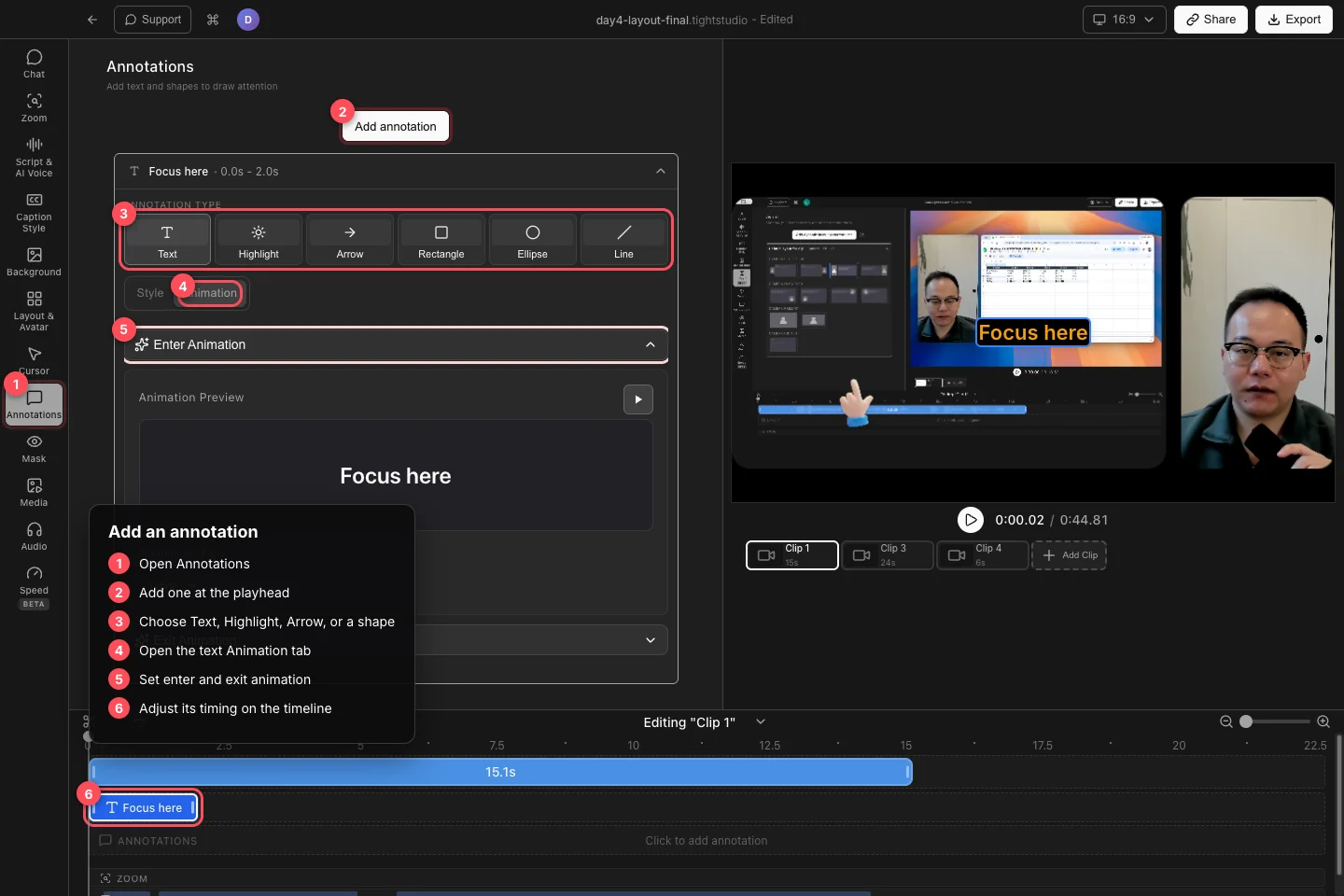
Adicionar uma anotação, escolher seu tipo, em seguida estilizar e ajustar seu intervalo de tempo na linha do tempo. - Passo 2
Escolha texto, uma forma, uma seta ou um destaque
Use o tipo de Anotação na linha expandida para escolher Texto, Destacar, Seta, Retângulo, Elipse ou Linha. Você pode alterar a anotação selecionada para outro tipo mais tarde; o Tight Studio preserva seu tempo de início, tempo de término e posição na faixa.
Use Retângulo ou Elipse para enquadrar uma região da interface, Linha para sublinhar ou separar conteúdo, Seta para apontar para um alvo específico, e Destaque para escurecer tudo fora da área selecionada.
- Passo 3
Estilizar e animar texto
Para Texto, abra Estilo e insira o Conteúdo do Texto. Escolha o Tipo de Fonte e o Tamanho da Fonte, depois use Formato para negrito, itálico, sublinhado, alinhamento e maiúsculas/minúsculas. Defina a Cor do Texto e a Cor de Fundo, e abra Mostrar Configurações Avançadas para sombra, contorno, opacidade, espaçamento entre letras, altura da linha, preenchimento e raio dos cantos.
Abra Animação para definir Animação de Entrada e Animação de Saída. As entradas disponíveis são Nenhuma, Esmaecer, Deslizar e Aumentar; as saídas são Nenhuma, Esmaecer, Deslizar e Diminuir. Use o botão de visualização, depois ajuste Duração e quaisquer controles de direção, distância ou escala mostrados para o efeito escolhido.
- Passo 4
Estilizar formas e setas
Para Retângulo, Elipse ou Linha, defina Contorno e Largura do contorno. Arraste a anotação na tela de vídeo para mover ou redimensionar.
Para Seta, escolha um Estilo, selecione uma Cor e ajuste a Espessura e o tamanho da Ponta da Seta quando esses controles estiverem disponíveis para o estilo de seta selecionado. Arraste os pontos finais na tela para apontar a seta com precisão.
- Passo 5
Configure um destaque e seu tempo
Para Destaque, clique em Configurar Área de Destaque. Desenhe a área que deve permanecer visível no quadro capturado e, em seguida, clique em Aplicar Área de Destaque. Tudo fora dessa área será escurecido durante o segmento de destaque.
Arraste o bloco azul da linha do tempo da anotação para alterar quando ele aparece e arraste qualquer extremidade para alterar sua duração. Clique no objeto da tela, no bloco da linha do tempo ou na linha da anotação para reabrir seus controles; use o comando Excluir correspondente quando não precisar mais dele.
Solução de problemas
Por que a anotação apareceu no momento errado?
Adicionar anotação começa no ponto atual do cursor de reprodução. Arraste seu segmento azul da linha do tempo para o início desejado e depois ajuste suas bordas para definir a duração.
Por que não consigo ver a anotação na tela?
Mova o cabeçote de reprodução dentro do intervalo de tempo da anotação e confirme que você está editando o clipe que a possui. Uma anotação de outro clipe não aparece no clipe ativo.
Por que os controles de seta ou forma são diferentes?
Os controles seguem o tipo de Anotação selecionado e, para setas, o Estilo selecionado. Reabra a linha, confirme o tipo desejado e escolha o estilo de seta padrão quando precisar dos controles de Espessura e Tamanho da Ponta de Seta.
Por que uma animação de texto não reproduz enquanto está pausada?
Use o botão de reprodução na Pré-visualização de Animação ou reproduza entre o início e o fim da anotação no vídeo principal. Um quadro pausado dentro do segmento mostra o texto fixado em vez de reproduzir automaticamente sua entrada.
Ainda preso?
Envie-nos uma nota com o nome do projeto e o passo em que você ficou bloqueado.