
Aparência e sensação
Ocultar detalhes sensíveis com máscaras
Desfoque ou substitua uma área cronometrada da gravação para que a informação privada permaneça oculta.
Antes de começar
Máscaras pertencem ao clipe ativo e são visíveis apenas durante seu intervalo na linha do tempo. Mova o indicador de reprodução para o primeiro quadro que precisa de proteção antes de adicionar uma.
Uma nova máscara é um desfoque de um segundo sobre o centro da gravação. Você pode redimensionar sua área, aumentar a intensidade do desfoque, substituir o desfoque por uma imagem e estender sua duração.
Cada máscara de privacidade pode usar desfoque ou uma imagem de máscara personalizada; o recorte da máscara controla como uma imagem enviada preenche a área protegida.
- Aba do editor
- Máscaras
- Duração padrão
- 1 segundo
- Estilo padrão
- Desfoque na intensidade padrão
- Outro estilo
- Máscara de imagem enviada
Siga estas etapas
- Passo 1
Adicione uma máscara na posição do cursor de reprodução
Selecione o clipe, coloque o indicador de reprodução onde as informações privadas aparecem pela primeira vez e clique em Máscara na barra lateral esquerda. O título do painel é Máscaras.
Clique em Adicionar máscara no momento atual. O Tight Studio adiciona um segmento MÁSCARA verde de um segundo, seleciona e expande seus controles.
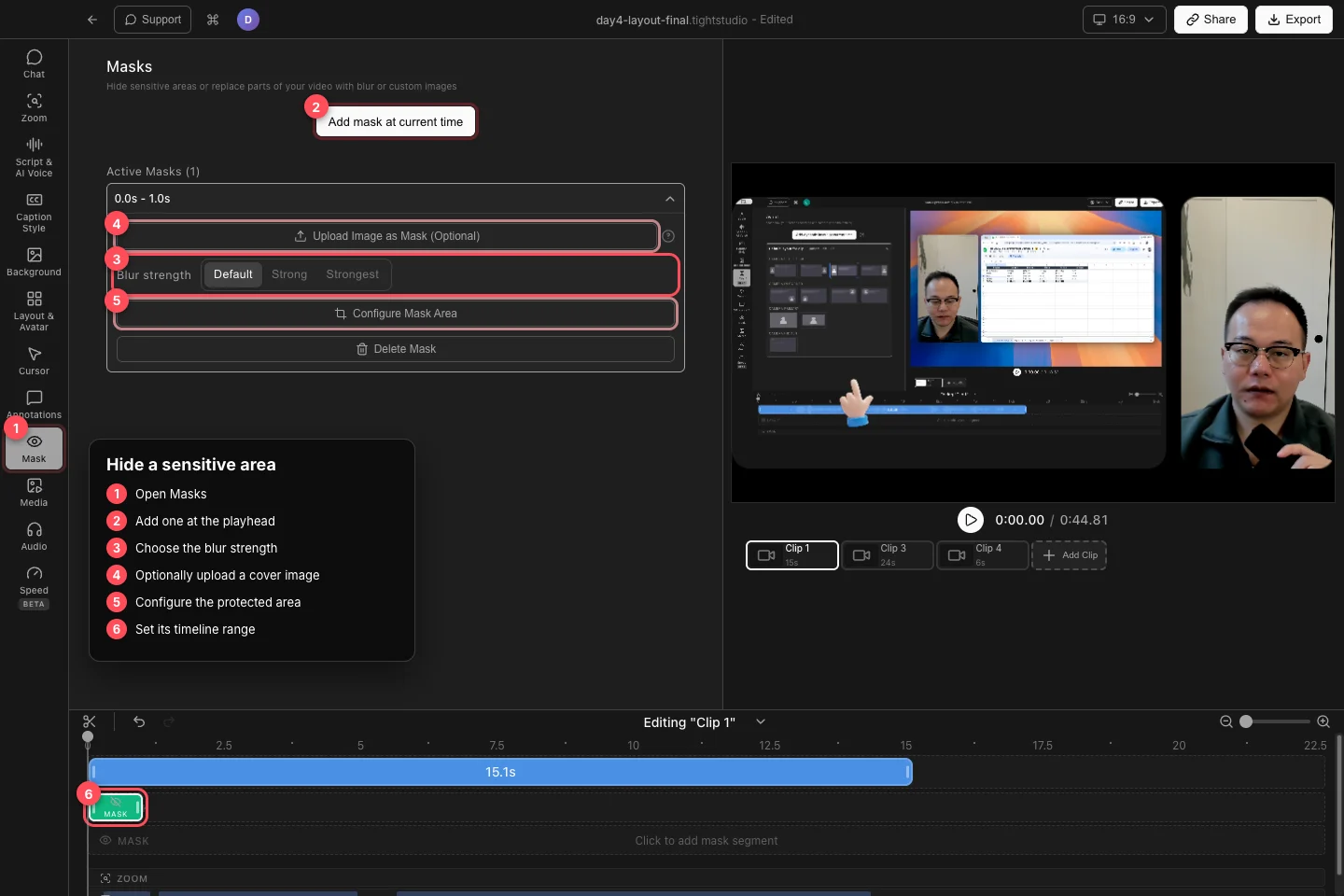
Adicione a máscara na cabeça de reprodução, escolha seu estilo de cobertura e depois defina sua área protegida e alcance na linha do tempo. - Passo 2
Escolha a intensidade do desfoque
Em Força do desfoque, escolha Padrão, Forte ou Mais Forte. Use uma configuração mais forte para textos pequenos ou detalhes de alto contraste que permaneçam reconhecíveis através de um desfoque mais leve.
Verifique o resultado no quadro de vídeo real, não apenas com a máscara selecionada. As informações protegidas devem permanecer ilegíveis durante todo o segmento.
- Passo 3
Configure a área protegida
Clique em Configurar Área de Máscara. No quadro capturado, arraste e redimensione o retângulo de corte ao redor do conteúdo sensível, em seguida clique em Aplicar Área de Máscara.
Use Redefinir para retornar à área central padrão ou Cancelar para sair da área atual sem alterações. Reabra Configurar Área de Máscara sempre que o alvo se mover ou seu tamanho mudar.
- Passo 4
Substitua o desfoque por uma imagem
Clique em Enviar Imagem como Máscara (Opcional) para cobrir a área selecionada com uma imagem personalizada em vez de desfocar. O Tight Studio altera a máscara para o estilo da imagem e inicialmente preserva as proporções da imagem enviada.
Configure a Área da Máscara novamente para posicionar a imagem. Quando uma imagem estiver presente, use Respeitar proporção da imagem enviada para evitar distorção. Clique em Remover Imagem para retornar a máscara ao desfoque.
- Passo 5
Defina o tempo da máscara e verifique-o
Arraste o segmento verde da MÁSCARA ao longo da linha do tempo para alterar quando ele começa. Arraste qualquer extremidade para estender ou encurtar o intervalo protegido.
Toque de pouco antes do início do segmento até logo após seu término. Se o item sensível se mover, use várias máscaras com áreas diferentes ou divida a cobertura em segmentos mais curtos com tempo determinado. Clique em Excluir Máscara quando uma máscara não for mais necessária.
Solução de problemas
Por que a máscara está faltando no quadro?
Mova o cabeçote de reprodução dentro do segmento verde da MÁSCARA e confirme que você está editando o clipe que a possui. Uma máscara é específica do clipe e não aparece fora do seu intervalo de tempo.
Por que ainda consigo ler o texto oculto?
Escolha Forte ou Mais Forte, amplie a área configurada para que cubra todas as bordas e pré-visualize o vídeo em tamanho real. Para cobertura garantida, use uma máscara de imagem opaca enviada.
Por que minha imagem de máscara enviada está esticada?
Abra Configurar Área de Máscara e ative Respeitar proporção da imagem enviada. Redimensione a área novamente após ativá-la.
Ainda preso?
Envie-nos uma nota com o nome do projeto e o passo em que você ficou bloqueado.