
Aparência e sensação
Personalize o movimento do cursor, estilos e efeitos de clique
Movimento suave do cursor, altere sua aparência, envie um cursor personalizado e estilize os cliques.
Antes de começar
As configurações do cursor usam dados do ponteiro capturados durante uma gravação de tela. Vídeos importados e clipes gravados sem entrada do cursor não podem recriar esse movimento.
Abra o Cursor na barra lateral do editor e visualize uma seção com movimento e cliques antes de escolher um estilo final.
- Painel
- Configurações do Cursor
- Aplica a
- Movimento do cursor e cliques gravados
- Cursor personalizado
- Imagem mais um ponto clicável ajustável
Siga estas etapas
- Passo 1
Escolha um estilo de cursor ou envie um
Abra o Cursor, depois selecione Padrão, um dos estilos de cursor ilustrados ou Nenhum. Escolha enviar para adicionar uma imagem de cursor personalizada.
Para um cursor personalizado, defina seu ponto de referência exatamente no ponto que deve corresponder aos cliques registrados. Um ponto de referência incorreto faz a imagem parecer deslocada em relação aos botões e links.
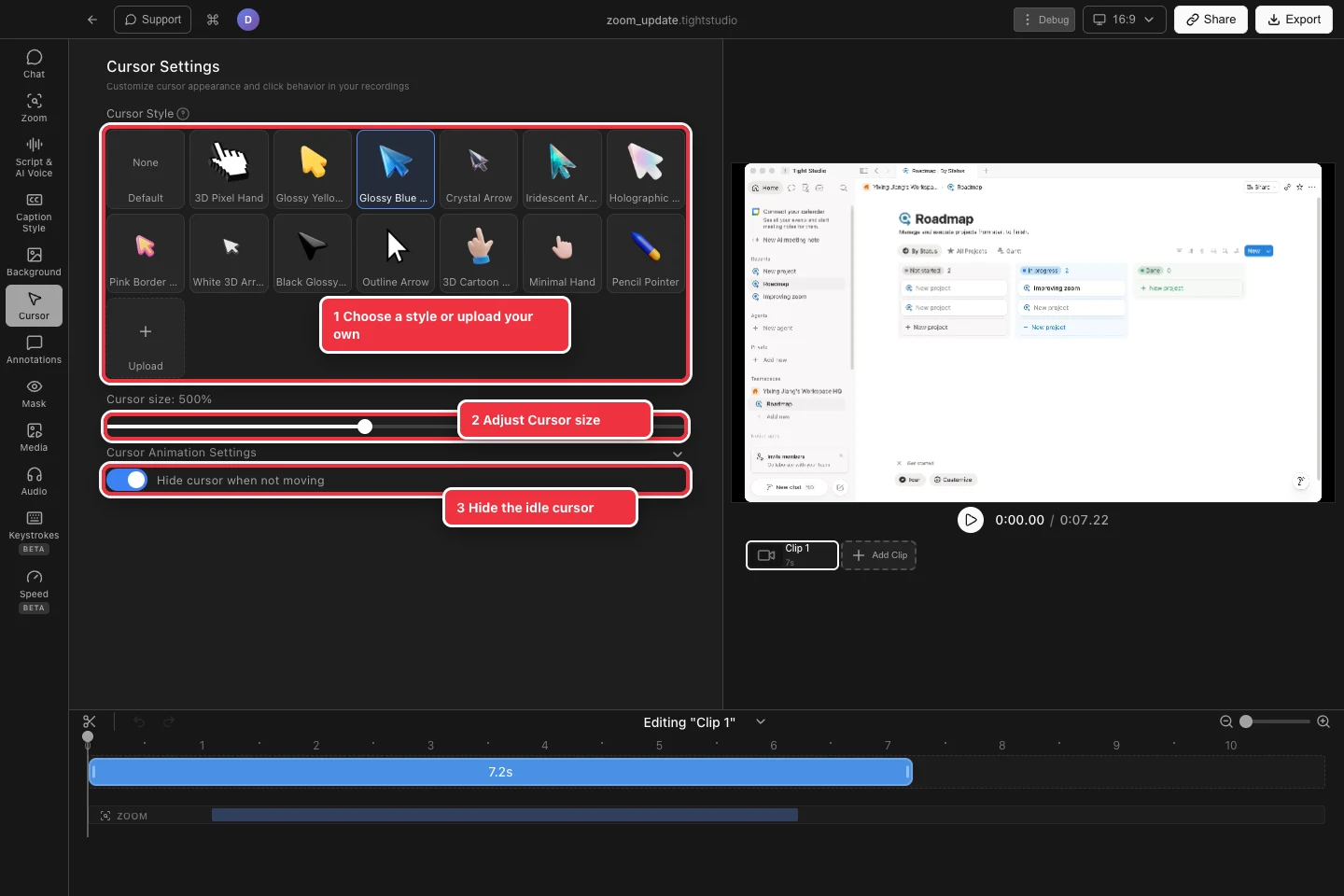
Escolha um estilo de cursor, ajuste seu tamanho e decida o que acontece enquanto o ponteiro estiver inativo. - Passo 2
Defina o tamanho do cursor
Arraste o tamanho do cursor até que o ponteiro seja legível sem ocultar a interface abaixo dele. Tamanhos maiores são úteis para tutoriais e vídeos pequenos incorporados.
Visualize o cursor na proporção final da tela, pois um tamanho que parece sutil em 16:9 pode dominar uma exportação vertical.
- Passo 3
Ajuste a animação do cursor
Expanda Configurações de Animação do Cursor para ajustar como o movimento gravado é suavizado. Use os predefinições e controles disponíveis para equilibrar resposta rápida com movimento mais suave.
Mantenha o resultado próximo ao caminho original quando a pontaria precisa for importante. Um alisamento mais intenso é melhor para gestos de apresentação amplos.
- Passo 4
Adicionar círculos de clique e som de clique
Ative círculos de clique para mostrar um pulso visível nos cliques gravados, depois escolha uma cor e tamanho que contrastem com a gravação. Ative o som de clique quando um sinal audível ajudar os espectadores a acompanhar as ações.
Toque em uma seção com muitos cliques e certifique-se de que o visual e o som permaneçam informativos em vez de distrativos.
- Passo 5
Ocultar o cursor quando estiver ocioso
Ative Ocultar cursor quando não estiver se movendo para remover o ponteiro após ele parar. Ele retorna automaticamente quando o movimento gravado é retomado.
Revise as pausas e zooms antes da exportação para que o cursor não desapareça quando estiver intencionalmente apontando para um elemento importante.
Solução de problemas
Por que as mudanças do cursor não têm efeito?
O clipe selecionado pode ser importado ou pode não conter entrada do ponteiro gravada. Escolha uma gravação de tela nativa com dados do cursor.
Por que um cursor personalizado não acerta o ponto de clique?
Ajuste o ponto ativo do cursor personalizado para que corresponda à ponta da imagem ou ponto do dedo, depois reproduza um clique gravado para verificar o alinhamento.
Por que os círculos de clique ou som de clique estão ausentes?
Confirme se o clipe contém cliques gravados e se o efeito está ativado. Avance até um evento de clique conhecido; movimento comum não ativa os efeitos de clique.
Ainda preso?
Envie-nos uma nota com o nome do projeto e o passo em que você ficou bloqueado.