
Projetos e clipes
Como adicionar um clipe de gravação a um vídeo existente
Construa um vídeo a partir de várias tomadas gravadas e entenda os limites de clipes no plano gratuito.
Antes de começar
Um vídeo com vários clipes mantém várias tomadas gravadas dentro de um projeto do Tight Studio. Cada tomada possui seu próprio cartão no carrossel de clipes, assim você pode alternar entre os clipes durante a edição e reproduzi-los como uma única sequência.
Você deve estar conectado para adicionar um clipe a um projeto existente. No plano gratuito, são incluídas cinco adições de clipes bem-sucedidas em todos os seus projetos. Iniciar uma nova gravação separada continua sendo gratuito e não consome essa cota.
Use várias tomadas quando um projeto precisar de várias seções; o limite de clipes gratuitos se aplica às adições bem-sucedidas, enquanto planos pagos permitem clipes ilimitados.
- Comece aqui
- Abra um projeto existente no editor
- Comando de gravação
- Adicionar clipe → adicionar clipe de gravação
- Cota gratuita
- 5 adições de Clipes Salvos em todos os projetos
- Planos pagos
- Gravação com vários clipes ilimitada no Plus e Pro
Siga estas etapas
- Passo 1
Abra o projeto que você deseja estender
Abra um projeto a partir da Home. Abaixo da pré-visualização do vídeo, o carrossel de clipes mostra as tomadas atuais do projeto. O cartão selecionado tem uma borda brilhante, e a linha do tempo abaixo dele pertence a esse clipe.
Mova o cursor de reprodução para revisar a gravação atual antes de gravar a próxima. Adicionar um clipe de gravação mantém a gravação existente e adiciona a nova gravação ao mesmo projeto.
- Passo 2
Escolha Adicionar clipe de gravação
Clique em Adicionar Clipe ao lado dos cartões de clipe, depois escolha Adicionar clipe de gravação. O Tight Studio abre o gravador para uma nova tomada enquanto mantém este projeto como destino.
O mesmo menu também pode importar mídia ou um clipe de outro vídeo. Para uma nova tela ou tomada de câmera, use Adicionar clipe de gravação.
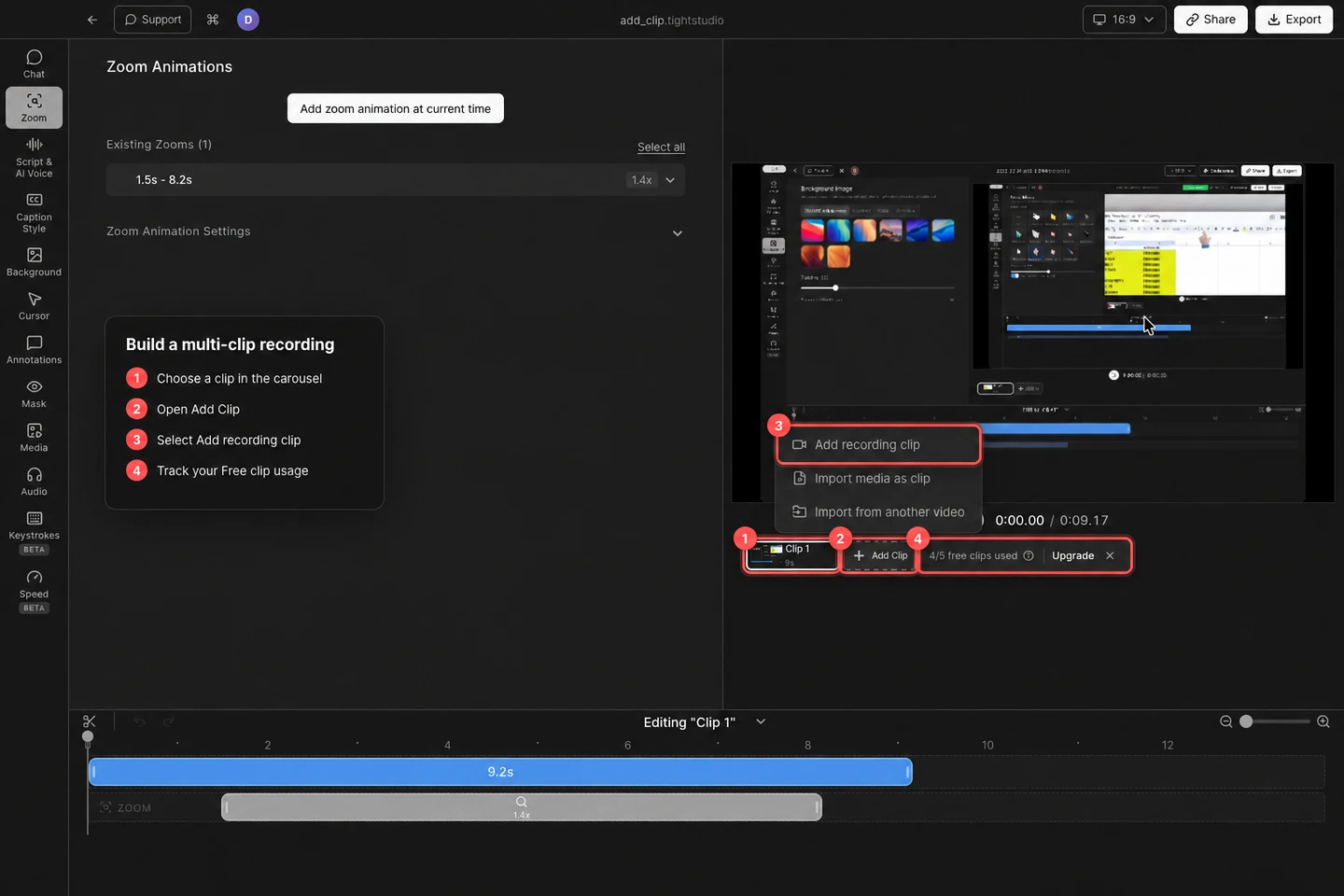
Escolha Adicionar Clipe → Adicionar clipe de gravação. Contas gratuitas veem seu uso ao lado do carrossel após salvar a quarta adição. - Passo 3
Configure e grave a próxima tomada
No gravador, escolha a área de captura, câmera, microfone e quaisquer Opções Avançadas que você precisar. Essas configurações podem ser escolhidas para a nova gravação sem remover os clipes já presentes no projeto.
Clique em Iniciar Gravação, complete a tomada e depois pare a gravação nos controles de gravação. O Tight Studio salva a gravação no projeto existente e retorna o foco para o seu editor.
- Passo 4
Alterne entre as gravações feitas
A gravação salva é adicionada ao carrossel com o próximo nome automático, como Clipe 2, e se torna o clipe selecionado. Clique em qualquer cartão de clipe para alternar a visualização e a linha do tempo para essa gravação.
Edite cada tomada conforme necessário. O carrossel também é onde você pode ver a ordem dos clipes no projeto; use os controles separados de gerenciamento de clipes quando precisar renomear, reordenar, duplicar, ocultar ou excluir um clipe.
- Passo 5
Acompanhar a cota de clipes gratuitos
Após salvar a quarta adição, contas gratuitas veem «4/5 clipes gratuitos usados» ao lado de Adicionar Clipe. A cota conta as adições salvas em todos os projetos, não cinco por projeto.
Após usar as cinco adições, escolher uma opção de Adicionar Clipe abre «Faça upgrade para ter clipes ilimitados». Plus e Pro incluem gravação com clipes ilimitados. Você sempre pode voltar à tela inicial e criar uma nova gravação separada gratuitamente.
Solução de problemas
Por que Adicionar Clipe me pede para entrar?
Adicionar clipes a um projeto existente requer uma conta. Complete o prompt “Entrar para adicionar clipes”, retorne ao projeto e escolha Adicionar Clipe → Adicionar clipe de gravação novamente.
Por que vejo “Atualize para clipes ilimitados”?
A conta gratuita já salvou cinco adições de Adicionar Clipe em seus projetos. Os planos Plus e Pro removem esse limite. Você também pode voltar para a Página Inicial e criar uma nova gravação separada sem usar Adicionar Clipe.
Por que o novo clipe não apareceu no carrossel?
Um clipe é adicionado somente após a gravação ser parada e salva com sucesso. Se você cancelar a gravação, nada é adicionado e nenhum uso do Free é consumido. Grave novamente, pare a tomada e espere o projeto existente recuperar o foco.
Como faço para editar uma tomada diferente?
Clique no cartão no carrossel de clipes. O contorno selecionado, a pré-visualização do vídeo e a linha do tempo se movem para esse clipe. Para renomear, reorganizar, ocultar, duplicar ou excluir tomadas, consulte o guia de gerenciamento de clipes.
Ainda preso?
Envie-nos uma nota com o nome do projeto e o passo em que você ficou bloqueado.