
Solução de problemas
Recuperar projetos e mídias ausentes, movidos ou danificados
Encontre pacotes de projetos, reabra downloads, restaure itens da Lixeira e mantenha a mídia de origem intacta.
Antes de começar
Pare de mover, renomear ou excluir arquivos assim que um projeto ou item de mídia estiver desaparecido. Mantenha o Mac original, faça o download, backup e quaisquer cópias .tightstudio ou ZIP até que o projeto recuperado tenha sido aberto e verificado.
Um item .tightstudio é um pacote de projeto do macOS. Trate todo o pacote como um único arquivo: abrir ou copiar apenas project.json, Recordings, Resources ou outro item dentro pode deixar o projeto inválido ou incompleto.
Para um projeto ausente, pesquise em Vídeos Recentes e restaure a Lixeira primeiro. Extraia um arquivo ZIP baixado antes de abri-lo e mantenha backups disponíveis enquanto diagnostica mídia ausente.
- Projeto editável
- Pacote completo .tightstudio
- Arquivos de pacote obrigatórios
- project.json e Info.plist
- Lixeira do Tight Studio
- Projetos e clipes são mantidos por 7 dias
- Backup baixado
- Extraia o ZIP antes de abrir
Siga estas etapas
- Passo 1
Pesquisar vídeos recentes primeiro
Abra Vídeos Recentes e insira parte do nome do projeto em Pesquisar vídeos…. Limpe a pesquisa, altere a ordenação por Data de modificação e verifique se o projeto foi renomeado antes de presumir que ele desapareceu.
Se você encontrar o projeto, abra o menu de três pontos dele e escolha Mostrar no Finder. Isso revela o pacote completo .tightstudio para que você possa confirmar seu local e fazer uma cópia segura.
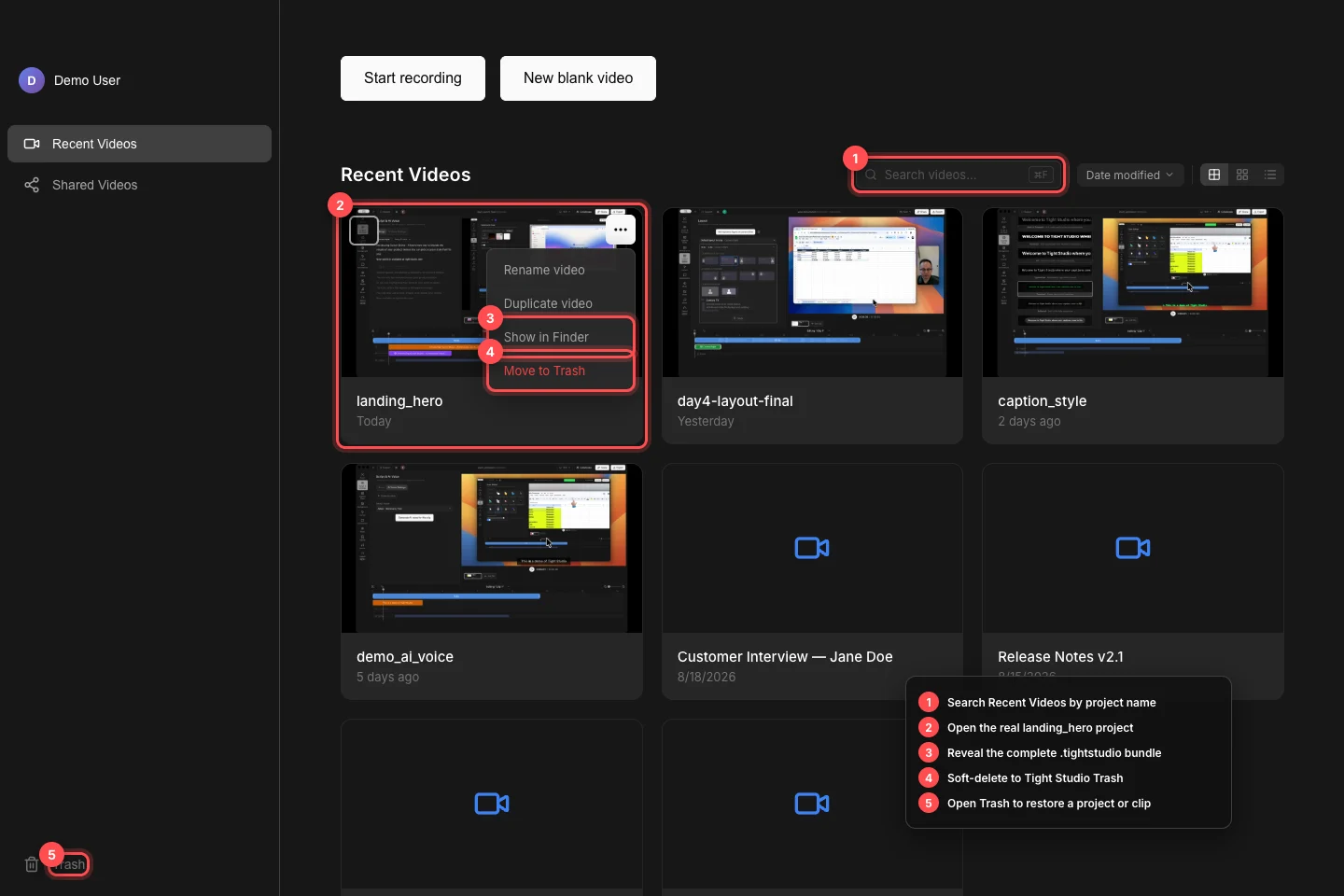
Pesquise na biblioteca do projeto, revele o pacote completo no Finder e use a Lixeira do Tight Studio para exclusões recuperáveis. - Passo 2
Encontre e reabra um pacote de projeto movido
Se o projeto não estiver mais em Vídeos Recentes, pesquise no Finder pelo nome dele ou por itens que terminem em .tightstudio. Um pacote movido manualmente pode ficar fora da pasta padrão de Vídeos Recentes do Tight Studio, mesmo que ainda esteja intacto.
Mova o pacote completo para uma pasta local totalmente baixada e clique duas vezes nele. O Tight Studio valida o pacote antes de abrir; não use Mostrar Conteúdo do Pacote e tente abrir um arquivo individual dentro.
- Passo 3
Restaurar um projeto ou clipe da Lixeira
Clique em Lixeira na barra lateral Inicial. Abra o menu do item e escolha Restaurar. Projetos restaurados retornam para Vídeos Recentes; clipes restaurados retornam para o projeto ao qual pertencem.
O Tight Studio diz que os itens são automaticamente deletados após 7 dias. Não escolha Apagar Permanentemente ou Esvaziar Lixeira durante a recuperação. Se você moveu manualmente o pacote para a Lixeira do macOS, abra a Lixeira do Finder e use Colocar de Volta.
- Passo 4
Recuperar um projeto baixado como ZIP
Espere o download do ZIP ou a sincronização na nuvem terminar, depois clique duas vezes no ZIP uma vez no Finder. Abra o item extraído que termina em .tightstudio—não o ZIP e não um arquivo de dentro do pacote extraído.
Se a extração criar um pacote incompleto ou gerar um erro de arquivo, exclua apenas essa cópia incompleta e baixe o ZIP original novamente. Nunca renomeie uma extensão ZIP para .tightstudio.
- Passo 5
Recuperar gravações ausentes ou mídia importada
Para gravações originais ausentes, substitua o destino por uma cópia nova do pacote completo .tightstudio conhecido como bom. As gravações atuais ficam em Gravações dentro do pacote, então uma transferência parcial pode preservar edições enquanto perde os arquivos de origem reproduzíveis.
A mídia de biblioteca importada é armazenada separadamente na Biblioteca de Mídia do Tight Studio. Se uma imagem, vídeo ou sobreposição de áudio estiver faltando, preserve seu segmento na linha do tempo e a pasta de Mídia original do Mac, e então entre em contato com o Suporte antes de substituir ou excluir qualquer coisa; importar outra cópia não vincula automaticamente o segmento existente.
- Passo 6
Verifique a recuperação e faça um backup
Abra cada clipe, percorra a linha do tempo, reproduza as faixas de câmera e tela, verifique os overlays e músicas importados e execute uma exportação de teste curta. Apenas um título de projeto visível não prova que todos os recursos foram recuperados.
Após a verificação, feche o editor e copie o pacote .tightstudio completo para um segundo local. Preserve quaisquer ativos separados da biblioteca de Mídia usados pelo projeto e mantenha a fonte de recuperação original até que o backup seja confirmado.
Solução de problemas
Por que clicar duas vezes no item .tightstudio mostra um erro de projeto inválido?
O item está incompleto, danificado ou sem arquivos de pacote obrigatórios, como project.json ou Info.plist. Re-extraia ou recopie o pacote completo a partir do backup original; não o reconstrua a partir de arquivos individuais a menos que o Suporte lhe instrua.
Por que um projeto restaurado ainda está ausente de Vídeos Recentes?
Limpe a pesquisa e retorne para Vídeos Recentes, depois organize por Data de modificação. Se foi restaurado pelo Finder em vez da Lixeira do Tight Studio, clique duas vezes no pacote .tightstudio completo para reabri-lo.
Por que a linha do tempo e as edições carregam, mas uma gravação ou sobreposição está em branco?
Os metadados do projeto sobreviveram, mas um ativo referenciado não. Recopie o projeto inteiro para gravações ausentes; para sobreposições importadas, preserve a biblioteca de mídia original e entre em contato com o Suporte, pois uma nova importação não religa automaticamente o segmento antigo.
Ainda preso?
Envie-nos uma nota com o nome do projeto e o passo em que você ficou bloqueado.