
Áudio, IA e mídia
Edite o roteiro e gere narração com voz com IA
Transforme uma transcrição em um roteiro editável e gere ou regenere a narração falada.
Antes de começar
A narração por voz com IA começa com um roteiro. O Tight Studio pode criar um por meio da transcrição do áudio original de um clipe, ou você pode inserir e editar segmentos do roteiro manualmente em Roteiro & voz com IA → Roteiro.
Você deve estar conectado e ter créditos de IA suficientes para gerar fala. A geração funciona um clipe de cada vez, usa a voz selecionada e cria nova narração sem excluir o áudio original do clipe.
- Painel do editor
- Roteiro & voz com IA
- Entrada obrigatória
- Pelo menos um segmento de roteiro com texto
- Escopo de geração
- O clipe atualmente selecionado
- Uso
- A geração e regeneração consomem créditos de IA
Siga estas etapas
- Passo 1
Transcrever a gravação ou escrever um roteiro
Selecione o clipe que deseja narrar, abra Script & AI Voice e permaneça na aba roteiro. Se o clipe contiver áudio original, mas não tiver roteiro, clique em Transcrever gravação original. O Tight Studio mostra o progresso da transcrição e converte a fala detectada em segmentos editáveis.
Para um clipe sem fala utilizável, clique em Clique para adicionar… e insira a narração manualmente. Em um projeto com vários clipes, confirme que o cabeçalho do clipe correto está ativo antes de adicionar ou alterar o texto.
- Passo 2
Edite os segmentos do roteiro
Clique em um segmento do roteiro, corrija sua redação e pressione Enter para salvar. Pressione Shift + Enter onde quiser dividir um segmento longo; use Adicionar legenda ou Excluir legenda para alterar a estrutura.
Revise cada segmento antes de gerar a narração. O texto e a ordem dos segmentos determinam o que a voz diz, enquanto a gravação original permanece inalterada.
- Passo 3
Escolher a voz para a narração
Abra as Configurações de Voz da IA dentro de roteiro & voz com IA. Clique em Selecionar Voz, pesquise ou navegue pelas opções disponíveis e use o botão de reproduzir ao lado de uma voz quando quiser pré-visualizá-la.
Selecione a voz que se encaixa no projeto. Sua escolha será reutilizada para gerações posteriores e regeneração de segmentos até que você escolha uma voz diferente.
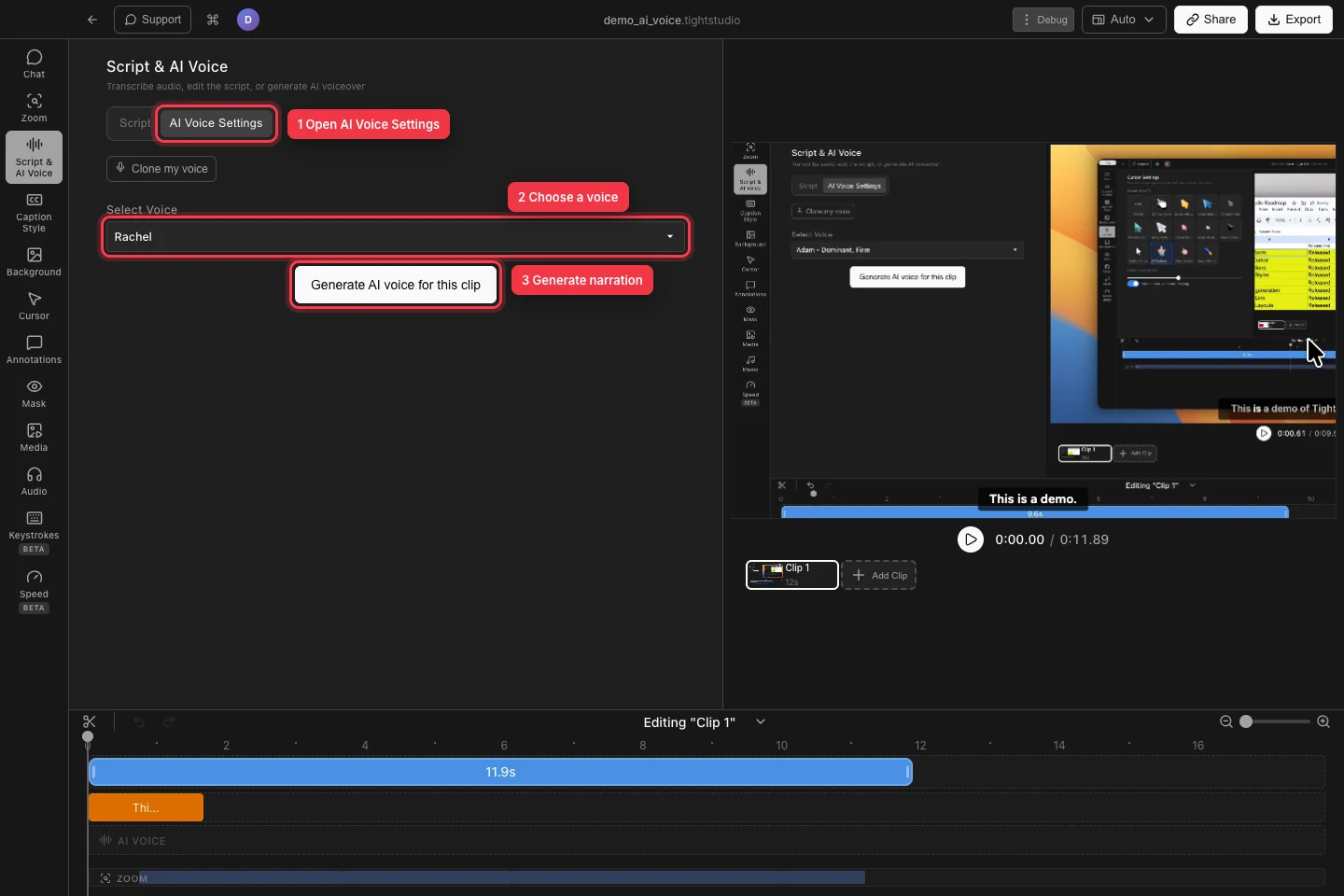
Configurações de Voz da Open IA, escolha a voz e, em seguida, gere a narração para o clipe ativo. - Passo 4
Gerar narração para o clipe
Clique em Gerar voz com IA para este clipe. O Tight Studio verifica o roteiro, a sessão da conta, a voz selecionada e os créditos de IA disponíveis, então informa Gerando segmentos… enquanto cria a narração.
Após a geração, deixe a opção Usar voz com IA para o clipe atual ativada para ouvir o resultado e ajustar o Volume da voz com IA, se necessário. Desative o interruptor quando quiser comparar com o áudio original.
- Passo 5
Regenerar um clipe ou um segmento após edições
Depois de alterar o roteiro ou a voz, abra as Configurações de voz com IA e clique em Regenerar voz com IA para este clipe para reconstruir toda a narração no clipe ativo.
Para regenerar apenas um segmento, volte ao roteiro e passe o mouse sobre esse segmento do roteiro. A ação de regenerar segmento é o botão da onda de áudio cujo tooltip diz Regenerar voz da IA. Clique nele para substituir a fala gerada e o tempo desse segmento enquanto mantém os outros segmentos gerados no lugar.
Solução de problemas
Por que as Configurações de Voz da IA dizem que este clipe não tem roteiro?
Retorne para Roteiro e clique em Transcrever gravação original, ou adicione texto manualmente com Clique para adicionar.... A voz com IA precisa de pelo menos um segmento contendo palavras do roteiro preservadas antes que possa gerar narração.
Por que Gerar voz com IA para este clipe está indisponível?
Certifique-se de que o clipe ativo tenha um roteiro utilizável e escolha um item em Selecionar Voz. Se o Tight Studio abrir uma janela de login, faça login na sua conta e tente o botão novamente.
Por que a geração parou com uma mensagem de créditos insuficientes?
A conta não tem créditos de IA suficientes para a duração estimada da fala. Verifique o saldo e o plano no seu perfil, atualize ou recarregue créditos quando oferecido, ou encurte o roteiro antes de gerar novamente.
Ainda preso?
Envie-nos uma nota com o nome do projeto e o passo em que você ficou bloqueado.