
Aparência e sensação
Estilizar, posicionar, redimensionar e espelhar a câmera
Controlar posicionamento da câmera, tamanho, corte, forma, arredondamento de cantos e espelhamento.
Antes de começar
A estilização da câmera está disponível quando o clipe selecionado contém filmagem de câmera. Abra Layout & Avatar e escolha um layout que mostre a câmera antes de ajustar sua aparência.
As escolhas de layout controlam a posição ampla da câmera. Forma, arredondamento, tamanho, corte e espelhamento refinam a câmera depois de ela ter sido posicionada.
- Painel
- Layout e Avatar
- Obrigatório
- Um clipe gravado com filmagem de câmera
- Aplica a
- O clipe ativo e seus layouts compatíveis
Siga estas etapas
- Passo 1
Escolha uma posição de câmera
Abra Layout e Avatar, em seguida escolha um pré-ajuste em Lado a Lado da Câmera, Câmera no Canto, Câmera Primária ou Câmera Oculta. Os pré-ajustes de Sobreposição no Canto colocam a câmera sobre a tela; os pré-ajustes lado a lado reservam espaço separado para ambas as fontes.
Use a tela ao vivo para garantir que a câmera não cubra controles ou legendas importantes.
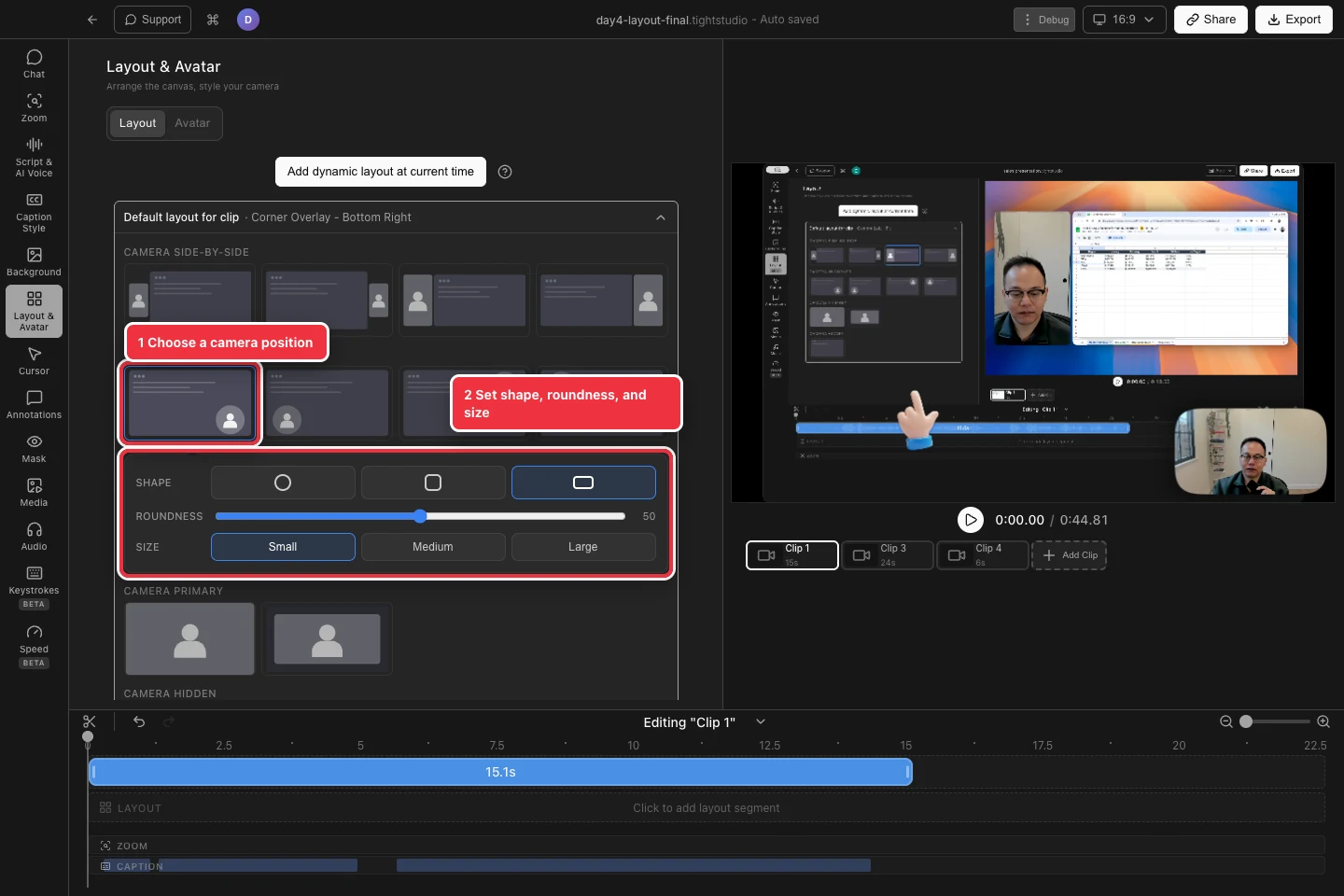
Escolha um layout compatível e, em seguida, ajuste a câmera com os controles mostrados abaixo dele. - Passo 2
Escolha a forma da câmera e o arredondamento dos cantos
Para layouts picture-in-picture, escolha Redondo, Quadrado Arredondado ou Retângulo Arredondado em Forma. A redondeza aparece para as opções de quadrado e retângulo e controla a suavidade de seus cantos.
Uma câmera totalmente redonda é útil para pequenas sobreposições; um retângulo arredondado preserva mais de um quadro de câmera amplo.
- Passo 3
Definir tamanho da câmera e cortar
Escolha Pequeno, Médio ou Grande em Tamanho. O Tight Studio mantém a câmera dentro do canto selecionado ao alterar o tamanho.
O corte da câmera depende do layout e da forma selecionados. Layouts no estilo Ajustar preservam mais da fonte, enquanto layouts no estilo Cobrir preenchem o quadro disponível e podem cortar suas bordas.
- Passo 4
Espelhe a câmera quando necessário
Abra a subaba Avatar e ative Espelhar câmera para inverter a câmera da esquerda para a direita. Isso pode fazer com que a visualização gravada pareça como uma pré-visualização familiar de webcam.
O espelhamento altera a imagem da câmera, não a tela gravada. Revise qualquer texto visível na câmera, pois ele também será invertido.
- Passo 5
Revise cada clipe e zoom
Reproduza o clipe e inspecione a posição da câmera em diferentes zooms e layouts dinâmicos. Uma câmera pode usar um tamanho menor enquanto a tela está em zoom, para não esconder a área focal.
Repita a verificação para cada clipe de câmera em um projeto com vários clipes, pois seu layout e tamanho de câmera podem diferir.
Solução de problemas
Por que não consigo ver os controles da câmera?
Selecione um clipe que inclua imagens da câmera e, em seguida, escolha um layout que exiba a câmera. Layouts apenas de tela e com câmera oculta não exibem os controles de estilo picture-in-picture.
Por que parte da minha câmera está cortada?
O layout ou forma selecionada pode usar o comportamento Capa. Escolha uma predefinição de ajuste, um formato mais amplo ou um tamanho de câmera maior para preservar mais do quadro original.
Por que minha câmera se moveu durante o clipe?
Um layout dinâmico ou configuração de tamanho de câmera específica para zoom está substituindo o padrão. Inspecione as faixas de Layout e Zoom nesse momento.
Ainda preso?
Envie-nos uma nota com o nome do projeto e o passo em que você ficou bloqueado.