
Aparência e sensação
Remover ou substituir o fundo da câmera
Mantenha, remova ou substitua o fundo da câmera com uma imagem interna ou personalizada.
Antes de começar
Os controles de fundo da câmera requerem um clipe com filmagem da câmera. Abra Layout & Avatar, selecione Avatar e escolha um layout que exiba a câmera para que você possa avaliar o resultado no canvas.
A remoção de fundo funciona melhor com iluminação uniforme e separação clara entre você e o ambiente atrás de você.
Escolha Sem fundo para um fundo transparente, ou use Enviar fundo para adicionar sua própria cena virtual.
- Painel
- Layout e avatar → avatar
- Opções
- Original, sem fundo, fundos internos ou enviar
- Melhor entrada
- Mesmo luz e um fundo contrastante
Siga estas etapas
- Passo 1
Abra os controles do Avatar
Selecione o clipe da câmera, abra Layout & Avatar e escolha Avatar. A galeria de Fundo da Câmera aparece acima dos ajustes da câmera.
Original é selecionado quando o Tight Studio deve manter a sala exatamente como foi gravada.
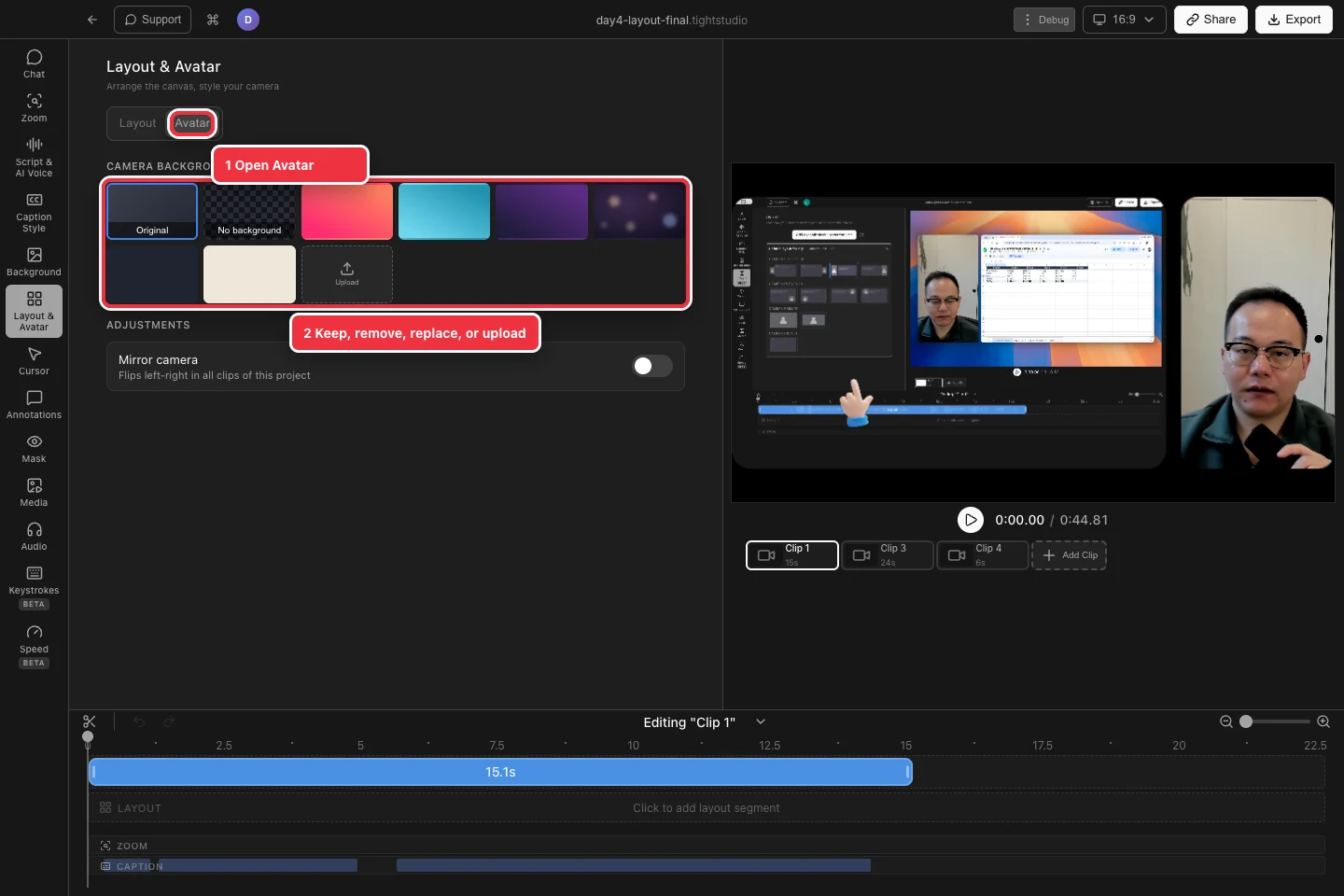
Use Plano de Fundo da Câmera para manter, remover, substituir ou enviar um fundo. - Passo 2
Torne o fundo da câmera transparente
Escolha Sem plano de fundo para habilitar a remoção do fundo da câmera e manter apenas a pessoa. O fundo da tela ou da tela permanece visível atrás do recorte da câmera.
Visualizar movimento ao redor de cabelo, óculos e mãos antes de exportar; essas bordas revelam iluminação ruim mais claramente.
- Passo 3
Escolha um fundo virtual
Selecione qualquer bloco incorporado para colocar aquele fundo virtual atrás do sujeito da câmera. O Tight Studio continua separando o sujeito e, em seguida, compõe a imagem selecionada no quadro da câmera.
Tente um fundo simples com contraste suficiente em relação às roupas e tons de pele para um resultado mais limpo.
- Passo 4
Enviar seu próprio plano de fundo
Escolha Upload e selecione uma imagem do seu Mac. Use uma imagem de alta resolução com formato semelhante ao layout da câmera para reduzir cortes indesejados.
A imagem enviada se torna outra opção de fundo de câmera para o projeto. Revise-a em todos os layouts que usam a câmera.
- Passo 5
Restaurar a sala gravada
Escolha Original a qualquer momento para desligar o efeito e mostrar novamente o fundo gravado da câmera. Isso não exclui a câmera ou o plano de fundo virtual selecionado anteriormente.
Reproduza o clipe mais uma vez para confirmar se o sujeito permanece nítido e se a posição da câmera ainda funciona com o layout escolhido.
Solução de problemas
Por que Nenhum plano de fundo está ausente?
Selecione um clipe que contenha filmagens de câmera e abra Layout & Avatar → Avatar. Gravações apenas com câmera e gravações de tela com câmera suportam o controle; clipes apenas de tela não.
Por que as bordas recortadas piscam?
Use iluminação mais clara e uniforme e aumente o contraste entre o assunto e o ambiente. Movimentos rápidos, cabelo e fundos de cores semelhantes são as bordas mais difíceis.
Por que minha imagem enviada está cortada?
O fundo virtual preenche a forma ativa da câmera. Use uma imagem com uma proporção de aspecto compatível ou escolha uma forma/layout de câmera diferente.
Ainda preso?
Envie-nos uma nota com o nome do projeto e o passo em que você ficou bloqueado.