

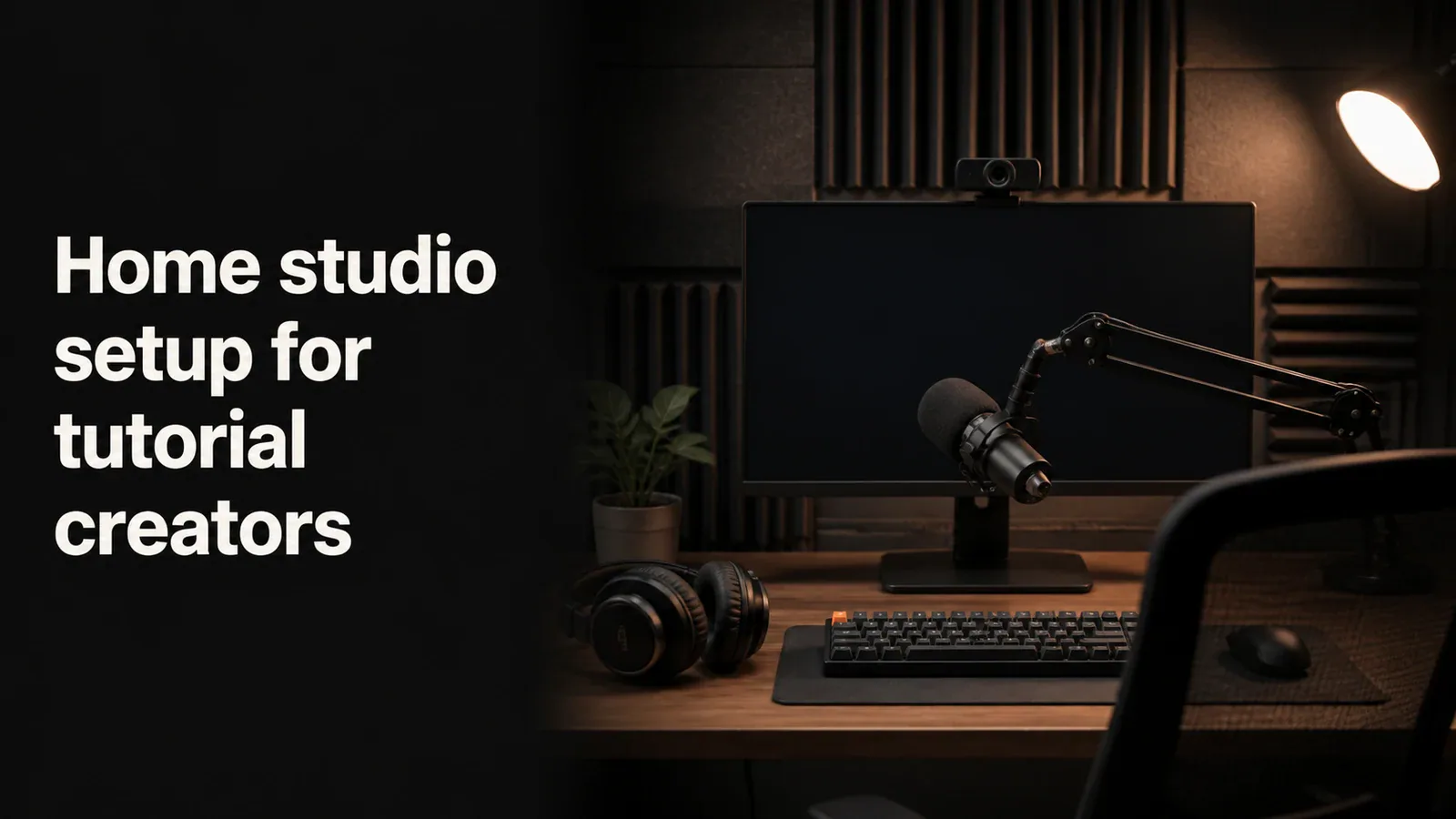
Домашняя студия создателя обучающих материалов — это не музыкальная студия. Вам не нужны акустические панели на всех стенах, три студийных монитора или конденсаторный микрофон за $2000. Вам нужна тихая комната, чистая запись голоса, читаемая запись с экрана и программное обеспечение, которое превращает всё это в смотрибельное видео.
Это руководство охватывает настройку домашней студии, которая действительно важна для создателей учебных материалов — оборудование, пространство, программное обеспечение и порядок покупки вещей. Оно подходит для учебных программных видео, видеокурсов, инструкций YouTube, демонстраций продуктов и любого другого контента, где экран является главным объектом.
Что на самом деле нужно создателям уроков
Большинство руководств по «домашней студии» в интернете написаны для музыкантов или создателей контента с полным лицом. У тех, кто создаёт обучающие материалы, другая проблема. Зритель смотрит на экран, а не на ваше лицо. Качество аудио важнее качества видео. Видимость курсора важнее угла камеры. Скорость монтажа важнее исходного качества записи.
Полезная домашняя студия для создания учебных материалов делится на четыре части, в порядке приоритетности:
- Голос - Микрофон и комната, в которой он находится
- Экран - Программное обеспечение для записи и дисплей достаточно большой, чтобы записывать чисто
- Камера (необязательно) - Веб-камера и минимальное освещение для уголка наложения или вступления с говорящей головой.
- Рабочий процесс - Программный стек, который позволяет от пустого экрана перейти к опубликованному видео
Пропустите шаг 3, если вы не появляетесь на камере. Большинству программных руководств лицо не требуется.
Микрофон — самая важная покупка
Зрители простят посредственную запись экрана. Они не простят плохой звук. Три секунды приглушенного, эхового или отрывистого голоса, и они щелкают прочь.
Три уровня микрофонов для создателей учебных материалов
уровень 1 — встроенная или наушники AirPods (бесплатно). Лучше, чем люди думают, для коротких внутренних видео. Микрофон AirPods Pro удивительно чистый, если вы находитесь в тихой комнате. Встроенный микрофон MacBook улавливает шум клавиатуры и подходит для сообщений в стиле Loom, но слушать его более двух минут утомительно.
Уровень 2 — конденсатор USB, $80-$150. Это оптимальный вариант для 95% создателей учебных материалов. Samson Q2U, Audio-Technica ATR2100x или Blue Yeti Nano обеспечивают чистый звук студийного качества без необходимости в аудиоинтерфейсе. Подключите к USB, запишите, готово.
Уровень 3 — динамический микрофон + интерфейс, $300-$500. Shure MV7+ или Shure SM7B + Focusrite Scarlett Solo. Стоит купить, если вы публикуете платный курс, создаете канал YouTube как основной источник дохода или записываете в комнате с движением или HVAC шумом. Динамические микрофоны отфильтровывают звук комнаты, что делает их снисходительными к необработанным помещениям.
Что можно пропустить
- Лавальерные микрофоны (lav мики) для обучающих видео. Они предназначены для видео с говорящей головой перед камерой, а не для озвучки. Звук более тонкий.
- USB микрофоны дороже $200. Снижение отдачи. Если хотите лучше, чем $150 микрофон USB, сразу переходите к динамическому микрофону с аудиоинтерфейсом.
- Всё, что помечено как «геймерский микрофон», с RGB подсветкой. Подсветка стоит денег, которых у микрофона нет.
Обработайте комнату перед обновлением микрофона
Микрофон за 100 долларов в обработанной комнате звучит лучше, чем микрофон за 500 долларов в комнате с голыми стенами и эхом. Обработка для создателей обучающих материалов проста:
- Записывайте в комнате с ковром, шторами и мягкой мебелью. Обычно подходят спальни с ковровым покрытием и домашние офисы.
- Избегайте кухонь, ванных комнат и любых помещений с твердыми плиточными или бетонными полами.
- Расположите микрофон на расстоянии 6-8 дюймов от рта, немного сбоку, чтобы избежать взрывных согласных.
- Если слышишь эхо при хлопках, повесь на стену позади себя один-два движущихся одеяла. $30 передвижных одеял больше, чем $200 акустической пенопласта.
Экран и настройка компьютера
Запись экрана — это то, что на самом деле смотрят зрители. Значимы две вещи: разрешение, с которым вы записываете, и пространство экрана, с которым вы работаете.
Разрешение записи
Записывайте с разрешением, при котором зрители будут смотреть. Большинство учебных видео смотрят при 1080p на ноутбуке или телефоне. Запись вашего полного 5K iMac и уменьшение до 1080p при редактировании делает UI крошечной и нечитаемой.
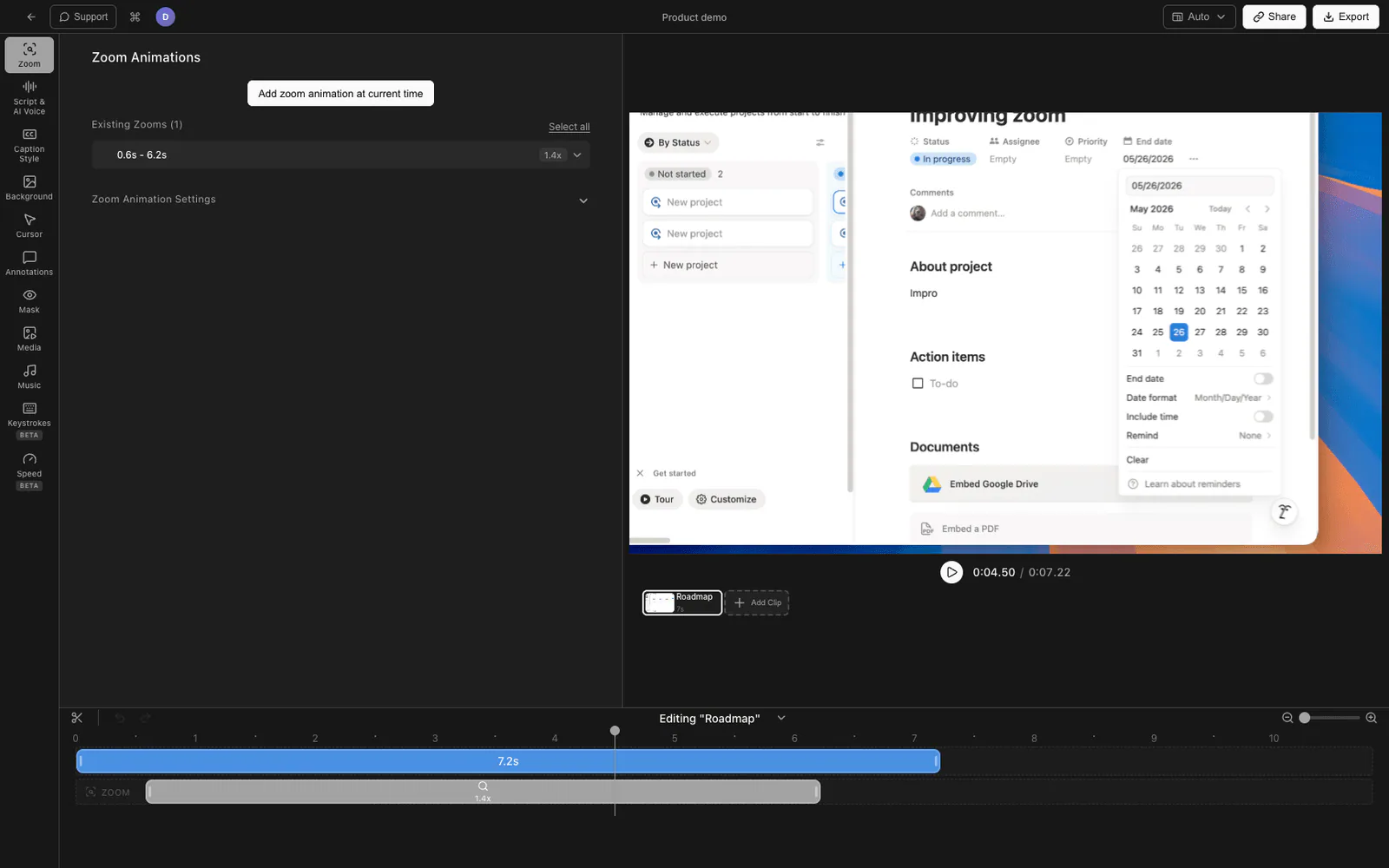
Решение: либо записывать сразу в 1080p (большинство программ для записи экрана позволяют это выбрать), либо записывать область экрана, которая нативно соответствует 1080p. Такие инструменты, как Tight Studio и Screen Studio, поддерживают захват с учетом разрешения и умное увеличение при кликах, чтобы маленькие элементы UI оставались читаемыми даже на телефоне.
Дисплей
27-дюймовый внешний монитор — самое полезное обновление после микрофона. Причины:
- Место для приложения, которое вы демонстрируете, вашего сценария или плана и программного обеспечения для записи рядом
- Более крупные цели UI проще отслеживать зрителю
- Снижает необходимость постоянно переключать окна во время записи.
Вам не нужен дисплей 4K или 5K. Монитора 1440p 27 дюймов в ценовом диапазоне $200-$400 достаточно.
Компьютер
Что бы у вас ни было, оно, вероятно, работает. Запись учебного пособия не требует таких ресурсов, как потоковая трансляция игр или видеомонтаж. Основное ограничение обычно связано со скоростью записи на диск (SSD, что присутствует на большинстве современных компьютеров) и RAM, если вы записываете, одновременно запуская приложение, которое демонстрируете, плюс редактор.
Если вы покупаете новое, 16 ГБ RAM — это минимум для комфортной записи и редактирования. 32 ГБ — если вы также используете видеоредактор с множественными эффектами.
Вебкамера и освещение (пропустите, если вы не показываете лицо в кадре)
Примерно половина учебных материалов по программному обеспечению полностью пропускает камеру. Только голос поверх экрана подходит для пошагового контента. Если вы хотите наложение камеры в углу, настройка минимальна.
Уровни веб-камеры
Уровень 1 — встроенная камера ноутбука (бесплатно). Удивительно хорошо работает на современных MacBook. Используйте это, если вам неловко перед камерой и вы хотите маленький уголок наложения вместо полного кадра лица.
Уровень 2 — веб-камера USB за $80-$150. Logitech Brio, Insta360 Link или Anker PowerConf C200. Четче встроенных камер, с лучшей производительностью при слабом освещении.
Уровень 3 — DSLR или беззеркальная камера в качестве веб-камеры, $500+. Чрезмерно для углового наложения. Стоит использовать, если вы также записываете контент с лицом, говорящим в камеру, для того же канала.
Освещение важнее камеры
Встроенная камера ноутбука при хорошем освещении выглядит лучше, чем веб-камера за $200 с плохим освещением. Основы освещения для создателей учебных материалов:
- Снимайте лицом к окну в дневное время. Бесплатный, мягкий и выгодно подчеркивающий внешность свет. Не располагайтесь спиной к окну — получится силуэт — или строго сбоку от него, иначе половина лица окажется в тени.
- Одна панель LED, $40-$100. Lume Cube Panel Mini или Elgato Key Light Air. Разместите его под углом 45 градусов, чуть выше уровня глаз, направленным на лицо.
- Избегайте верхнего освещения в комнате. Они отбрасывают тени под глазами, из-за чего все выглядят уставшими.
Вам не нужен комплект трёхточечного освещения. Достаточно одного окна или одной панели LED для наложения камеры в углу.
Программный стек
Аппаратное обеспечение — это основа. Программное обеспечение превращает сырые данные в завершённый учебник.
Программа для записи экрана
Самое важное программное обеспечение для создателя учебных материалов. Три категории:
- Встроенные инструменты (бесплатно) — панель инструментов скриншотов Mac (Cmd + Shift + 5), Xbox Game Bar на Windows. Хорошо для быстрых снимков, без редактирования.
- Лёгкие асинхронные инструменты (Loom, Vidyard) — предназначено для быстрых сообщений с одной записью и ссылкой для обмена. Ограниченное редактирование.
- Специальные обучающие инструменты (Tight Studio, Screen Studio, Camtasia, ScreenPal) — Встроенный редактор с масштабированием, эффектами курсора, субтитрами и записью нескольких дублей.
Для опубликованных уроков специализированные инструменты экономят больше всего времени. Они автоматизируют части редактирования, которые занимают больше всего времени (увеличение на кликах, сглаживание курсора, вырезание пауз), так что 4-минутный урок редактируется за 4 минуты вместо 40.
Редактор
Большинству создателей учебных материалов не нужен отдельный редактор. Tight Studio, Screen Studio и Camtasia уже включают встроенный редактор, разработанный для учебных процессов. Вам нужен только DaVinci Resolve, Final Cut Pro или Premiere, если вы выполняете сложное цветокорректирование, работу с многодорожечным звуком или объединение учебных сегментов в более длинный курс с анимацией.
Ведущие
Где находится готовый учебник:
- YouTube скрыто - Бесплатная ссылка для совместного использования, легко сделать публичной в будущем, если она станет актуальной
- Публичный YouTube - Лучше всего подходит для SEO и ознакомления с новыми функциями
- Loom или Vidyard - Лучше всего подходит для асинхронных одноразовых учебных материалов, которыми делятся с одним зрителем
- Ваш собственный сайт / документация - Для демонстраций продукта, обучения и материалов поддержки
Три набора оборудования для домашней студии по бюджету
Минимальная настройка ($0-$50)
- Встроенный микрофон ноутбука или AirPods
- Встроенная камера ноутбука (если вы появляетесь на камере)
- Тихая спальня с закрытой дверью
- Панель инструментов для скриншотов Mac или бесплатный тариф Tight Studio для записи
Достаточно для начала публикации. Аудио будет очевидно слабым местом, но качество контента важнее, чем оборудование, когда вы только начинаете.
Настройка начальной версии ($300-$500)
- микрофон samson q2u или blue yeti nano (80–150 долларов)
- Logitech Brio или встроенная веб-камера ($0-$150)
- Одна мини-панель Lume Cube или оконный свет ($0-$70)
- 27-дюймовый 1440p внешний монитор ($200-$300)
- Tight Studio, Screen Studio или Camtasia для записи и редактирования
Это тот диапазон, где студия перестает быть ограничивающим фактором. Аудио превосходит по качеству трансляции. Захваты экрана чистые. Освещение достаточно выгодное для уголка наложения.
Настройка Pro ($1,500-$2,500)
- shure MV7+ или SM7B + focusrite scarlett solo ($400-$600)
- DSLR или беззеркальная камера в качестве веб-камеры ($500-$1,000)
- две лампы Elgato Key или эквивалент ($300)
- 27-дюймовый 4K монитор ($400-$600)
- Специализированная комната с акустической обработкой (100-300 долларов на панели и одеяла)
- Tight Studio, Screen Studio или Camtasia плюс резервный редактор, такой как DaVinci Resolve
Настройка для постоянного создателя, ведущего платный курс, канал YouTube или роль в области взаимодействия с разработчиками, где основным результатом являются учебные материалы.
Сравнение уровней домашней студии для создателей учебных материалов
| Уровень | Бюджет | Аудио | Видео | Лучше всего для |
|---|---|---|---|---|
| Минимальный | $0-$50 | Встроено / AirPods | Встроенная веб-камера | Начало работы, внутренние учебные материалы |
| Начальная версия | $300-$500 | USB конденсатор | Вебкамера + один источник света | Сторонние проекты, YouTube рост |
| Pro | $1,500-$2,500 | Динамический + интерфейс | DSLR + основные светильники | Создатели на полный рабочий день, платные курсы |
Распространённые ошибки домашних студий
Несколько шаблонов, которые повторяются снова и снова в первых домашних студиях создателей обучающих материалов.
Покупка камеры перед микрофоном. Микрофон важнее. Всегда.
Покупка акустической пены. Пена выглядит как в студии, но почти не влияет на частоты, которые влияют на речь. Ковёр, шторы и одно покрывало на голой стене делают больше.
Запись в 4K и понижение масштаба. Тра вит место на диске и время обработки. Записывайте с тем разрешением, в котором вы публикуете.
Пропуск курсора. Маленький курсор, который трудно отслеживать, является самым главным признаком того, что учебное пособие было записано без какой-либо постобработки. Используйте программу для записи экрана, которая увеличивает и анимирует курсор, или измените размер курсора OS перед записью.
Запись без конспекта. Маркированный план экономит час на редактировании. Смотрите наше руководство по учебному видео для шагов планирования.
Покупка оборудования перед публикацией чего-либо. Первые десять созданных вами учебников научат вас больше о том, какое оборудование вам действительно нужно, чем любой гид. Начните с того, что у вас есть, публикуйте, затем модернизируйте те части, которые вас больше всего беспокоят.
Часто задаваемые вопросы
Что мне нужно, чтобы создать домашнюю студию для уроков?
В минимальном наборе: тихая комната, микрофон (встроенный или USB), программа для записи экрана и компьютер, способный запускать приложения, которые вы хотите продемонстрировать. Необязательно: веб-камера и один источник света, если вы появляетесь на камере. Микрофон — самая важная покупка. Чистый голос при базовой записи экрана всегда превосходит профессионально сделанную запись экрана с плохим звуком.
Какой лучший микрофон для учебных видео?
Для большинства авторов учебных материалов конденсаторный микрофон USB в диапазоне $80-$150 является оптимальным выбором. Samson Q2U, Audio-Technica ATR2100x и Blue Yeti Nano обеспечивают качество звука, пригодное для трансляций, без необходимости использования аудиоинтерфейса. Если в вашей комнате есть шум (транспорт, HVAC), стоит перейти на динамический микрофон, например Shure MV7+, который лучше подавляет звук помещения.
Нужна ли мне веб-камера для уроков по программному обеспечению?
Нет. Примерно половина опубликованных учебных программного обеспечения содержит только голос за кадром. Наложение с веб-камеры в углу может помочь с вовлечением и доверием, но не является обязательным. Если вы используете веб-камеру, встроенная камера ноутбука с хорошим освещением из окна обычно выглядит лучше, чем дешевая USB веб-камера при плохом верхнем освещении.
Сколько стоит домашняя студия для учебных материалов?
Минимальная установка с встроенным оборудованием стоит $0. Стартовая установка с микрофоном USB, 27-дюймовым монитором и базовым освещением стоит $300-$500. Профессиональная установка с динамическим микрофоном, аудиоинтерфейсом, веб-камерой DSLR и отдельной комнатой стоит $1,500-$2,500. Большинство создателей контента находятся на стартовом уровне и остаются там в течение многих лет.
Какое программное обеспечение мне нужно для домашней студии создателя обучающих материалов?
Программа для записи экрана является единственной необходимой. Tight Studio, Screen Studio, Camtasia, ScreenPal и Loom охватывают большинство сценариев использования. Среди бесплатных вариантов встроенная панель скриншотов Mac (Cmd + Shift + 5) или Xbox Game Bar на Windows достаточно хороши для внутренних учебных материалов. Специализированный редактор, такой как DaVinci Resolve или Final Cut Pro, необходим только для сложной постобработки.
Как сделать так, чтобы домашняя студия была достаточно тихой для записи?
Выберите самую тихую комнату в вашем доме — обычно это спальня с ковром или домашний офис с шторами и мягкой мебелью. Закройте дверь. Выключите вентилятор HVAC, если можете, во время записи. Отключите уведомления. Если вы слышите заметное эхо, когда хлопаете руками, повесьте одну или две переносные одеяла на голые стены позади вас. Это более эффективно и дешевле, чем акустические панели.
Какое освещение мне нужно для обучающих видео?
Если вы не появляетесь на камере, ничего не нужно. Если да, одного источника света достаточно. Окно днем (смотрите на него, а не спиной к нему) бесплатное и работает хорошо. Панель LED, например Lume Cube Panel Mini или Elgato Key Light Air за $40-$100, расположенная под углом 45 градусов и немного выше уровня глаз, покрывает все остальное. Пропустите комплекты трёхточечного освещения, если вы не записываете также полноценное видео с лицом говорящего.
Могу ли я записывать учебные материалы в 4K?
Вы можете, но, вероятно, не стоит. Большинство учебных материалов просматриваются на 1080p на телефоне или ноутбуке. Запись на 4K и последующее уменьшение делает элементы UI крошечными в итоговом видео, тратит место на диске и замедляет редактирование. Записывайте на 1080p или используйте программу записи экрана с умным масштабированием (Tight Studio, Screen Studio), которая сохраняет элементы UI читаемыми.