

Вы закончили запись Screen Studio для клиента или собственного бренда и начали искать что-то вроде функции «разместить мой логотип в углу каждого кадра». Возможно, это фирменный знак компании, знак студии, маленькое изображение с атрибуцией или любой пользовательский PNG, который вы хотите наложить поверх записи. Вы просмотрели редактор в поисках опции для изображения или логотипа, и там ничего не было.
Вы ничего не упускаете. В настоящее время Screen Studio не предоставляет функцию наложения собственного изображения или логотипа (иногда называемую водяным знаком в командах по брендингу). В этом руководстве рассмотрено, что можно сделать сегодня, почему эта функция еще не реализована и как добавить логотип или изображение в Tight Studio, если вам это нужно сейчас.
Что поддерживает Screen Studio сегодня
У Screen Studio есть полноценный редактор для курсора, увеличения, фона и субтитров, но он не включает ни одно из следующего:
- PNG / SVG / наложение изображения, которое можно поместить на таймлайн в виде углового маркера
- Постоянный шаблон логотипа бренда, который применяется ко всем вашим видео
- Слой водяного знака, который появляется на каждом кадре записи.
Самое близкое к логотипу в Screen Studio — это атрибуция Screen Studio, которая появляется на общедоступных ссылках (которую команда со временем сокращает). Нет управления изображением, логотипом или водяным знаком, обращенным к пользователю.
Официальный запрос функции: “Водяной знак / добавить логотип PNG ко всему видео или экспортировать” имеет 78 голосов «за» и отмечено В Обзоре на публичном хабе Screen Studio. Запрос специально просит способ разместить логотип PNG и чтобы он сохранялся на всей записи или применялся ко всем экспортам.
Обходные пути в Screen Studio
Три обходных пути, которые люди используют сегодня, ни один из них не чистый.
Обходной путь 1: Внесите логотип в исходник перед записью
Если вы записываете инструмент вроде Figma, ваш браузер или ваш IDE, добавьте логотип в качестве видимого элемента внутри исходного приложения перед началом записи. Зафиксируйте кадр Figma в углу, установите панель закладок браузера с отображением вашего логотипа или используйте обои рабочего стола с вашим фирменным знаком.
- Подходит для: простых случаев, когда запись ведется одного приложения, которым вы управляете
- Не работает для: записей, которые перемещаются между приложениями, полноэкранных записей системного UI, или любых случаев, когда положение логотипа должно оставаться постоянным при изменении основного вида
Обходной путь 2: Используйте настольное приложение оверлея во время записи
Похожие инструменты DeskCover, TopNotch, или простая презентация в Keynote в режиме «Запуск слайд-шоу поверх» может закрепить изображение в углу экрана, которое Screen Studio захватывает вместе со всем остальным.
- Подходит для: постоянных логотипов на экране, которые должны сопровождать всю запись
- Не работает для: любой постобработки (положение и размер логотипа фиксируются после записи), и логотип нельзя удалить позже, если нужна чистая версия
Обходной путь 3: Добавьте логотип в отдельном редакторе после экспорта
Экспортируйте запись Screen Studio как MP4, поместите её в DaVinci Resolve, Final Cut, Premiere или даже в видеошаблон Canva. Добавьте логотип в качестве наложения.
- Подходит для: тех, кто уже использует отдельный редактор для финальной доработки
- Не работает для: людей, которые выбрали Screen Studio специально, чтобы избежать использования отдельного редактора, или для тех, кто экспортирует несколько записей пакетно (вам придется повторять постредактирование для каждого экспорта)
Все три обходных пути либо фиксируют логотип на месте во время захвата, либо требуют второго инструмента. Вот почему запрос стоит на 78 голосах с 2024 года — пользователи хотят встроенный оверлей, а не цепочку обходных решений.
как добавить логотип или изображение в Tight Studio
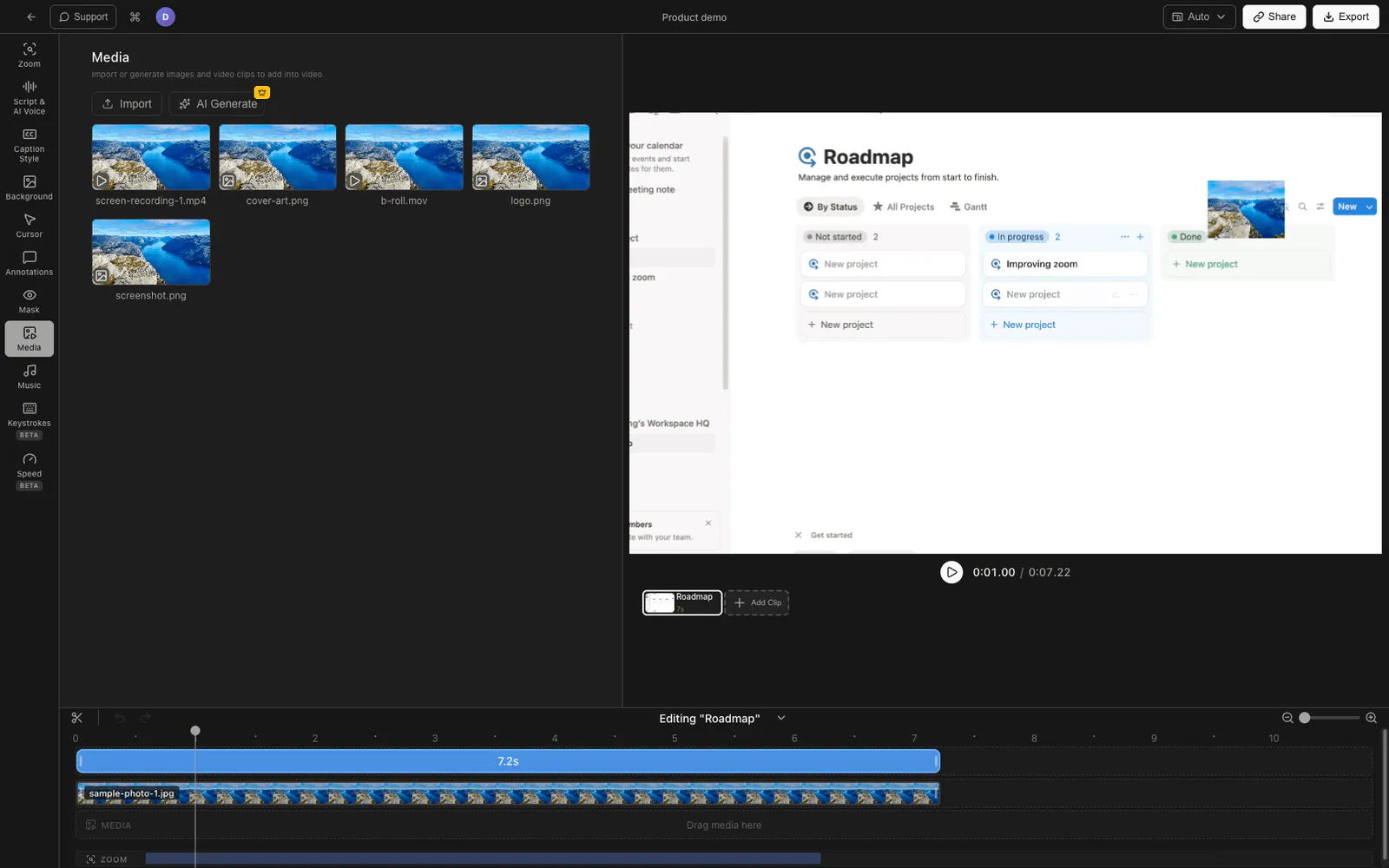
Tight Studio включает систему наложения изображений, которая позволяет разместить PNG или JPG в любом месте кадра, изменить его размер и установить время появления. Используйте это для логотипа в углу, изображения с атрибуцией партнера, значка раздела или в качестве постоянного брендингового водяного знака, разместив логотип, изменяя его размер под угол и устанавливая период отображения на всю запись.
Добавление логотипа в виде наложения
- Откройте свою запись в редакторе Tight Studio.
- В инспекторе справа нажмите Медиа вкладка (или Аннотации если вы предпочитаете держать это в группе с другими отметками на экране.
- Нажмите Добавить изображение и выберите файл вашего логотипа (PNG с прозрачностью лучше всего подходит для угловой отметки).
- Изображение появляется на предварительном просмотре. Перетащите угловые маркеры, чтобы изменить размер. Перетащите сам объект, чтобы переместить его.
- Установите время начала на 0 и время окончания на всю длительность клипа, чтобы водяной знак был виден все время.
- Если у вас в проекте несколько клипов, повторите для каждого клипа или скопируйте сегмент изображения по всем клипам.
Стилизация
У каждого наложения изображения есть свои элементы управления:
- Позиция: перетащите в любое место на кадре; часто водяные знаки размещают в углу
- Размер: масштабируйте, перетаскивая ручки
- Непрозрачность: уменьшите непрозрачность для незаметного водяного знака или оставьте 100% для яркого брендового знака
- Время: полная длительность клипа для водяного знака; или более короткий диапазон для анимированного логотипа во вступлении
Предупреждение: область проекта, а не глобальный бренд-кит
Наложение изображения Tight Studio применяется к проекту, в который вы его добавляете, а не автоматически для каждой сделанной вами записи. Если вы хотите, чтобы на каждом видео использовался один и тот же логотип, в настоящее время вы добавляете его один раз для каждого проекта. Функция глобального фирменного набора, которая автоматически применяет логотип ко всем новым записям, является для нас элементом дорожной карты, который еще не реализован.
Сравнение методов наложения логотипа
| Метод | Можно настроить после захвата | Работает на весь экран | Много приложений | Количество инструментов |
|---|---|---|---|---|
| Screen Studio + включить в исходный файл | Нет | Ограничено | Нет | 1 |
| Screen Studio + приложение с наложением на рабочий стол | Нет | Да | Да | 2 |
| Screen Studio + постобработка в davinci/premiere | Да | Да | Да | 2 |
| Tight Studio наложение изображений | Да | Да | Да | 1 |
Часто задаваемые вопросы
Почему у Screen Studio нет функции логотипа или наложения изображения?
Screen Studio сосредоточен на совершенствовании качества курсора, увеличения и записи. Запрос на наложение изображения / логотипа / водяного знака находится в их публичной дорожной карте со статусом «На рассмотрении» с 78 голосами «за», но по состоянию на май 2026 года он не реализован. Публичного ETA нет.
Могу ли я добавить логотип к записи Screen Studio без второго инструмента?
Не нативно. Ваши варианты: (1) захватить логотип как часть источника (видимый внутри приложения, которое вы записываете), (2) использовать настольное приложение с наложением, чтобы закрепить логотип на экране перед записью, или (3) принять, что потребуется второй редактор, чтобы добавить логотип в постобработке. Ни один из этих вариантов не является настоящей функцией наложения логотипа Screen Studio.
Я потеряю оставшиеся записи Screen Studio, если переключусь на Tight Studio?
Нет. Каждый проект Screen Studio экспортируется как стандартный MP4. Просто перетащите MP4 в Tight Studio как импортированный клип, добавьте свой логотип в виде изображения-оверлея и повторно экспортируйте.
Какие форматы изображений принимает наложение логотипа Tight Studio?
PNG и JPG. PNG с прозрачностью — самый распространённый выбор для водяного знака в углу, так как позволяет видеть исходное видео вокруг логотипа.
Могу ли я сделать логотип прозрачным или полупрозрачным?
Да. Каждый наложенный на изображение элемент имеет настройку прозрачности. Уменьшайте её для едва заметного водяного знака, увеличивайте для яркого видимого логотипа. Прозрачность не зависит от прозрачности исходного изображения.
Поддерживает ли Tight Studio также анимацию курсора и авто-зум, которыми известен Screen Studio?
Да. Tight Studio — это универсальный программа для записи экрана для учебных материалов, демонстраций, учебных видео и социальных клипов, с автоматическим увеличением, сглаживанием курсора, подсветкой кликов, звуковыми эффектами кликов, субтитрами, ИИ-озвучкой, многоклиповыми проектами и системой наложения изображений, описанной выше. Компромисс, на который вы идете при переходе, не касается этих основных функций.