

macOS позволяет изменить курсор несколькими способами — сделать его больше, изменить цвет контура и заливки или заставить его трястись, чтобы легче было найти. Настройки находятся в Системных настройках в разделе «Специальные возможности», но их легко пропустить, если не знать, где искать.
Это руководство подробно описывает все встроенные способы изменения курсора в Mac, ограничения того, что macOS позволяет настраивать, и как добавлять анимированные эффекты курсора при записи экрана.
Изменить размер курсора на Mac
Курсор на дисплее Retina может быть трудно заметен, особенно во время презентации или записи экрана. macOS позволяет увеличить его примерно в 4 раза по сравнению с размером по умолчанию.
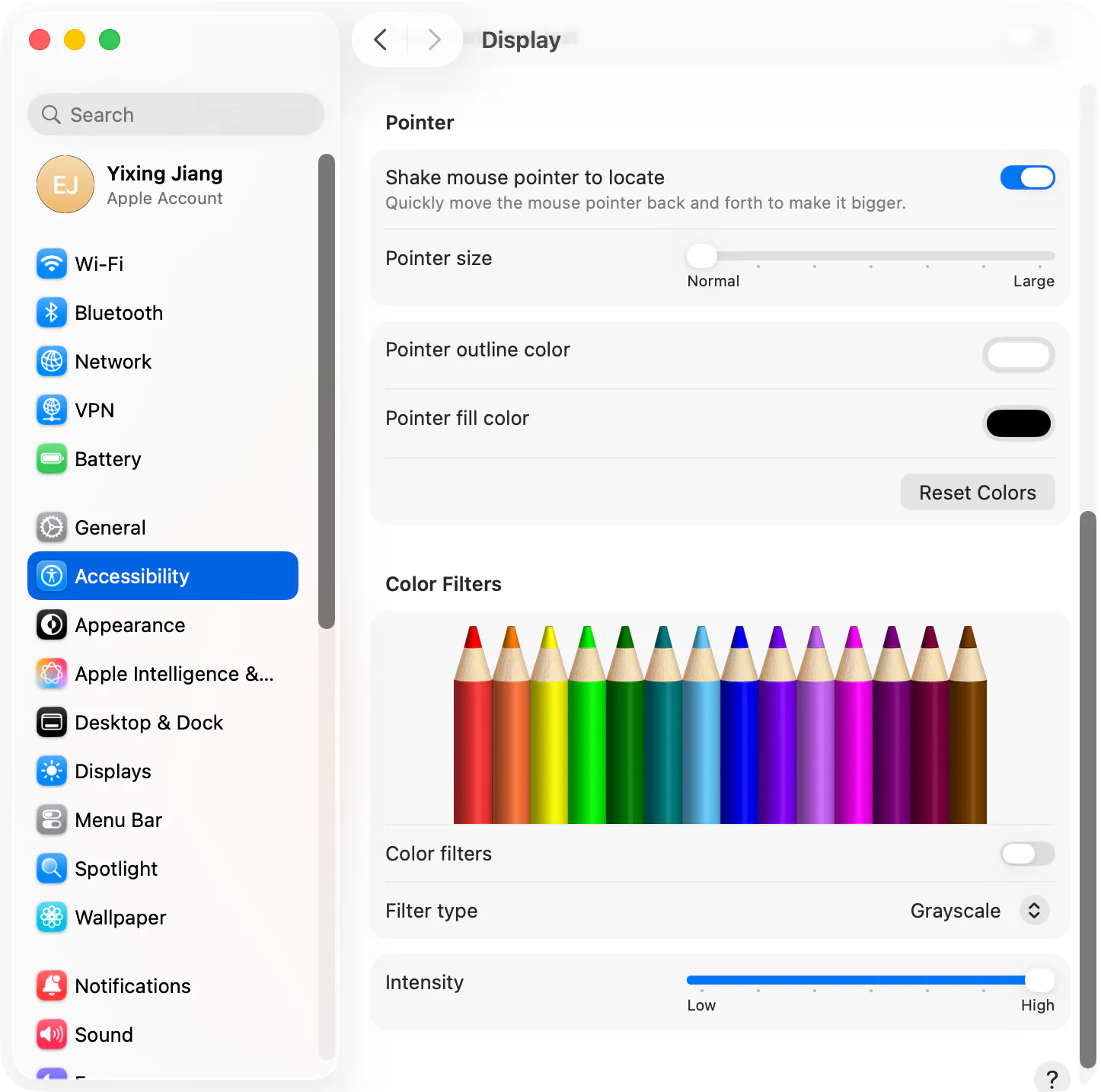
- Открыть Системные настройки (меню Apple > настройки системы)
- Нажмите Доступность в боковой панели
- Выбрать Дисплей под Vision
- Прокрутите до Указатель раздел
- Перетащите Размер указателя ползунок от Обычного до Большого
Изменения вступают в силу немедленно. Размер курсора остается новым во всех приложениях и сохраняется после перезагрузки.
Совет: Если вы временно хотите увеличить курсор (для демонстрации или записи), потом перетащите его обратно в нормальный размер. Постоянно огромный курсор может быть неудобен для повседневного использования.
Изменить цвет курсора на Mac
macOS позволяет независимо менять два цвета курсора: контур (границу вокруг курсора) и заливку (внутреннюю часть).
- Перейти к системные настройки > доступность > дисплей
- Прокрутите до Указатель раздел
- Нажмите на образец цвета рядом Цвет контура указателя чтобы изменить границу
- Нажмите на образец цвета рядом Цвет заливки указателя изменить внутреннее
- Использовать Сброс восстановить стандартный черный контур и белую заливку
Вы можете выбрать любой цвет из палитры macOS, включая пользовательские HEX-значения. Яркий цвет заливки (желтый, красный, неоново-зеленый) делает курсор легко заметным в записях экрана или во время презентации.
Что вы не можете изменить: macOS не позволяет заменить форму курсора или использовать пользовательские изображения курсора через Настройки системы. Вы ограничены масштабированием стандартной стрелки и изменением её цвета.
Потрясти указатель мыши, чтобы найти
Если вы постоянно теряете курсор на большом дисплее, macOS имеет функцию, которая на короткое время увеличивает курсор при встряхивании мыши или быстром проведении по трекпаду.
- Перейти к системные настройки > доступность > дисплей
- Прокрутите до Указатель раздел
- Переключить Потрясти указатель мыши, чтобы найти включено
Потрясите мышь влево и вправо (или проведите туда и обратно по трекпаду), и курсор временно увеличивается до заметного размера, затем возвращается к своему нормальному размеру.
Изменить курсор в определенных приложениях
Несколько настроек macOS, которые влияют на курсор внутри определённых приложений, а не на системном уровне.
- штаб управления и суфлёр использовать системный размер и цвет указателя
- Finder соблюдает настройки указателя системы
- Браузеры (Safari, Chrome, Firefox) используют системный курсор для обычного наведения, но веб-сайты могут переопределять курсор для элементов через CSS
В macOS нет настройки курсора для каждого приложения. Все, что вы настраиваете в Accessibility (Специальные возможности), применяется везде.
Используйте собственное изображение курсора с помощью сторонних инструментов.
macOS официально не поддерживает настраиваемые изображения курсора, но бесплатный инструмент с открытым исходным кодом под названием Mousecape позволяет вам устанавливать пользовательские наборы курсоров (называемые «плащами»). Mousecape работает на macOS Catalina через Sonoma, но совместимость с новыми версиями macOS может быть непостоянной, так как он полагается на приватные API.
- Скачать Mousecape из его Страница выпусков GitHub
- Откройте Mousecape и предоставьте разрешения на доступ при появлении запроса
- Перетаскивайте загруженный
.capeфайл в окно Библиотеки - Щелкните правой кнопкой мыши на плаще и выберите Применить
Сообщества, такие как r/MacOS и DeviantArt, размещают сотни бесплатных загрузок мантий (Windows-стиль, аниме, ретро, тематические). Недостаток в том, что Mousecape официально не поддерживается Apple, может ломаться после обновлений системы и может потребоваться повторная установка после перезагрузки.
Изменить курсор в записях экрана с помощью Tight Studio
Если ваша цель — сделать курсор более заметным именно для записи экрана, вам вообще не нужно менять системный курсор. Tight Studio отображает анимированный курсор поверх записи на этапе постобработки с подсветкой кликов, плавным движением и звуковыми эффектами.
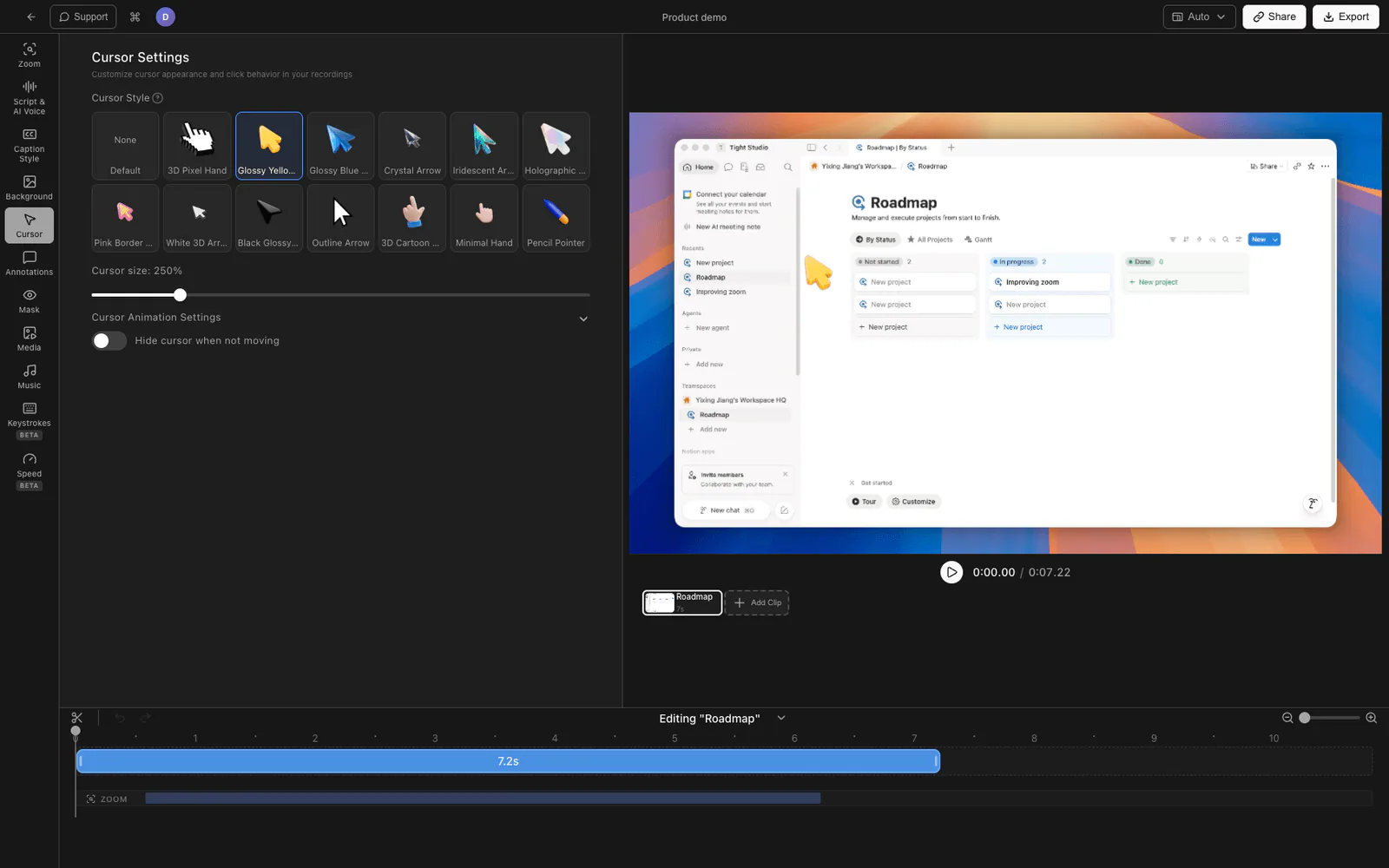
- Скачать Tight Studio и запишите экран как обычно
- Запись открывается в встроенном редакторе
- Анимация курсора включена по умолчанию — вы увидите полированный курсор с кольцами клика и сглаженным движением
- Отрегулируйте размер курсора, цвет кольца клика и звук клика через панель настроек курсора
- Экспортируйте готовую запись
Поскольку курсор отображается во время экспорта, вы можете записывать с использованием стандартного системного курсора (нет необходимости увеличивать его или менять цвет по всей системе) и при этом получить запись с четким, анимированным курсором.
Что добавляет Tight Studio помимо системного курсора
- Нажмите выделение - вокруг каждого щелчка появляется едва заметное кольцо или пульс, чтобы зрители точно видели, куда вы нажали.
- Нажмите звуковые эффекты - дополнительные щелчки делают взаимодействие более осознанным
- Плавное движение курсора - движение курсора интерполируется для уменьшения нервозности
- Анимация масштабирования - интеллектуальное увеличение следует за вашими кликами с эффектом размытия движения, так что курсор и действие, которое он вызывает, остаются в кадре.
Сравнение способов изменения курсора Mac
| Метод | Изменить размер | Перекрасить | Пользовательское изображение | Нажмите на эффекты | Действует на всей системе |
|---|---|---|---|---|---|
| Настройки доступности | Да | Да | Нет | Нет | Да |
| Потрясти, чтобы найти | Временный | Нет | Нет | Нет | Да |
| Mousecape (стороннее) | Да | Да | Да | Нет | Да (до перезапуска) |
| Tight Studio (только запись экрана) | Да | Да | Ограничено | Да | Нет (только запись) |
Часто задаваемые вопросы
Как увеличить курсор на Mac?
Откройте системные настройки > Специальные возможности > Дисплей, прокрутите до раздела Указатель и перетащите ползунок размера указателя к "Большой". Курсор сразу увеличивается и остаётся такого размера, пока вы не измените его обратно.
Как изменить цвет курсора в Mac?
Перейдите в Системные настройки > Универсальный доступ > Экран > Указатель. Нажмите на образцы рядом с Цвет обводки указателя и Цвет заполнения указателя, чтобы выбрать индивидуальные цвета. Изменение применяется ко всей системе и сохраняется после перезагрузки.
Могу ли я использовать пользовательский курсор в Mac?
macOS официально не поддерживает настраиваемые изображения курсора. Бесплатный инструмент Mousecape позволяет устанавливать наборы курсоров, но он использует приватные API и может перестать работать после обновлений macOS. Для встроенной настройки вы ограничены изменением размера и перекрашиванием стандартного курсора.
Как сбросить курсор на Mac?
Перейдите в Системные настройки > Универсальный доступ > Экран > Указатель и нажмите кнопку Сброс рядом с образцами цветов. Переместите ползунок размера указателя обратно в положение Нормальный. Курсор возвращается к стандартной черной окантовке, белому заполнению и обычному размеру.
Почему мой курсор невидим на Mac?
Попробуйте потрясти мышь или быстро провести по трекпаду. Если в настройках Универсального доступа включена функция «Потрясти указатель мыши, чтобы найти», курсор кратковременно увеличится, чтобы вы могли его обнаружить. Если тряска не помогает, перезапустите затронутое приложение или выйдите из системы и снова войдите — некоторые приложения (особенно при использовании внешних дисплеев или совместного использования экрана) иногда могут терять курсор.
Как изменить курсор только для записи экрана?
Изменения курсора системы применяются везде, поэтому они влияют и на обычное использование. Чтобы настроить курсор только внутри записи экрана, используйте такой инструмент, как Tight Studio это отображает анимированный курсор поверх вашей записи во время экспорта. Вы записываете с обычным курсором, а профессиональный курсор появляется в финальном видео.
Могу ли я изменить курсор в звонке Zoom или Google Meet?
Нет. Видеозвонки показывают ваш экран с системным курсором и не позволяют настраивать его для каждого звонка отдельно. Если вы хотите более заметный курсор для звонка, измените размер и цвет системного курсора в настройках «Специальные возможности» перед подключением.