

Вложения в электронную почту быстро достигают максимума. Gmail отклоняет всё, что превышает 25 МБ. Outlook останавливается на 20 МБ. 2-минутная запись экрана с 1080p легко это превышает, поэтому «Ваше сообщение не может быть доставлено» — это универсальный опыт при совместном использовании видео.
Решение заключается в том, чтобы отправить вместо файла ссылку. Загрузите видео куда-нибудь, скопируйте URL, вставьте его в электронное письмо или чат. Получатель воспроизводит его в браузере — без скачивания, без zip-файлов, без «этот файл слишком большой».
Это руководство охватывает основные способы превращения видеофайла в ссылку для обмена, а также плюсы и минусы каждого способа.
Почему вложения электронной почты не отправляются для видео?
Быстрая проверка реальности по ограничениям размера файла:
- Gmail: лимит вложений 25 МБ. Файлы размером более 25 МБ автоматически преобразуются в ссылки Google Drive, что работает, если обе стороны имеют аккаунты Google.
- Outlook (Microsoft 365): По умолчанию лимит вложений 20 МБ, до 150 МБ в некоторых конфигурациях. Ссылки на OneDrive являются резервным вариантом.
- iCloud Почта: лимит вложений 20 МБ. Функция Mail Drop от Apple загружает все, что превышает этот размер, в iCloud и отправляет ссылку, действительную в течение 30 дней.
- Большинство корпоративных почтовых серверов: 10-25 МБ подписей, иногда меньше для входящей почты.
Типичная запись экрана 1080p идёт примерно 10-30 МБ в минуту в зависимости от движения и настроек кодировщика. Так что даже короткая демонстрация превышает лимит, а 5-минутное пошаговое руководство невозможно отправить как вложение.
Ссылки для общего доступа решают эту задачу, перемещая файл в облачное хранилище и отправляя только URL. Получатель получает кликабельную ссылку, может стримить или скачивать по запросу, а ваш почтовый ящик остается пустым.
Метод 1: Google Drive ссылка для совместного использования
Google Drive — самый универсальный вариант: бесплатный, интегрирован с Gmail и работает на любом устройстве.
- Открыть drive.google.com и войдите
- Нажмите новое > загрузка файла и выберите ваше видео
- Дождитесь завершения загрузки (прогресс отображается в правом нижнем углу)
- Щелкните правой кнопкой мыши на загруженном видео и выберите Поделиться
- Под Общий доступ, изменить Ограничено в Любой с ссылкой
- Нажмите Скопировать ссылку и вставьте это в ваше письмо или чат
Что вы получаете: Бесплатная квота хранения 15 ГБ, совместно используемая с Gmail и Google Photos. Файлы воспроизводятся в браузере через встроенный видеоплеер Google. Любой с ссылкой может просматривать, если вы не ограничите доступ. Недостаток: зрители видят интерфейс Google Drive, а не чистый плеер, и им может быть предложено войти в систему даже для публичных ссылок.
Метод 2: Dropbox ссылка для совместного использования
Dropbox работает аналогично Drive, с немного более чистым просмотрщиком.
- Открыть Dropbox настольное приложение или dropbox.com
- Перетащите ваше видео в папку Dropbox (или нажмите Загрузить на сайте)
- Дождитесь завершения синхронизации файла
- Щелкните правой кнопкой мыши на файле и выберите Скопировать ссылку Dropbox, или нажмите Поделиться кнопка в веб-версии
- Вставьте ссылку в ваше сообщение
Бесплатный базовый план Dropbox включает 2 ГБ хранения, которые быстро заполняются видео. План Plus начинается с $11,99 в месяц за 2 TB. Ссылки можно делать с истечением срока действия и защищать паролем на платных планах.
Метод 3: WeTransfer для одноразовых крупных передач
WeTransfer предназначен для отправки больших файлов без аккаунта.
- Перейти к wetransfer.com
- Нажмите Отправить файл (вы можете пропустить запрос на регистрацию)
- Перетащите ваше видео на страницу или нажмите, чтобы загрузить
- Опционально: введите электронную почту получателя или используйте Получить ссылку опция для создания URL
- Нажмите Передача и дождитесь завершения загрузки
- WeTransfer отправляет получателю ссылку по электронной почте или предоставляет вам URL для ручного обмена
Бесплатный тариф позволяет отправлять до 2 ГБ за одну передачу. Файлы удаляются через 7 дней, что подходит для одноразовой отправки, но плохо, если нужен постоянный доступ. Платные планы (WeTransfer Pro, $12/месяц) продлевают срок хранения файлов, увеличивают лимит до 20 ГБ и добавляют защиту паролем.
Метод 4: YouTube непросмотренная загрузка
YouTube предоставляет бесплатный хостинг видео без ограничения по объему хранения и с профессиональным плеером. Хитрость в том, что не в списке загрузки, которые не отображаются в поиске или на вашем канале, но их может смотреть любой со ссылкой.
- Войдите в youtube.com и нажмите Создать кнопка (иконка камеры, в правом верхнем углу)
- Нажмите Загрузить видео и выберите ваш файл
- Заполните заголовок и пропустите остальное, если это внутреннее видео
- На Видимость шаг, выберите Не в списке (не Частный, не Публичный)
- После обработки нажмите Поделиться и скопируйте ссылку
Что вы получаете: Неограниченное хранилище, быстрое стриминг по всему миру, без сроков хранения. Минус: любой, у кого есть ссылка, может смотреть (нет защиты паролем на бесплатном YouTube), URL это
youtube.comссылка, которая не всегда выглядит профессионально, и обработка может занять 5-30 минут для HD видео, прежде чем ссылка заработает.
Это лучший вариант для обучающих видео, которые вы хотите сохранить на длительный срок, но не желаете индексировать публично.
Метод 5: iCloud Mail Drop (почта Apple)
Если вы используете Mac и отправляете письма из Apple Mail, Mail Drop автоматически обрабатывает большие вложения.
- Составить новое сообщение в Почта на macOS или iOS
- Прикрепите видео как обычно (перетащив его или кликнув на скрепку)
- Если файл больше 20 МБ, Почта предложит отправить его через Mail Drop
- Нажмите используйте почтовую отправку
- Отправьте электронное письмо — получатель видит ссылку для загрузки вместо вложения
Ссылки Mail Drop действительны в течение 30 дней и работают в любом почтовом клиенте. Но есть хитрость: это работает только через Apple Mail. Если вы отправляете тот же файл из Gmail или другого клиента, Mail Drop не сработает.
Метод 6: Однокликовая отправка с программы для записи экрана
Запись, загрузка в облачное хранилище, а затем копирование ссылки — это три отдельных шага. Современные программы для записи экрана объединяют их в один клик — нажмите стоп, и вы мгновенно получите ссылку на URL, доступную для совместного использования.
Это рабочий процесс, который Loom популяризировал для асинхронного делового общения, и та же схема теперь доступна в большинстве продуманных программ для записи экрана.
Ссылка для совместного использования Tight Studio
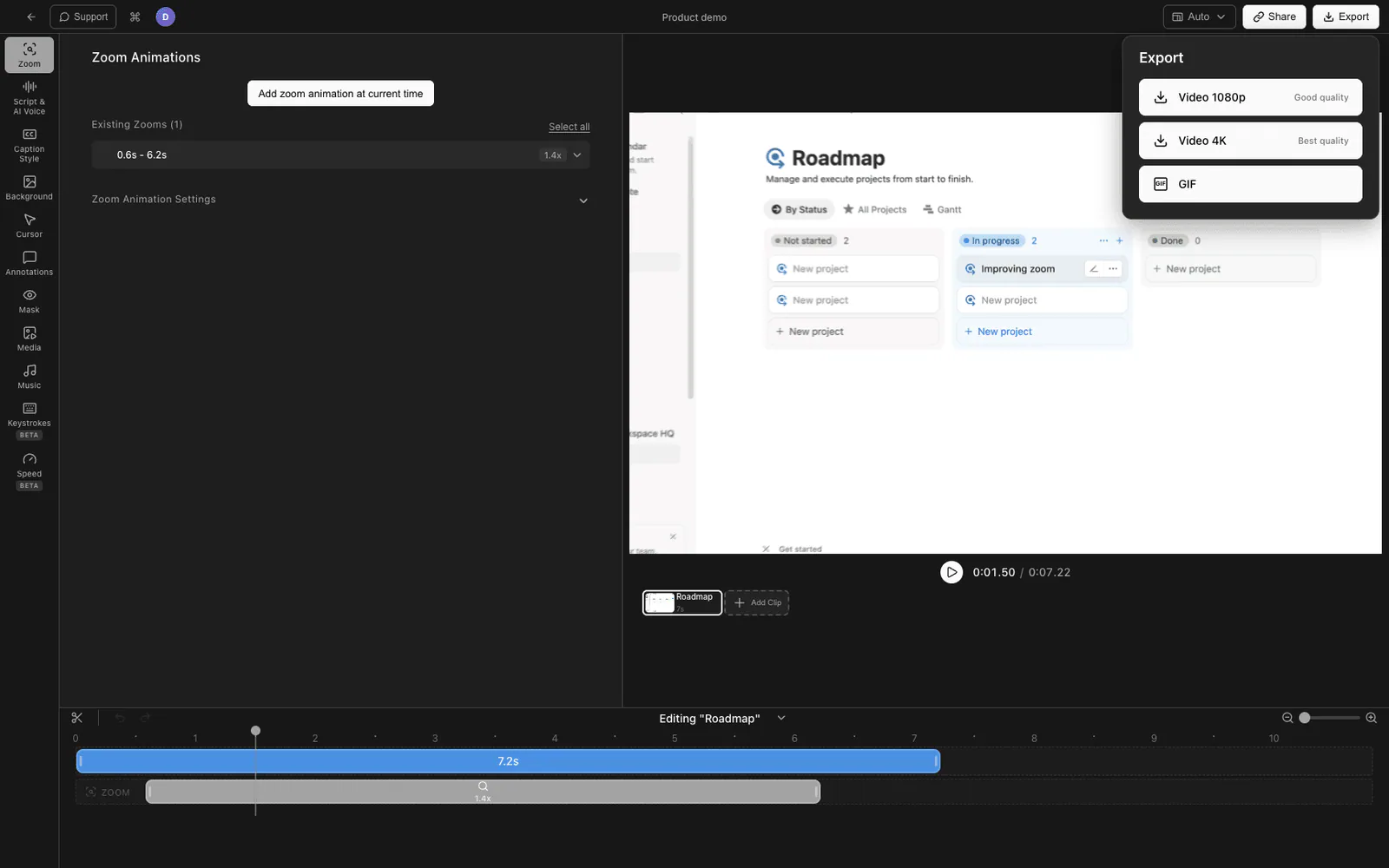
Tight Studio генерирует ссылку для совместного использования прямо из записи или редактора, без отдельного шага загрузки:
- Запишите экран (и при необходимости веб-камеру, микрофон)
- Когда запись останавливается, видео открывается во встроенном редакторе
- Нажмите Поделиться в верхнем правом углу
- Видео загружается на Tight Studio’s CDN, а ссылка копируется в ваш буфер обмена
- Вставьте ссылку в любое письмо, сообщение Slack или чат
Получатель открывает ссылку в браузере и смотрит в чистом плеере — без регистрации, без интерфейса Google Drive, без запросов на скачивание. Поскольку видео кодировано и размещено на Tight Studio, ссылка работает на любом устройстве без проблем с совместимостью.
Это самый быстрый путь, когда цель «записать что-то быстро и отправить коллеге» — вы полностью пропускаете процесс загрузки и копирования ссылки.
Что добавляет Tight Studio помимо ссылки
Если вы хотите, чтобы сама запись выглядела профессиональной перед распространением:
- Анимация масштабирования - Умное увеличение автоматически следует за вашими кликами с размытием движения и плавным панорамированием
- Анимация курсора - Анимированный курсор с выделением клика и звуковыми эффектами
- ИИ-озвучка - Создавайте профессиональную озвучку из текста с использованием нескольких голосов
- Запись с несколькими дублями - Записывайте части отдельно и объединяйте их, чтобы одна ошибка не испортила весь дубль
- Текстовые аннотации - Добавьте текстовые наложения с настраиваемыми шрифтами, размерами и цветами
- Вступительные и заключительные слайды - Добавьте фирменные слайды в начале и в конце
- Музыка - Библиотека роялти-фри фоновой музыки с регулировкой громкости
Комбинация отполированных записей и ссылок для обмена в один клик делает Tight Studio подходящим как для видео с асинхронной работой, так и для учебных пособий, которые должны выглядеть профессионально.
Сравнение методов создания шарируемых ссылок на видео
| Метод | Бесплатный уровень | Максимальный размер файла | Срок действия | Лучше всего для |
|---|---|---|---|---|
| Google Drive | 15 ГБ всего | 5 TB на файл | Никогда | Общий доступ при наличии аккаунта Google |
| Dropbox | 2 ГБ всего | То же, что в плане | Никогда | Быстрые ссылки на существующие файлы Dropbox |
| WeTransfer | 2 ГБ за отправку | 2 ГБ | 7 дней | Разовые переводы без аккаунта |
| YouTube скрыто | Неограниченно | 256 ГБ / 12 часов | Никогда | Длительные учебные материалы, постоянные ссылки |
| icloud mail drop | Всего 5 ГБ | 5 ГБ | 30 дней | Пользователи Mac, отправляющие письма с Apple Mail |
| Поделиться Tight Studio | До 5 бесплатных ссылок | За план | 7 дней (бесплатно), без срока действия (Plus и Pro) | Видео с записью и отправкой экрана |
Советы по обмену ссылками на видео
Несколько вещей, которые делают любое совместное видео проще для просмотра и отправки.
Сохраняйте размер файла разумным. 5-минутная запись экрана на 1080p должна иметь 50-100 МБ, а не 500 МБ. Если ваш файл огромный, перекодируйте его с помощью HandBrake или настроек экспорта вашего программного обеспечения для записи экрана. Меньшие файлы загружаются быстрее и воспроизводятся более надежно на медленных соединениях.
Добавьте миниатюру или превью, если это возможно. Обычные ссылки выглядят как спам. Большинство сервисов автоматически создают превью при вставке в Slack, Notion или электронную почту. Если ваш сервис этого не делает, укажите в теле сообщения, что показывает видео, чтобы получатели знали, на что они нажимают.
Проверьте ссылку перед отправкой. Откройте ссылку в приватном окне браузера или сначала отправьте её себе. Это предотвращает ошибку «Я случайно поделился как Ограничено», прежде чем вашему начальнику придётся писать обратно с просьбой о доступе.
Установить даты истечения срока действия для конфиденциального контента. Если видео показывает внутренние данные, информацию о клиентах или что-либо, что не должно оставаться в интернете навсегда, используйте сервис с поддержкой истечения срока действия ссылки (WeTransfer, Dropbox платные, Mail Drop) или удалите файл после того, как получатель подтвердит, что посмотрел его.
Часто задаваемые вопросы
Как отправить видео, которое слишком большое, чтобы отправить по электронной почте?
Загрузите видео в облачный сервис и отправьте ссылку вместо вложения. Самые быстрые варианты: Google Drive (бесплатно 15 ГБ), WeTransfer (бесплатно до 2 ГБ за отправку) или YouTube скрытая загрузка. Для записи экрана specifically инструмент вроде Tight Studio генерирует ссылку для совместного использования сразу после записи, так что вы полностью пропускаете шаг с ручной загрузкой.
Как сделать ссылку на видео доступной для обмена?
После загрузки в облачный сервис измените настройку общего доступа с «Ограниченный» или «Личный» на «Любой по ссылке». В Google Drive щёлкните файл правой кнопкой и выберите Поделиться, затем настройте доступ в разделе Общий доступ. На Dropbox нажмите Поделиться и скопируйте ссылку. На YouTube установите видео на Не в списке во время загрузки. Любой, кому вы отправите ссылку, сможет просматривать ее без необходимости создавать учетную запись.
Как проще всего поделиться ссылкой на видео с моего телефона?
На iPhone сохраните видео в приложении Файлы или Фото, затем используйте меню «Поделиться», чтобы загрузить в iCloud Drive, Google Drive или Dropbox и скопировать ссылку. На Android меню «Поделиться» работает так же с Google Drive или Фото. Для записи экрана мобильный рекордер с возможностью автоматической загрузки быстрее, чем ручной процесс обмена.
Могу ли я отправить ссылку на видео, чтобы никто не видел его публично?
Да. Используйте непубличные загрузки YouTube (не в поиске, но любой с ссылкой может просмотреть), Google Drive с доступом «Любой по ссылке» (не индексируется Google), или платные сервисы с поддержкой защиты паролем (Dropbox Pro, WeTransfer Pro). Для действительно приватного обмена ограничьте доступ на конкретные email-адреса через систему разрешений Drive вместо использования публичной ссылки.
Как долго действуют ссылках на видео для совместного использования?
Это зависит от сервиса. Ссылки Google Drive, Dropbox и YouTube действуют бесконечно, если вы не удалите файл. Бесплатные ссылки WeTransfer истекают через 7 дней. Ссылки iCloud Mail Drop истекают через 30 дней. Если вам нужна постоянная ссылка, избегайте одноразовых сервисов передачи и используйте облачное хранилище с долгосрочной учетной записью.
Почему мое вложение Gmail продолжает не работать?
Gmail отклоняет вложения размером более 25 МБ. Когда вы пытаетесь прикрепить файл большего размера, Gmail предлагает загрузить его в Google Drive и вместо этого отправить ссылку. Если это окно не появляется, возможно, ваш файл слегка меньше 25 МБ, но превышает лимит после того, как Gmail упаковывает его для пересылки — попробуйте вручную загрузить на Drive и поделиться ссылкой.
Какой лучший способ поделиться записью экрана?
Для одноразового асинхронного сообщения используйте программа для записи экрана с встроенной функцией поделиться ссылкой, например Tight Studio или Loom — записать, нажать «поделиться», вставить ссылку. Для более длинных учебных материалов, которые вы хотите сохранить навсегда, загрузите на YouTube как «Не в списке». Для контента только для внутреннего использования, где вы хотите полный контроль, загрузите на Google Drive или Dropbox и ограничьте доступ для конкретных адресов электронной почты.