

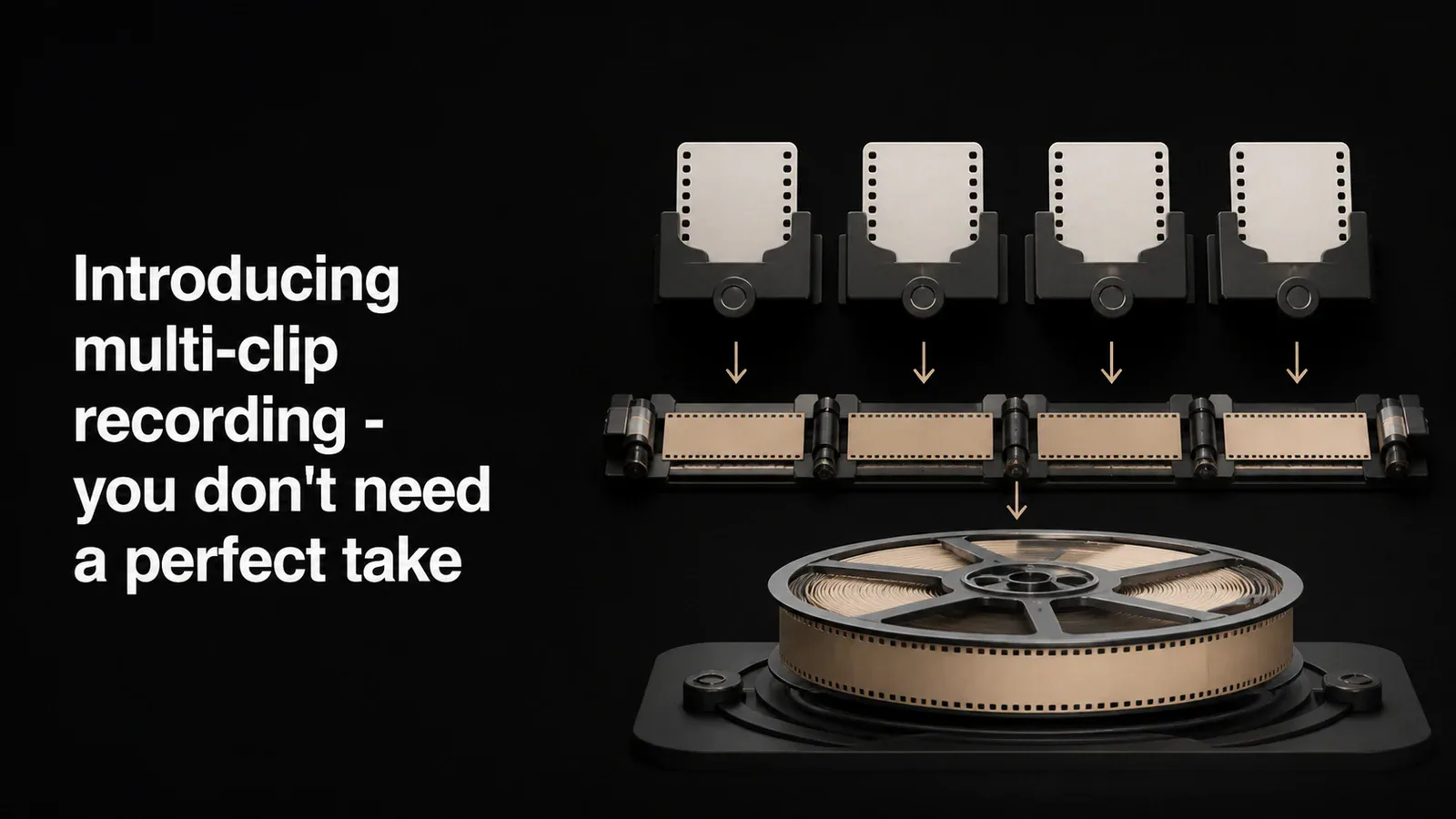
Прямой ответ: Tight Studio — программа для записи экрана с несколькими клипами на Mac с Apple Silicon. Запишите дубль и выберите Добавить клип → Добавить клип записи для следующего раздела, расставьте карточки клипов в нужном порядке и экспортируйте проект один раз. Tight Studio объединит отдельные записи в единое видео, при этом каждый дубль останется редактируемым.
Проблема с записью экрана
Каждый инструмент для записи экрана работает одинаково. Нажмите запись, делайте своё дело, нажмите стоп. Если вы сбились на полпути через 5-минутную демонстрацию, у вас есть два варианта: начать заново или мириться с ошибкой.
Начинать заново значит терять хорошие части. А если вы записываете учебное пособие или демонстрацию продукта, вы потратите больше времени на повторную запись, чем на оригинальный дубль.
Мы хотели это исправить.
Как в Tight Studio устроена работа с несколькими клипами
С помощью записи с несколькими клипами вы можете разделить запись на столько клипов, сколько нужно. Каждый клип — это отдельный дубль, который находится в одном и том же проекте. При экспорте все клипы объединяются в одно непрерывное видео.
Вот как выглядит рабочий процесс:
- Запишите ваш первый клип. Пройдите первую часть вашей демонстрации.
- Остановите и просмотрите. Редактируйте клип — добавляйте эффекты масштабирования, субтитры, корректируйте время.
- Добавьте другой клип. Нажмите кнопку добавления и запишите следующий раздел.
- Повторяйте по мере необходимости. Создавайте свое видео шаг за шагом.
- Экспорт один раз. Все рендерится вместе как одно видео.
Каждому клипу соответствует собственная временная шкала с индивидуальными правками. Вы можете менять порядок клипов, перетаскивая их, переименовывать их или удалять один из них, не влияя на остальные.
Почему это важно
Самый большой сдвиг — психологический. Когда вы знаете, что можете записывать по частям, вы перестаете беспокоиться о том, чтобы все было идеально. Вы сосредотачиваетесь на том, чтобы воспроизводить один раздел правильно, вместо того, чтобы пытаться сделать непрерывный 5-минутный дубль.
Это меняет ваш подход к записи:
- Учебные материалы - Записывайте каждый шаг как отдельный клип. Если вы ошиблись на шаге 3, нужно переделывать только шаг 3.
- Демо продукта - Однократно запишите вступление, затем пробуйте разные способы показать основную функцию, не теряя вводной части.
- Отчеты об ошибках - Фиксируйте шаги воспроизведения на нескольких попытках и оставляйте только те клипы, которые четко демонстрируют проблему.
Как работает редактирование между клипами
Каждый клип является независимым. Когда вы кликаете на клип в карусели, редактор загружает временную шкалу этого клипа, эффекты масштабирования, субтитры и настройки камеры. Изменения, которые вы вносите в один клип, не влияют на остальные.
Когда вы готовы к экспорту, Tight Studio рендерит каждый клип по отдельности, а затем объединяет их в порядке следования. Если вы добавили фоновую музыку, она будет применена ко всему финальному видео.
Одна деталь, на которую мы обратили внимание: разрешение экспорта зависит от наибольшего клипа в проекте. Если ваш второй клип был записан в более высоком разрешении, чем первый, итоговое видео не будет ограничено наименьшим исходным файлом.
Доступно сейчас
Многоклиповая запись появилась в версии 2.9. В текущем редакторе Tight Studio карусель клипов отображается под предпросмотром видео. Выберите Добавить клип → Добавить клип записи , чтобы записать ещё один дубль, Импортировать медиа как клип , чтобы добавить MP4, MOV или изображение, либо Импортировать из другого видео , чтобы скопировать клипы из существующего проекта.
В бесплатном аккаунте доступны пять сохранённых добавлений клипа для всех проектов суммарно. Тарифы Plus и Pro позволяют записывать неограниченное количество клипов. Отдельная новая запись остаётся бесплатной и не расходует этот лимит.
Часто задаваемые вопросы
Что такое запись экрана с несколькими клипами?
Программа для записи экрана с несколькими клипами хранит несколько дублей в одном редактируемом проекте и экспортирует их как единое видео. В Tight Studio порядок задаётся каруселью клипов, а у каждого дубля есть собственная монтажная шкала.
Может ли Tight Studio объединять несколько записей экрана?
Да. Запишите дополнительные дубли через «Добавить клип», импортируйте MP4 или MOV как клип либо скопируйте клипы из другого проекта Tight Studio. Расставьте карточки в нужном порядке и экспортируйте один раз, чтобы получить единое непрерывное видео.
Как лучше работать с несколькими клипами в обучающих видео и демо продукта?
Записывайте один раздел на каждый клип: введение, настройка, каждый основной шаг и заключение. Просмотрите каждый дубль перед добавлением следующего, переделывайте только тот раздел, который требует работы, размещайте клипы и экспортируйте полную последовательность один раз.
Является ли многоклиповая запись Tight Studio бесплатной?
В бесплатном аккаунте доступны пять сохранённых добавлений клипа для всех проектов суммарно. В Plus и Pro ограничения на «Добавить клип» нет. При обычном экспорте водяной знак не добавляется.