

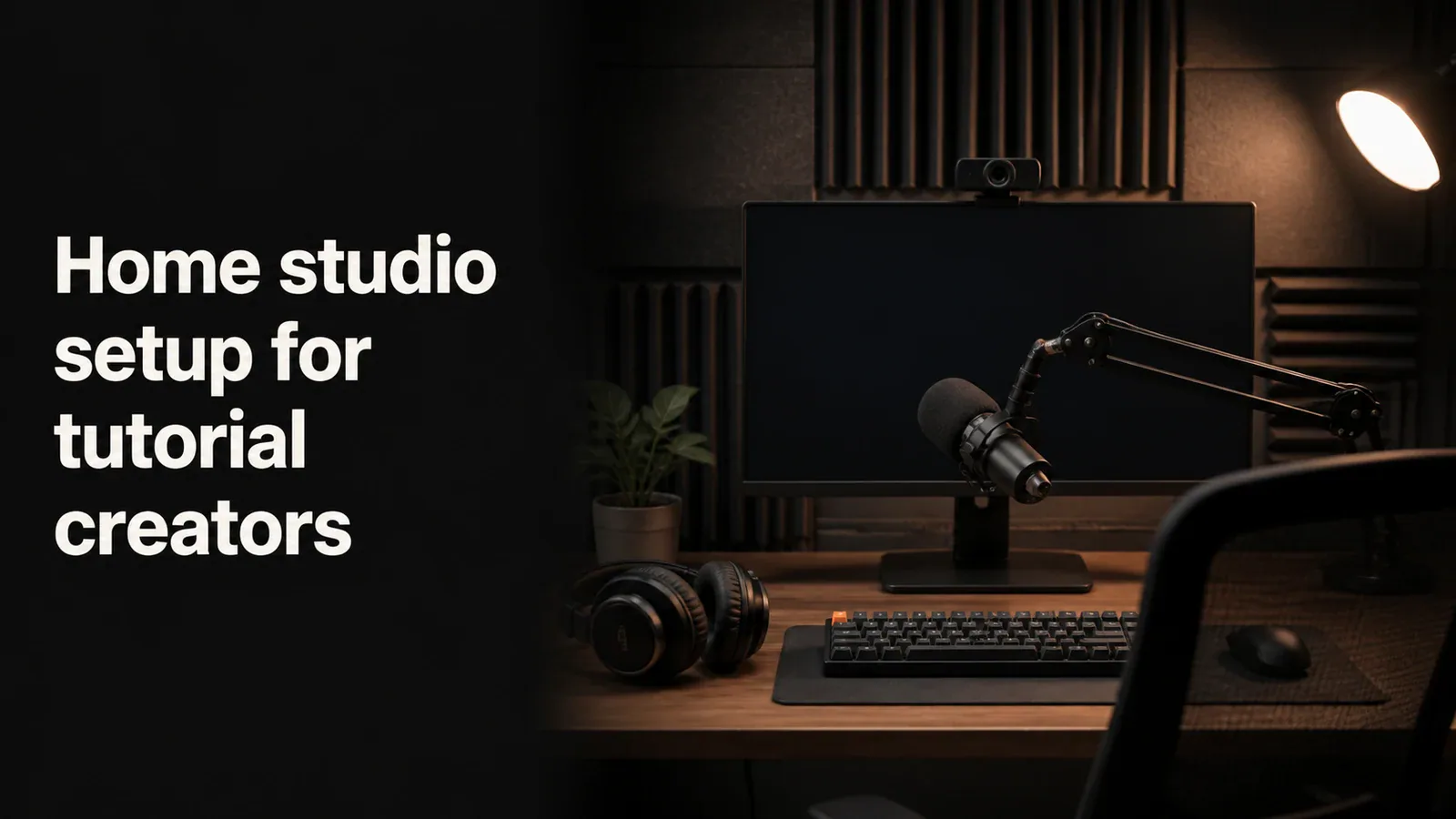
教學製作者的家庭工作室不是音樂錄影室。你不需要每面牆都覆蓋聲學面板、三隻監聽音箱或一個價值 2000 美元的電容麥克風。你需要一個安靜的房間、乾淨的聲音錄製、可讀的螢幕捕捉,以及能夠將這些內容製作成可觀看影片的軟體。
本指南涵蓋了對教學創作者真正重要的家庭工作室設定——裝置、空間、軟體以及購買順序。它適用於軟體教學、課程影片、YouTube 使用指南、產品示範以及其他以螢幕為主要內容的任何類型的內容。
教學創作者實際需要的內容
大多數網上的「家庭工作室設定」指南都是為音樂人或全臉 YouTubers 編寫的。教學創作者面臨不同的問題。觀眾是在看螢幕,而不是看你的臉。音訊品質比影片品質更重要。遊標可見性比攝影機角度更重要。編輯速度比原始錄製保真度更重要。
一個有用的教學家庭工作室可以分為四個部分,按優先順序排列:
- 語音 - 麥克風以及它所在的房間
- 螢幕 - 錄影軟體和足夠大的顯示器以確保清晰錄製
- 攝影機(可選) - 使用網路攝影機和最小照明進行角落疊加或講述式開場。
- 工作流程 - 將你從空白螢幕帶到已發布影片的軟體堆疊
如果你不出現在鏡頭中,可跳過步驟 3。大多數軟體教學不需要露臉。
麥克風是最重要的購買
觀眾可以容忍普通的螢幕錄影,但無法容忍糟糕的音訊。三秒鐘的含糊、回聲或剪下的聲音,他們就會點擊離開。
教學創作者的三種麥克風等級
等級 1 — 內建攝影機或 AirPods(免費)。 對於短內部影片比人們想象的要好。如果你在安靜的房間裡,AirPods Pro 的麥克風出乎意料地乾淨。內建的 MacBook 麥克風會拾取鍵盤噪音,適合 Loom 風格的訊息,但聽超過兩分鐘會讓人感到疲勞。
等級 2 — USB 電容麥克風,$80-$150。 這是 95%教學創作者的最佳選擇。Samson Q2U、Audio-Technica ATR2100x 或 Blue Yeti Nano 可以提供乾淨的廣播級音訊,無需音訊介面。插入 USB,錄製,完成。
等級 3 — 動圈麥克風 + 音效卡,$300-$500。 Shure MV7+ 或 Shure SM7B + Focusrite Scarlett Solo。如果你發布付費課程、將 YouTube 頻道作為主要收入來源,或者在有交通或 HVAC 噪音的房間錄音,這個配置是值得的。動圈麥克風能夠抵消房間聲音,使未處理的空間也能使用。
可以跳過的內容
- Lavalier 麥克風(領夾麥)用於教學。它們設計用於鏡頭前講話的影片,而非配音。聲音較薄。
- USB 200 美元以上的麥克風。收益遞減。如果你想要比 150 美元的 USB 麥克風更好的,直接使用帶音訊介面的動圈麥克風。
- 任何帶有 RGB 燈遊標記的「遊戲麥克風」。燈光是需要額外付費的,麥克風本身不包含燈光。
在升級麥克風之前處理好房間
A 在處理過的房間裡,100 美元的麥克風聽起來比在空蕩、迴音的房間裡 500 美元的麥克風效果更好。教學創作者的處理方法很簡單:
- 在有地毯、窗簾和柔軟傢俱的房間中錄製。鋪地毯的臥室和家庭辦公室通常都可以。
- 避免廚房、浴室及任何帶硬瓷磚或混凝土地板的房間。
- 將麥克風放在離嘴巴 6-8 英寸的位置,稍微偏向一側以避免爆破音。
- 如果你拍手時能聽到回聲,在你身後的牆上掛一兩條移動毯。30 美元的移動毯勝過 200 美元的吸音泡沫。
顯示器與電腦設定
螢幕錄影是觀眾實際觀看的內容。重要的有兩點:錄製的解析度,以及你可以使用的螢幕空間。
錄製解析度
以觀眾將觀看的解析度記錄。大多數教學在筆記型電腦或手機上都是以 1080p 播放的。在完整 5K iMac 上錄製並在編輯時縮小到 1080p 會使 UI 很小且難以閱讀。
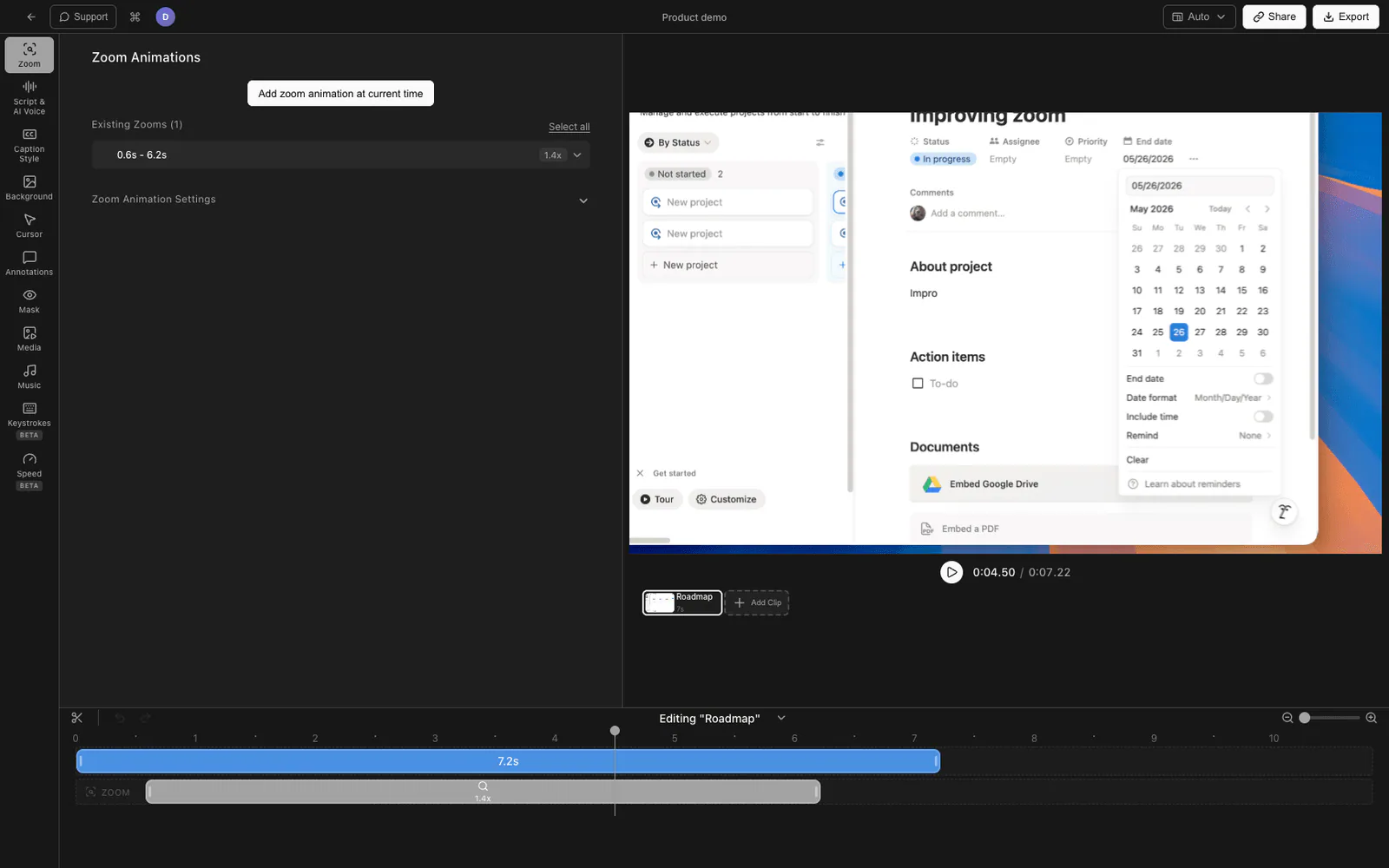
解決方法:要麼直接以 1080p 錄製(大多數螢幕錄影軟體允許你選擇),要麼錄製與 1080p 原生匹配的螢幕區域。像 Tight Studio 和 Screen Studio 這樣的工具可以在點擊時進行解析度感知的擷取與智慧縮放,即便在手機上,小的 UI 元素也能保持可讀性。
顯示器
27 英寸外接顯示器是麥克風之後最有用的單一升級。原因如下:
- 為正在示範的應用程式、你的腳本或大綱,以及錄影軟體留出並排擺放的空間
- 更大的 UI 目標讓觀眾更容易跟隨
- 減少在錄製過程中不斷切換視窗的需要。
你不需要 4K 或 5K 顯示器。價格在 200-400 美元的 1440p 27 英寸顯示器就足夠了。
電腦
無論你擁有的是什麼,它可能都可以工作。教學錄製不像遊戲直播或影片編輯那樣對 GPU 要求高。瓶頸通常是磁碟寫入速度(SSD,大多數現代電腦都有)以及 RAM,如果你在錄製同時執行你示範的應用程式以及編輯器。
如果你是新購買,16GB 的 RAM 是舒適進行錄製和編輯的最低配置。如果你還使用帶有多種特效的影片編輯器,則建議 32GB。
網路攝影機和燈光(如果不出現在鏡頭中可跳過)
大約一半的軟體教學完全跳過攝影機。僅用聲音配螢幕對流程性內容是可以的。如果你確實想要角落攝影機疊加,設定很小。
網路攝影機等級
等級 1 — 內建筆記本攝影機(免費)。 在現代 MacBook 上表現出乎意料地好。如果你怕鏡頭並想要一個小角落疊加而不是全臉鏡頭,可以使用它。
等級 2 — $80-$150 USB 攝影機。 羅技 Brio、Insta360 Link 或 Anker PowerConf C200。比內建攝影機更清晰,低光表現更好。
等級 3 — DSLR 或無反攝影機作為網路攝影機,$500 以上。 對於角落疊加來說可能過度。如果你同時也在為同一頻道錄製全臉講話內容,則值得。
光線比攝影機更重要
有良好光線的內建筆記本攝影機比光線差的 200 美元網路攝影機效果更好。教學創作者的照明基礎:
- 白天錄製時面對窗戶。 免費、柔和、討人喜歡。避免身後有窗戶(輪廓)或側面直射光(半邊臉變暗)。
- 一個 LED 面板,$40-$100。 Lume Cube Panel Mini 或 Elgato Key Light Air。將其放置在 45 度角,略高於眼睛水平,照向你的臉。
- 避免使用頂部室內燈。 它們會在眼睛下方投下陰影,讓每個人看起來都很疲憊。
你不需要三點布光套件。一個窗戶或一個 LED 面板就足夠疊加角落攝影機。
軟體堆疊
硬體是基礎。軟體則將原始輸入轉化為完成的教學。
螢幕錄影軟體
對於教學創作者來說最重要的軟體。三類:
- 內建工具 (免費)- Mac 的截圖工具列(Cmd + Shift + 5),Xbox Game Bar 在 Windows 上。適合快速捕捉,無需編輯。
- 輕量非同步工具 (Loom, Vidyard)- 設計用於快速一次性訊息,並附帶可分享的連結。編輯功能有限。
- 專用教學工具 (Tight Studio, Screen Studio, Camtasia, ScreenPal)- 內建編輯器,支援縮放、遊標效果、字幕以及多次錄製。
對於已發布的教學,專用工具可以節省最多時間。它們會自動化編輯中最耗時的部分(在點擊處縮放、平滑遊標、剪掉空白部分),因此一個 4 分鐘的教學只需 4 分鐘即可完成編輯,而不是 40 分鐘。
編輯器
大多數教學創作者不需要單獨的編輯器。Tight Studio、Screen Studio 和 Camtasia 都包含為教學工作流程設計的內建編輯器。只有在進行大量調色、複雜的多軌音訊處理,或者將教學片段拼接成帶動態效果的長課程時,你才需要使用 DaVinci Resolve、Final Cut Pro 或 Premiere。
託管
完成的教學存放在何處:
- YouTube 未列出 - 免費,可分享連結,如果內容長久存在,之後輕鬆公開。
- YouTube 公開 - 最適合 SEO 和探索
- Loom 或 Vidyard - 最適合與單一觀眾分享的非同步一次性教學
- 你自己的網站 / 檔案 - 適用於產品示範、導入教學和支援內容。
三種預算的家庭工作室配置
最小設定($0-$50)
- 內建筆記本麥克風或 AirPods
- 內建筆記本攝影機(如果你出現在攝影機上)
- 一個安靜的臥室,門關閉著
- Mac 截圖工具列或 Tight Studio 免費錄製等級
足以開始發布。音訊將是明顯的薄弱環節,但在剛開始時,內容品質比裝置更重要。
啟動設定(300 至 500 美元)
- Samson Q2U 或 Blue Yeti Nano 麥克風($80-$150)
- 羅技 Brio 或內建攝影機($0-$150)
- 一個 Lume Cube Panel Mini 或窗戶燈光($0-$70)
- 27 英寸 1440p 外接顯示器($200-$300)
- Tight Studio、Screen Studio 或 Camtasia 用於錄製和編輯
這是工作室不再成為限制因素的級別。音訊達到廣播品質。螢幕擷取非常乾淨。燈光對角落疊加來說足夠討人喜歡。
專業版設定費用($1,500-$2,500)
- Shure MV7 或 SM7B Focusrite Scarlett Solo ($400-$600)
- DSLR 或無反攝影機作為網路攝影機($500-$1,000)
- 兩個 Elgato Key Lights 或同等裝置($300)
- 27 英寸 4K 顯示器($400-$600)
- 配備聲學處理的專用房間(牆板和毯子費用在 100-300 美元)
- Tight Studio、Screen Studio 或 Camtasia 以及像 DaVinci Resolve 這樣的備用編輯器
面向全職創作者執行付費課程、YouTube 頻道或教學為主要產出的開發者關係角色的設定。
比較教學創作者家庭工作室等級
| 等級 | 預算 | 音訊 | 影片 | 最適合 |
|---|---|---|---|---|
| 最小化 | $0-$50 | 內建 / AirPods | 內建攝影機 | 入門指南,內部教學 |
| 啟動器 | $300-$500 | USB 電容麥克風 | 網路攝影機 + 一盞燈 | 側專案,YouTube 成長 |
| Pro | $1,500-$2,500 | 動態 + 介面 | DSLR + 主燈 | 全職創作者,付費課程 |
常見家庭錄音室錯誤
在教學創作者的第一個家庭工作室中反覆出現的一些模式。
先買攝影機再買麥克風。 麥克風更重要。永遠如此。
購買吸音泡沫。 泡沫看起來像工作室,但對影響語音的頻率作用很小。一塊地毯、窗簾和一條掛在裸牆上的毯子效果更好。
4K 中的錄製和下采樣。 浪費磁碟空間和處理時間。請按發布的解析度進行錄製。
跳過遊標。 一個小而難以跟隨的遊標,是教學錄製沒有經過任何後期製作的最大標誌。使用可以放大和動畫化遊標的螢幕錄影軟體,或者在錄製前更改 OS 的遊標大小。
在沒有大綱的情況下錄製。 使用專案符號大綱可以節省一小時的編輯時間。請參見我們的 教學影片指南 用於規劃步驟。
在發布任何內容之前購買裝置。 你製作的前十個教學會教你比任何指南都更多關於你實際需要什麼裝置的知識。從你擁有的開始,發布,然後升級最困擾你的部件。
常見問題
我需要什麼來建立家庭教學工作室?
最低要求:一個安靜的房間、一隻麥克風(內建或 USB)、一個螢幕錄影軟體,以及一臺可以執行你想示範的應用程式的電腦。可選:如果出現在攝影機上,可以使用一臺網路攝影機和一盞燈。麥克風是最重要的購買。一段乾淨的旁白加上基本的螢幕錄影,總是比畫面精美但音訊效果差的螢幕錄影表現更好。
教學影片的最佳麥克風是什麼?
對於大多數教學創作者來說,$80-$150 範圍內的 USB 電容麥克風是最佳選擇。Samson Q2U、Audio-Technica ATR2100x 和 Blue Yeti Nano 都能產生廣播級音質,無需音訊介面。如果你的房間有噪音問題(交通、HVAC),建議升級到如 Shure MV7+ 這樣的動圈麥克風,它能更好地隔絕房間環境聲。
我需要為軟體教學準備攝影機嗎?
否。大約一半已發布的軟體教學僅有螢幕上的語音。網路攝影機角落疊加可以幫助提高參與度和信任度,但不是必需的。如果確實使用網路攝影機,具有良好窗光的內建筆記型電腦攝影機通常比光線差的便宜 USB 攝影機看起來更好。
教學用的家庭工作室費用是多少?
使用內建裝置的最簡配置費用為 $0。配備 USB 麥克風、27 英寸顯示器和基礎燈光的入門配置費用為 $300-$500。專業配置包括動圈麥克風、音訊介面、DSLR 攝影機及專用房間,費用為 $1,500-$2,500。大多數創作者都停留在入門級配置,並且會持續多年。
我為教學製作者家庭工作室需要什麼軟體?
螢幕錄影工具是唯一必需的。Tight Studio、Screen Studio、Camtasia、ScreenPal 和 Loom 覆蓋了大多數使用情境。對於免費的選項,內建的 Mac 截圖工具列(Cmd + Shift + 5)或 Xbox Game Bar 在 Windows 上對於內部教學來說已經足夠。像 DaVinci Resolve 或 Final Cut Pro 這樣的專用編輯器只在進行大量後期製作工作時才需要。
如何降低居家工作室的環境噪音?
選擇你家裡最安靜的房間——通常是一間有地毯的臥室或有窗簾和柔軟傢俱的家庭辦公室。關上門。在錄製時,如果可以的話,關閉 HVAC 風扇。靜音通知。如果拍手時能聽到明顯的回聲,在你身後的裸牆上掛一兩條移動毛毯。這比吸音泡沫板更有效且更便宜。
教學影片需要什麼樣的燈光?
如果你不出現在鏡頭前,則不需要光源。如果出現,一個光源就足夠了。白天的窗戶光(面向它,而不是背對它)是免費的,並且效果很好。像 Lume Cube Panel Mini 或 Elgato Key Light Air 這樣價格在 40-100 美元的 LED 面板,放置在 45 度角且稍高於眼睛水平的位置,可以覆蓋其他所有需求。除非你也在錄製全臉的講解內容,否則跳過三點式燈光套件。
我可以在 4K 中錄製教學嗎?
你可以,但你可能不應該這樣做。大多數教學都是在手機或筆記本上以 1080p 觀看的。在 4K 錄製然後縮小,會使最終輸出中的 UI 元素變得很小,浪費磁碟空間,並且降低編輯速度。建議在 1080p 錄製,或者使用具有智慧縮放功能的螢幕錄影軟體(Tight Studio,Screen Studio),以保持小的 UI 元素可讀。