

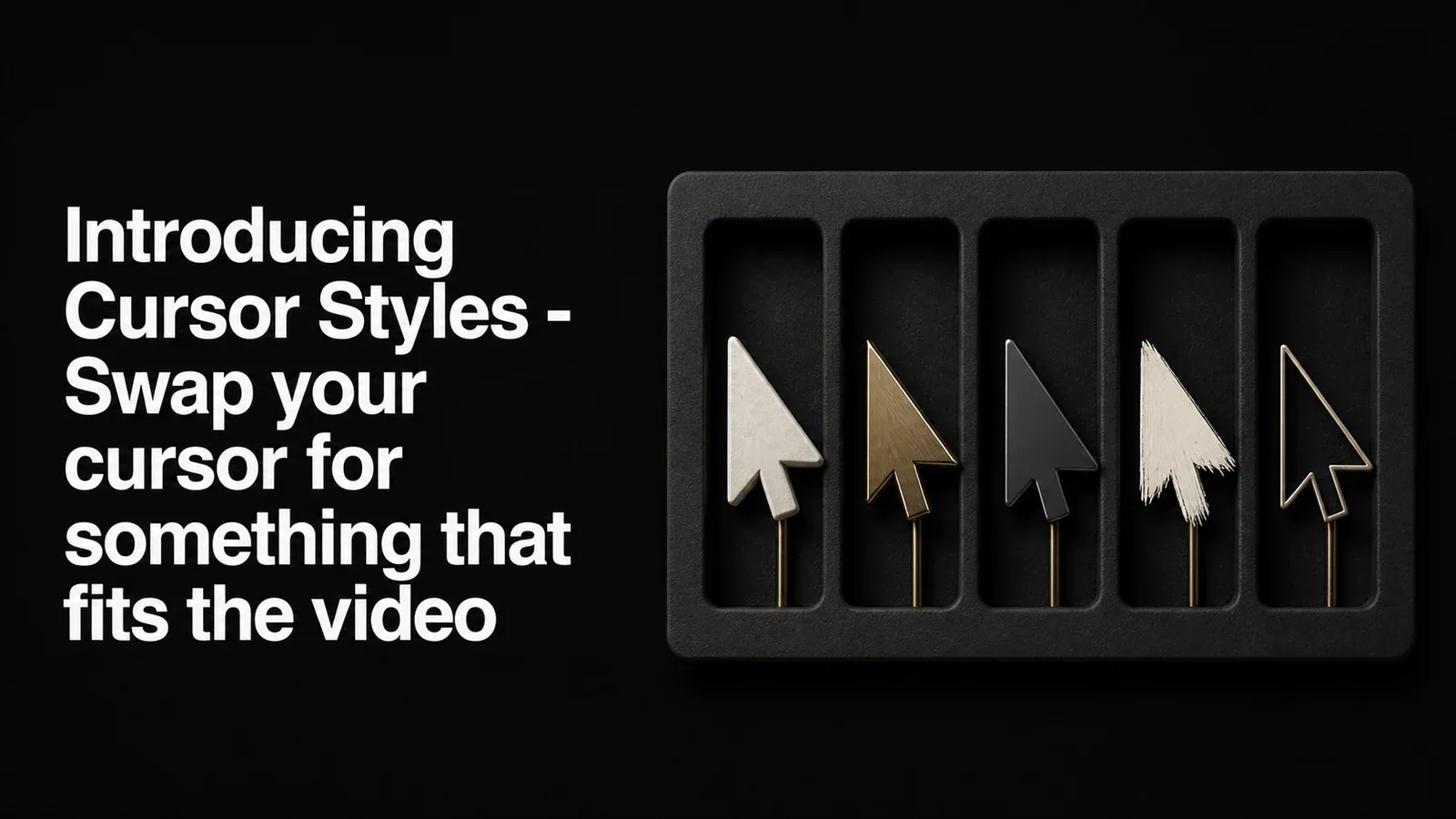
TL;DR - Tight Studio verfügt jetzt über eine Auswahl für den Cursorstil. Wählen Sie aus 13 alternativen Cursorstilen – glänzende Pfeile, Handzeiger und sogar eine 3D-Pixelhand – und der Cursor in Ihrer Aufnahme wird überall dort ersetzt, wo er erscheint. Keine Neuaufnahme, sowohl bei der Wiedergabe als auch beim Export.
Der Systemcursor ist in Ordnung. Manchmal will man etwas Besseres.
Die meisten Bildschirmaufzeichnungen werden mit dem Cursor geliefert, den Ihr Betriebssystem gerade zeichnet. Es ist brauchbar. Es ist auch identisch mit jeder anderen Bildschirmaufnahme im Internet.
Wenn Sie Ihr Video auf einer Marketingseite, in einem YouTube-Intro oder an einer anderen Stelle platzieren, an der sich Menschen einen ersten Eindruck verschaffen, ist der Cursor Teil der Marke. Ein glänzender 3D-Pfeil liest sich anders als ein flacher Standardpfeil. Ein freundlicher Handzeiger liest sich anders als ein dünner Umriss.
Der Cursor sollte frei wählbar sein und keine unveränderliche Vorgabe.
13 Stile, ein Klick
Öffnen Sie die Registerkarte „Cursor-Einstellungen“ und Sie sehen eine neue Auswahl für den Cursor-Stil. Klicken Sie auf einen Stil und der Cursor in Ihrem Video wechselt sofort zu ihm – überall dort, wo er erscheint, im gesamten Clip.
Die Stile decken verschiedene Stimmungen ab:
- Glänzende Pfeile - Schwarz, Blau, Gelb und ein weißer 3D-Pfeil für einen klaren, modernen Look
- Handzeiger - eine minimale Hand, eine Cartoon-Hand und eine 3D-Pixel-Hand für etwas Verspieltes
- Stilisierte Pfeile - holografisch, schillernd, kristallklar, mit rosa Rand und einem Pfeil mit dünner Kontur
- Bleistift - ein blau-orangefarbener Stift für Skizzen- oder Tutorialaufnahmen
Der Standardwert ist immer noch der Systemcursor. Die Auswahl erfolgt pro Aufnahme.
Wird bei Wiedergabe und Export angewendet
Der Cursorwechsel ist kein Posteffekt, der zum Zeitpunkt des Exports hinzugefügt wird. Dies geschieht live in der Vorschau des Editors und wird auf die gleiche Weise in das endgültige Video integriert. Was Sie beim Bearbeiten sehen, ist, wie der Export aussehen wird.
Tight Studio übernimmt die Ausrichtung für Sie. Jeder Cursorstil verfügt über einen Hotspot – das genaue Pixel, das darstellt, wohin der Cursor tatsächlich zeigt. Wenn Sie also einen großen Zeiger gegen einen kleinen Pfeil austauschen, verschiebt sich der Klickpunkt nicht. Der Cursor landet genau dort, wo er in Ihrer Aufnahme gelandet ist.
Passt gut zu Cursor-Animationen
Tight Studio verfügt bereits über eine Cursor-Animation – Glättung, Klick-Hervorhebungen und Bewegungen, die dafür sorgen, dass sich der Cursor bewusst und nicht nervös anfühlt. Darüber liegt der Cursor-Stil. Die Animation steuert, wie sich der Cursor bewegt. Stil bestimmt, wie es aussieht.
Sie können sie zusammen ausführen, keines davon oder nur eines. Sie sind unabhängig.
Für jeden verfügbar
Cursor-Stile sind in allen Plänen verfügbar, auch im kostenlosen Paket. Laden Sie Tight Studio herunter und probieren Sie sie bei Ihrer nächsten Aufnahme aus.