
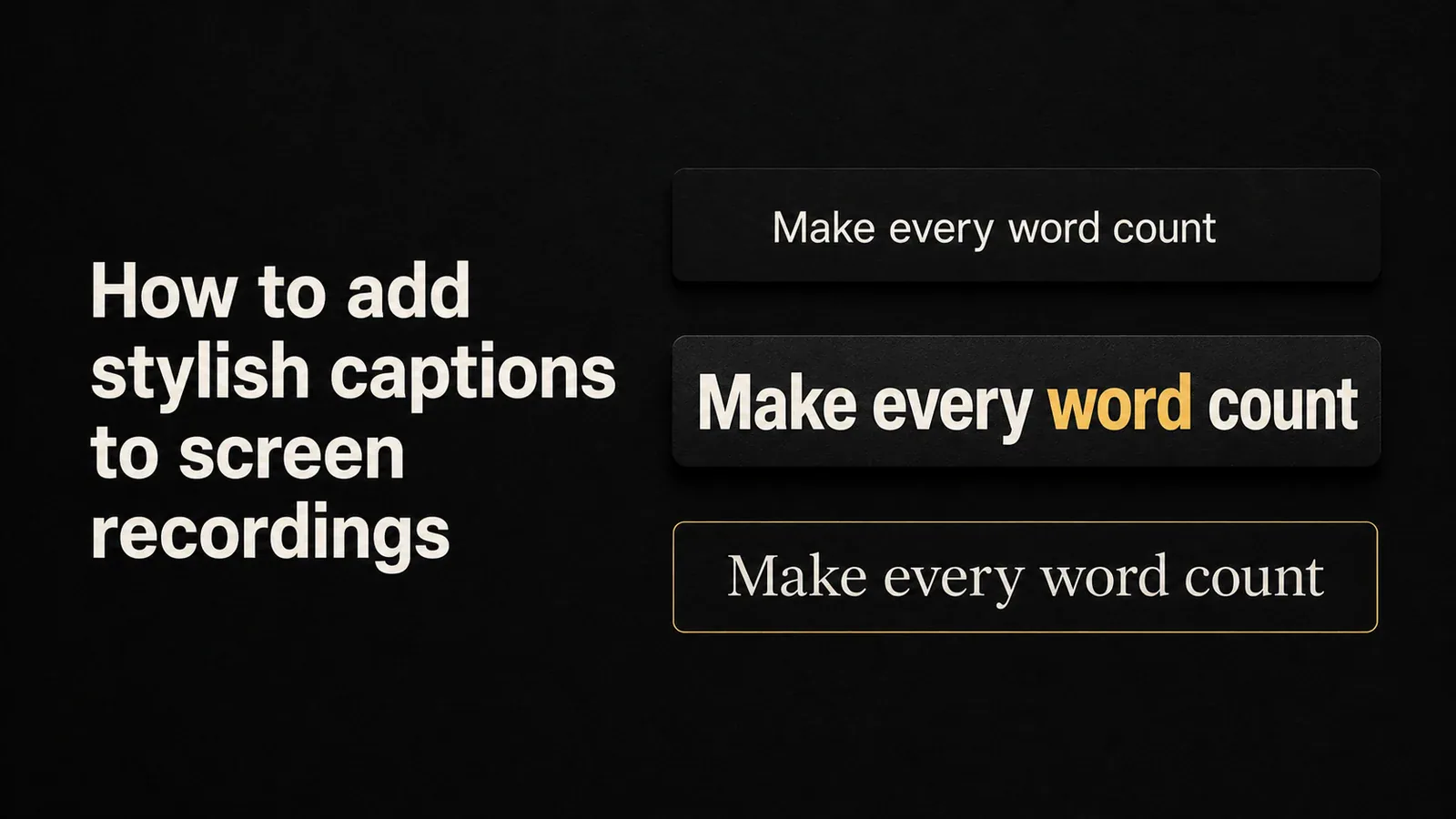
स्क्रीन रिकॉर्डिंग में स्टाइलिश कैप्शन कैसे जोड़ें
स्क्रीन रिकॉर्डिंग में स्टाइलिश, एनिमेटेड कैप्शन जोड़ें। मुफ्त SRT निर्यात, सामान्य वीडियो संपादक और अंतर्निहित कैप्शन प्रीसेट के साथ स्क्रीन रिकॉर्डिंग उपकरण की तुलना करें।

अभिलेखागार
स्क्रीन रिकॉर्डिंग में स्टाइलिश, एनिमेटेड कैप्शन जोड़ें। मुफ्त SRT निर्यात, सामान्य वीडियो संपादक और अंतर्निहित कैप्शन प्रीसेट के साथ स्क्रीन रिकॉर्डिंग उपकरण की तुलना करें।
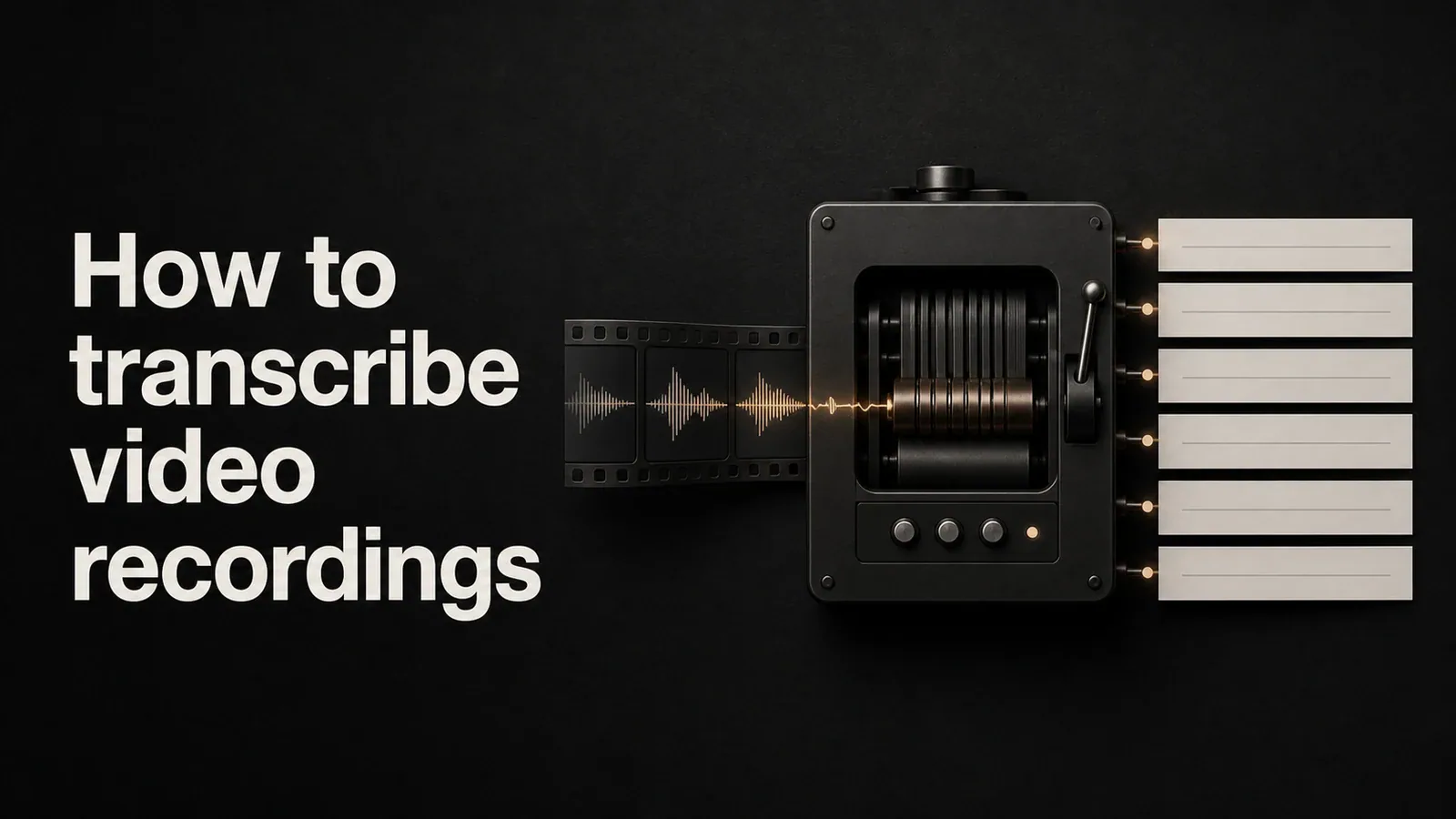
स्क्रीन रिकॉर्डिंग और वीडियो फ़ाइलों को सटीक पाठ में कैसे ट्रांसक्रिप्ट किया जाए, इसकी जानकारी प्राप्त करें। मुफ्त तरीकों, AI ट्रांसक्रिप्शन टूल और कैप्शन और खोज योग्य ट्रांसक्रिप्ट के लिए अंतर्निहित विकल्पों की तुलना करें।
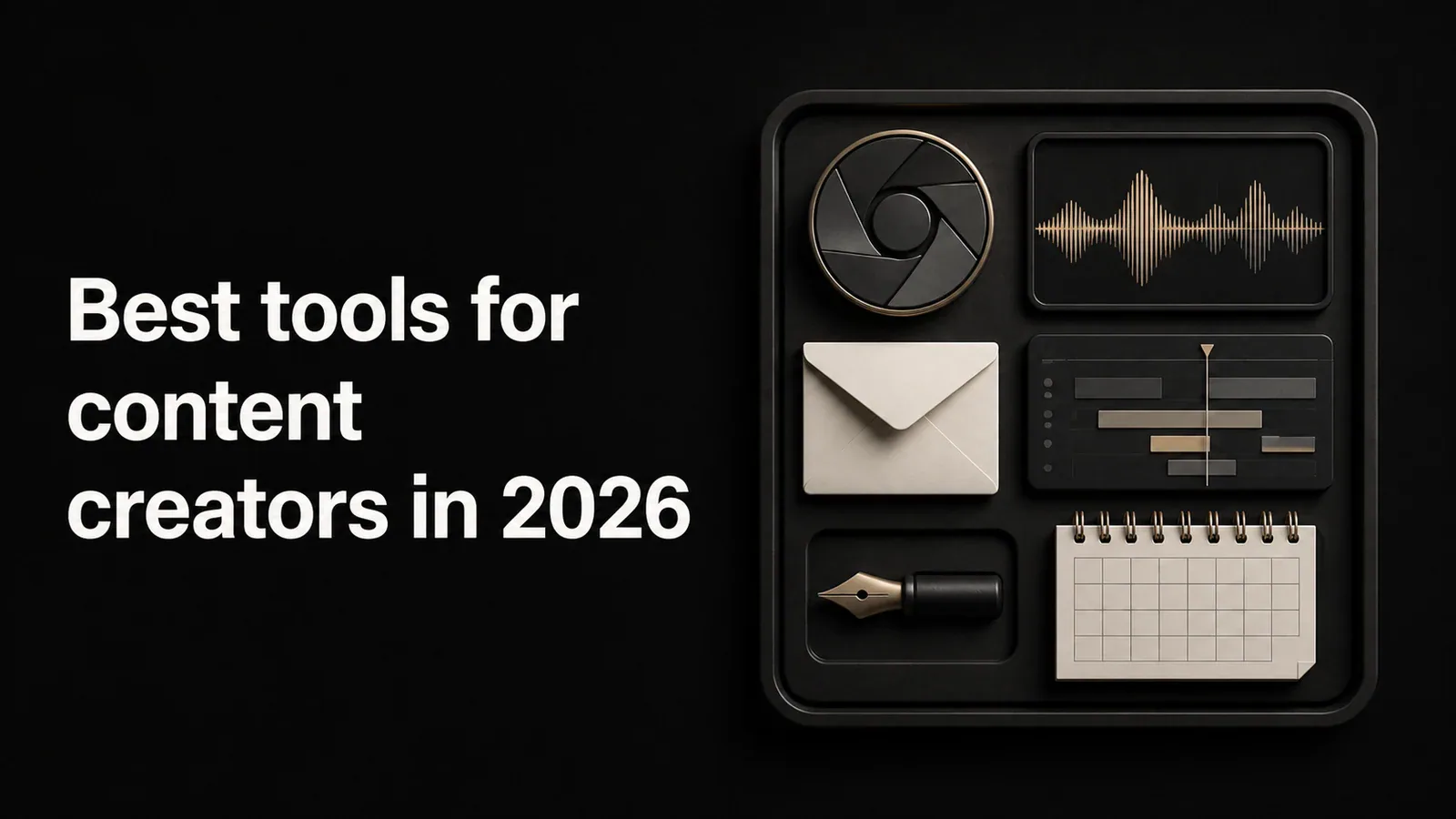
सामग्री रचनाकारों के लिए सर्वोत्तम उपकरणों के लिए एक व्यावहारिक मार्गदर्शिका - वीडियो संपादन, थंबनेल, ऑडियो, सामाजिक अनुसूची, समाचार पत्र, और YouTube विकास। जो शिप करने वाले रचनाकारों के लिए बनाया गया है।
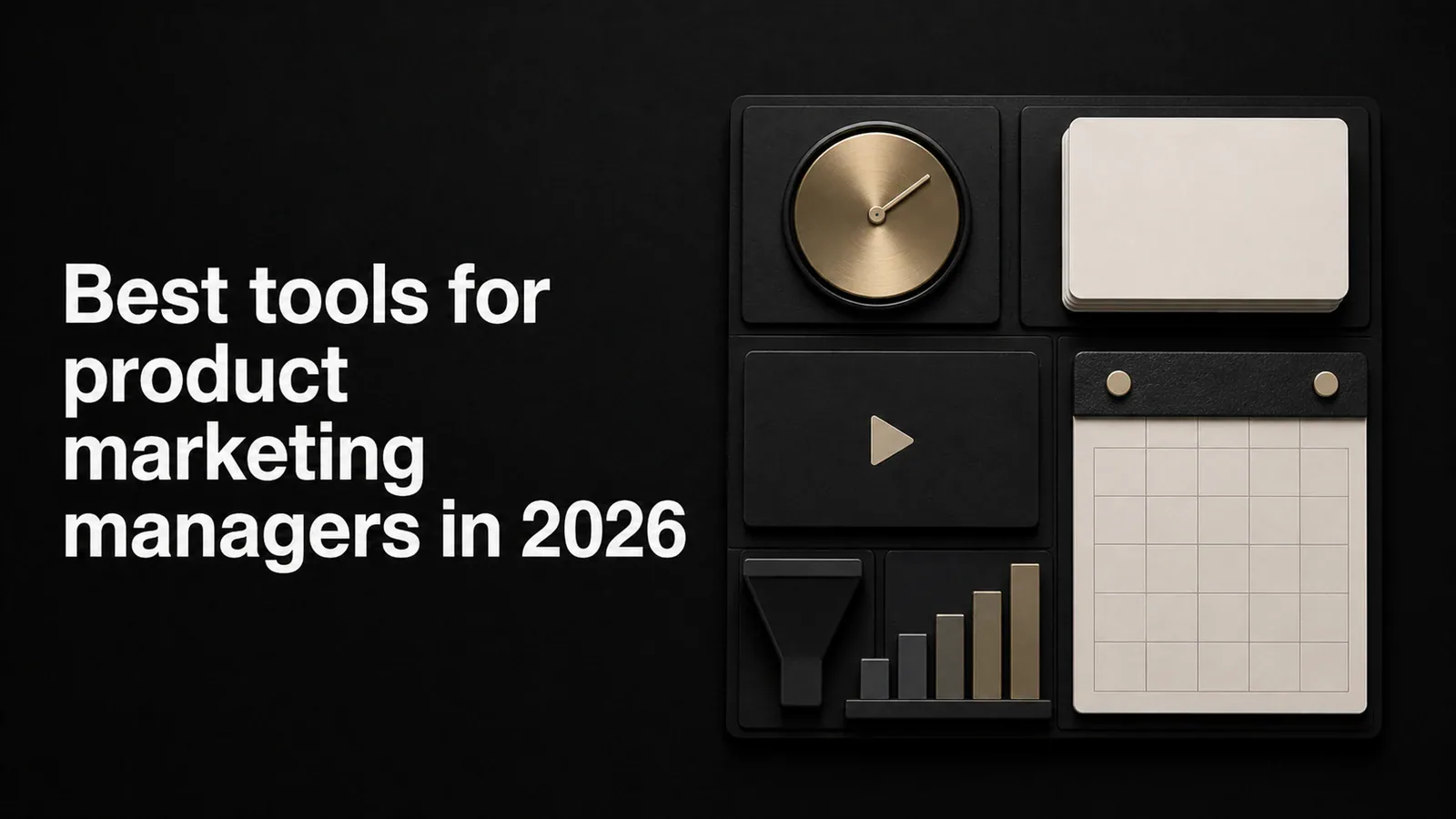
सबसे अच्छा उत्पाद विपणन उपकरण के लिए एक व्यावहारिक मार्गदर्शिका - प्रतिस्पर्धी इंटेल और डेमो वीडियो से लेकर योजना, स्थिति और बिक्री सक्षमकरण शुरू करने तक। पीएमएम के लिए बनाया गया।
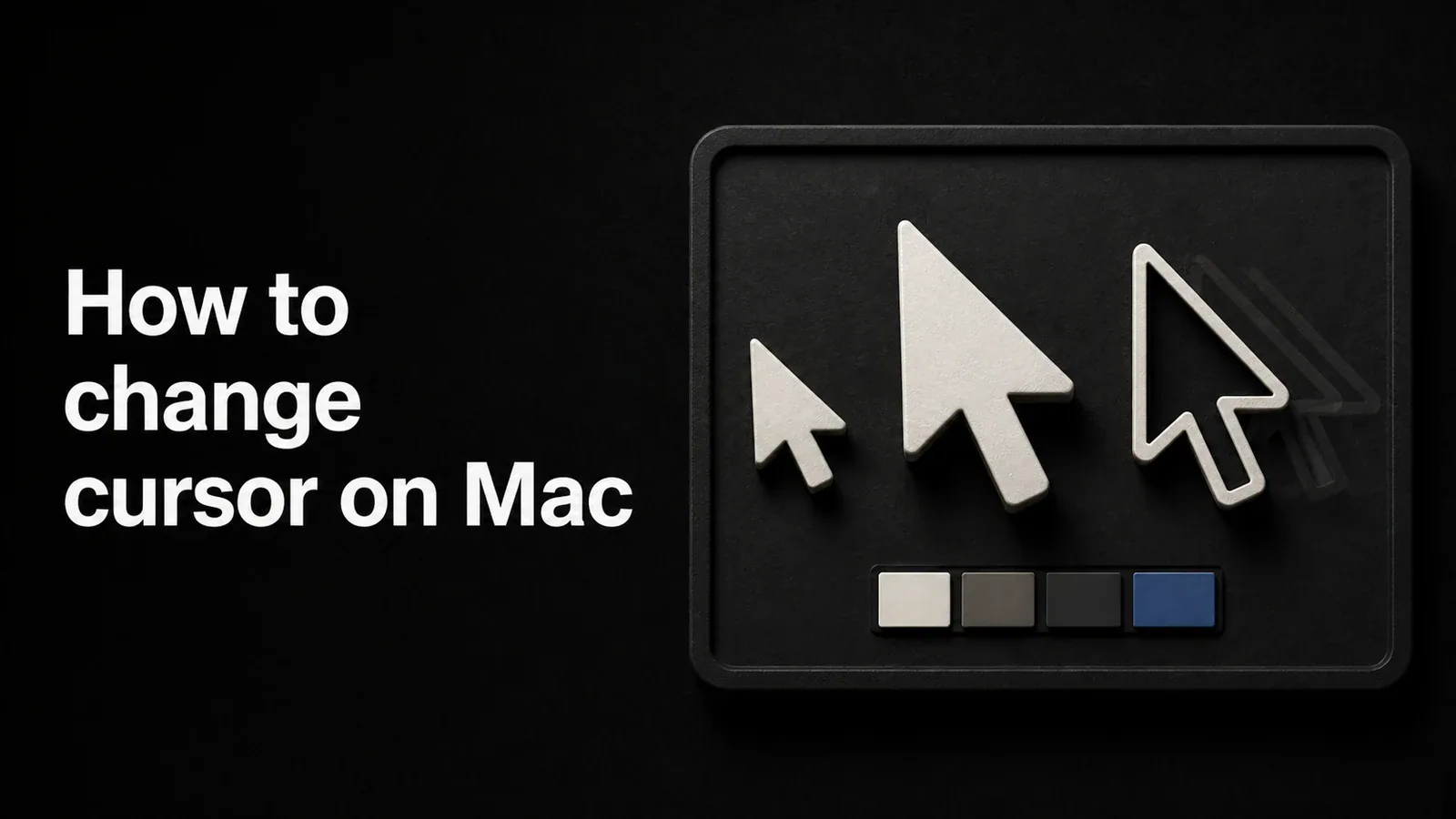
Mac में अंतर्निहित macOS सेटिंग्स का उपयोग करके कर्सर आकार, रंग और शैली को कैसे बदलें, इसके अलावा स्क्रीन रिकॉर्डिंग में एनिमेटेड कर्सर प्रभाव कैसे जोड़ें, जानें।
आवाज को खोलने में अब निजी बीटा में है. अपने खुद के आवाज में कहानी बनाएँ. आपकी आवाज डाटा आप तक निजी रहता है, और पहुँच सिर्फ उन्हीं को आमंत्रित कर रहा है.
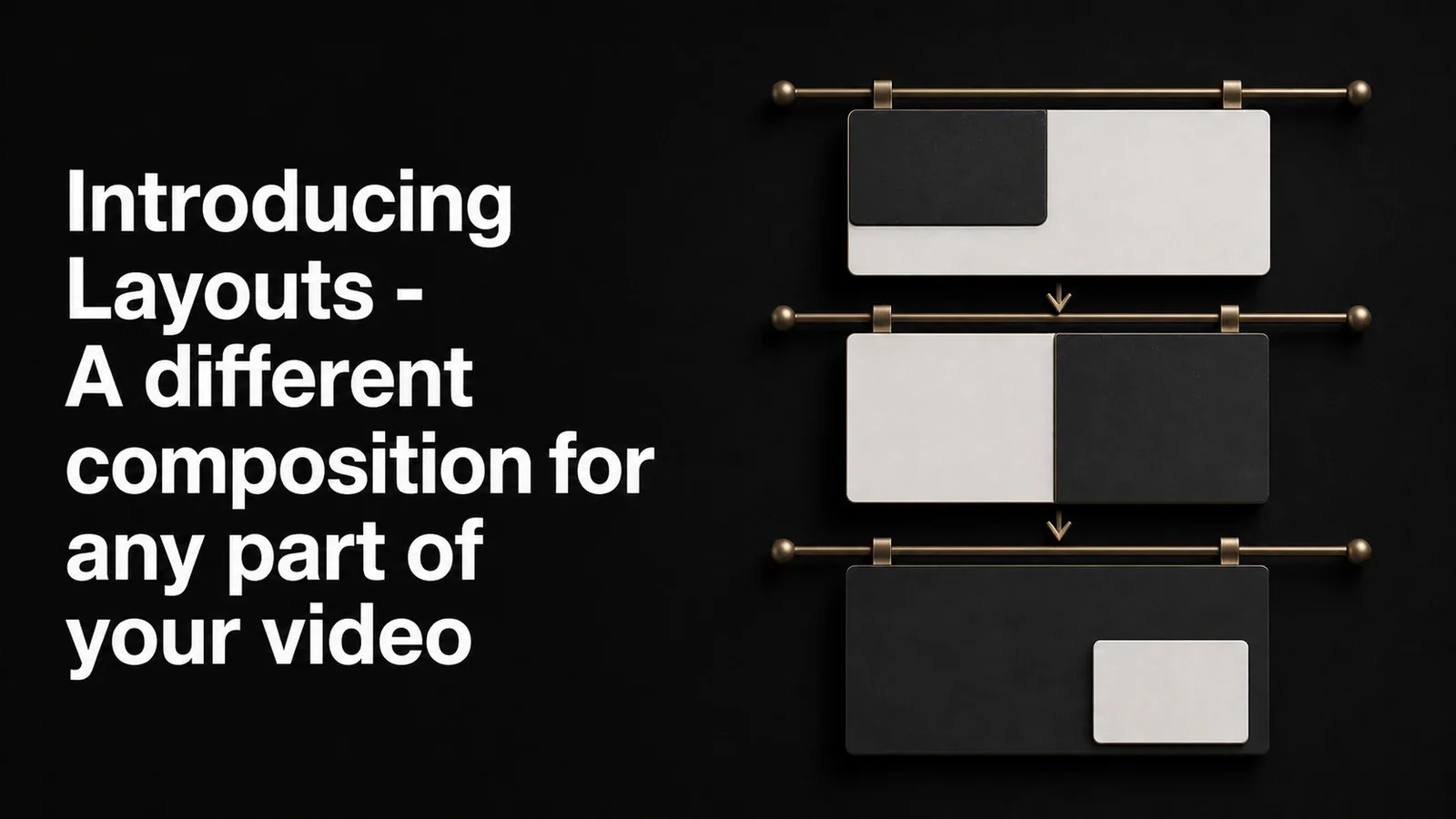
खाका आपको सेट करने देता है कि कैसे अपने स्क्रीन रिकार्डिंग और कैमरा कैनवास को कैनवास - कोने सेपरे, tut-t-से-से-ऊपर, कैमरा के हिस्से में साझा, कैमरा के साथ केवल-से-पीछे, और वीडियो में किसी भी बिंदु पर स्विच. इन्हें वीडियो में, डेमो के दौरान अपने चेहरे को दिखाएं, दोनों तरफ के साथ, दोनों तरफ के ओर के ओर, दोनों तरफ के ओर के क्षेत्र में.
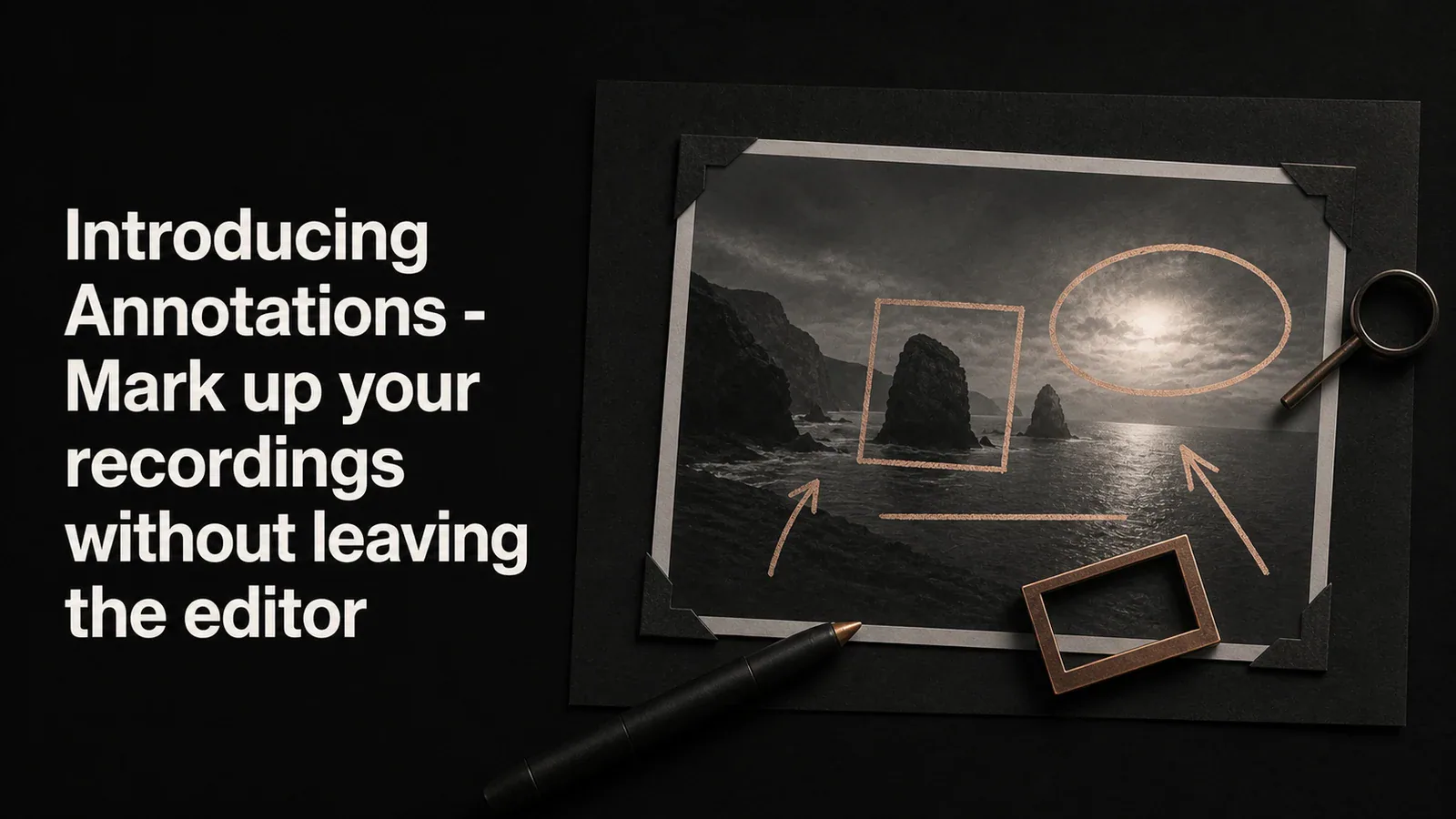
आयतों, दीर्घवृत्त, रेखाओं, और अपने वीडियो के उपर क्या बात है यह बताने के लिये कि कौन सी बात है. छ: व्याख्या क़िस्म, एक एकीकृत अंक विभाग, और जब एक सादा लाइन पर्याप्त नही है, चार संरचनाएँ ढ़ी हुई तीर बनाये.
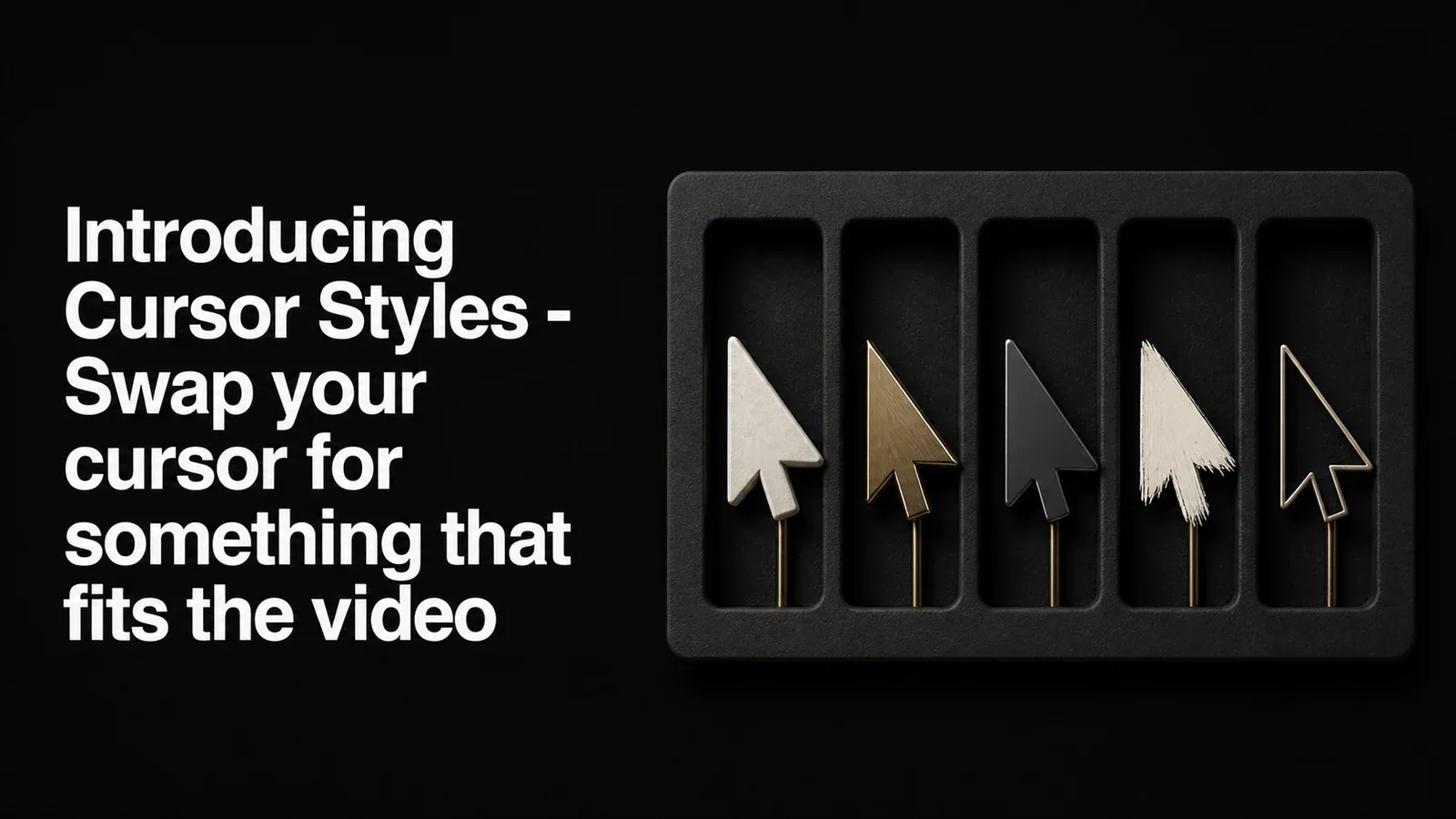
एक नया कर्सर स्टाइल पिकर आपको अपनी रिकॉर्डिंग में सिस्टम कर्सर को 13 alternate शैलियों में से एक के साथ बदलने देता है - चमकदार तीर, हाथ के संकेत, 3D पिक्सेल हाथ, और अधिक। प्लेबैक और निर्यात में लागू, कोई पुनः रिकॉर्डिंग की आवश्यकता नहीं है।
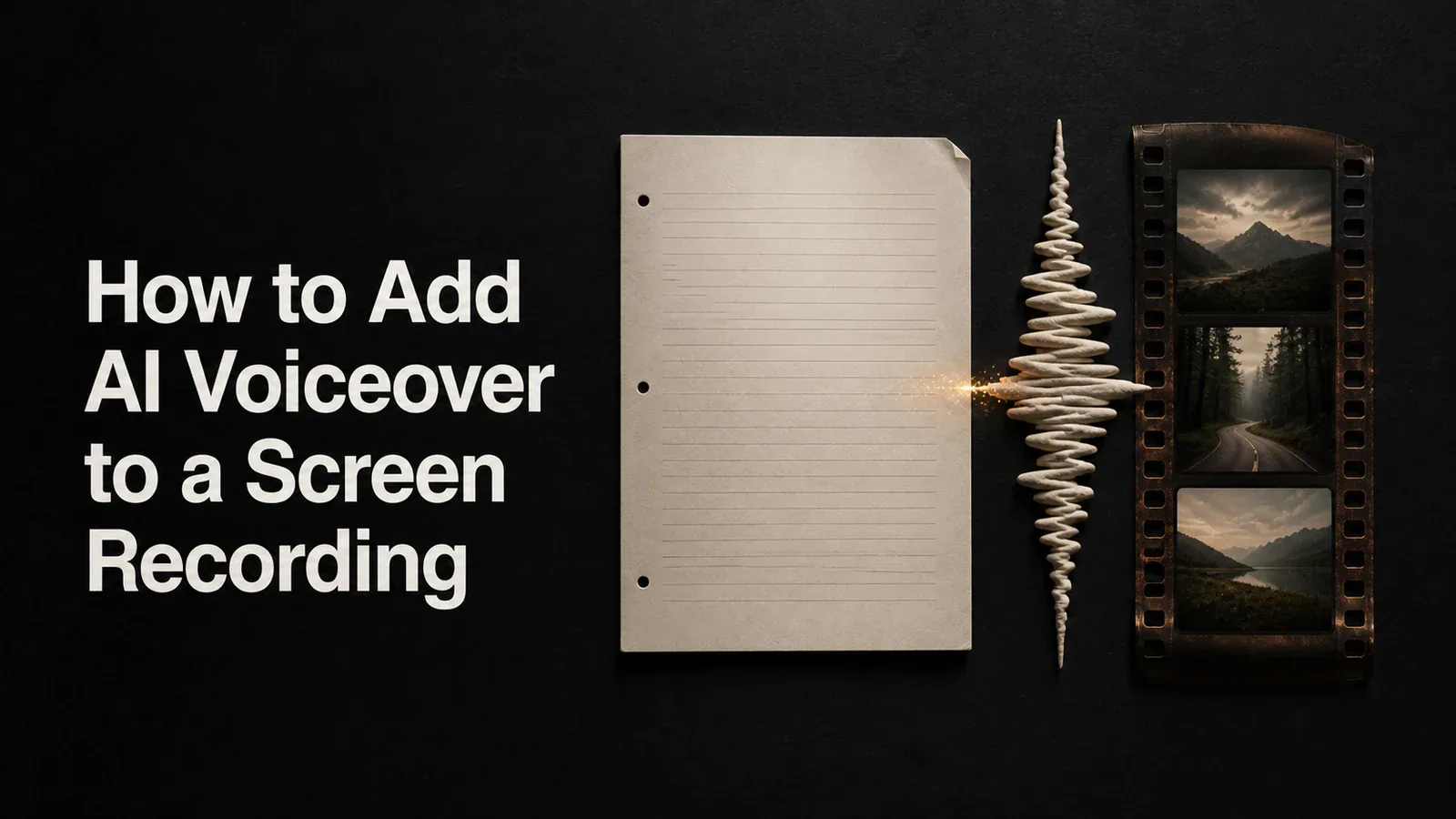
पाठ-से-भाषण उपकरण का उपयोग करके स्क्रीन रिकॉर्डिंग में AI वॉइसओवर जोड़ने का तरीका जानें। अपनी आवाज रिकॉर्ड किए बिना ट्यूटोरियल, डेमो और वॉकथ्रू की कहानी बताने के लिए चरण-दर-चरण तरीके।

Mac पर अंतर्निहित उपकरण और पेशेवर स्क्रीन रिकॉर्डर का उपयोग करके स्क्रीन रिकॉर्डिंग कैसे करें सीखें। स्क्रीनशॉट टूलबार, QuickTime और Tight Studio को कवर करने वाले चरण-दर-चरण गाइड।

Mac पर अंतर्निहित उपकरण, BlackHole, या Tight Studio के प्रत्यक्ष माइक्रोफोन और सिस्टम ऑडियो कैप्चर का उपयोग करके ऑडियो के साथ रिकॉर्डिंग को स्क्रीन कैसे करें।