

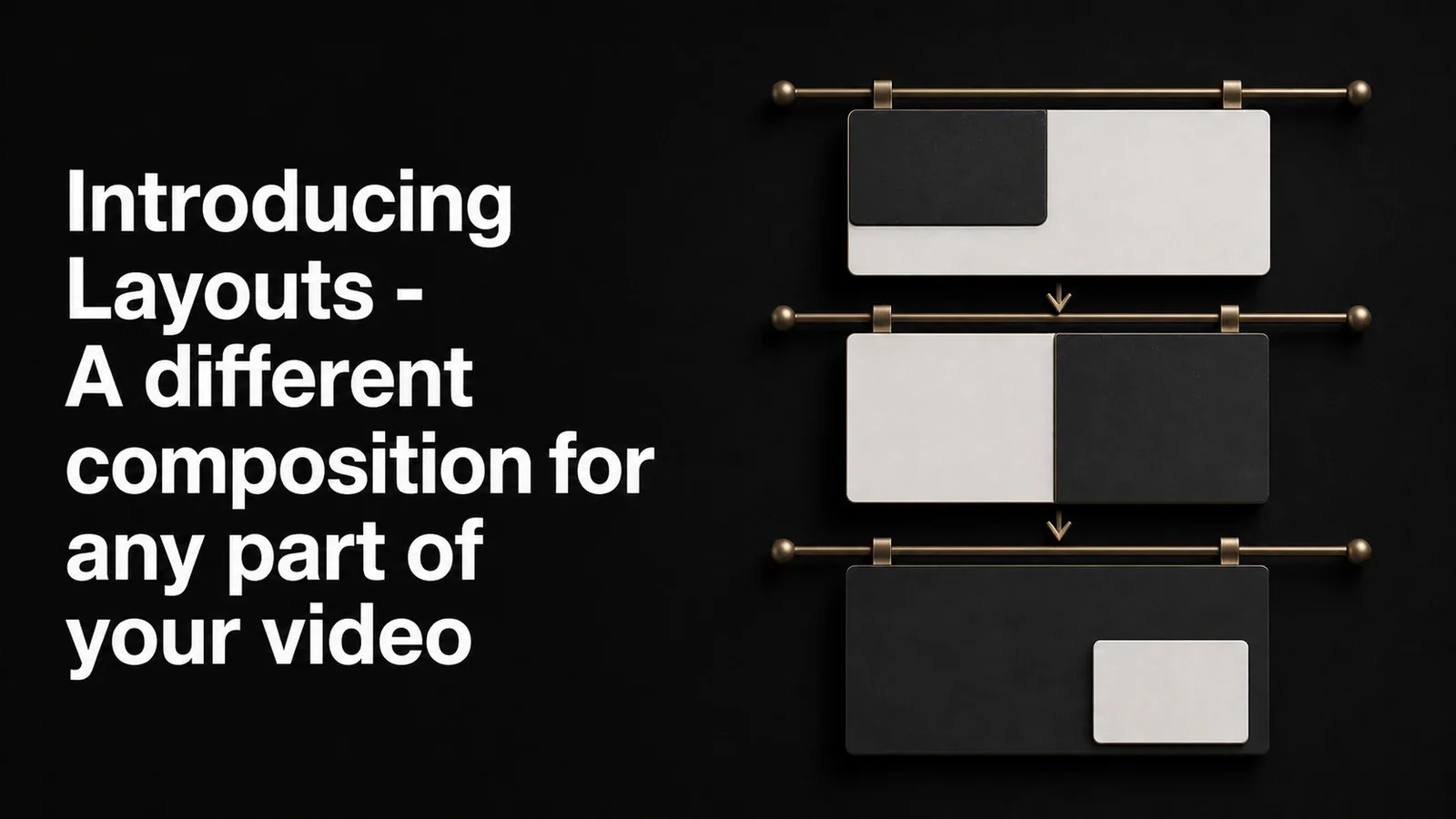
要約- Tight Studioには現在Layouts機能があります。画面収録とカメラの表示方法を選択し、動画の任意の部分でレイアウトを切り替え可能。イントロは顔だけ、デモは画面だけ、まとめでは並列表示、すべて同じ録画から。
1枚の収録、多くの作曲
良い画面収録は、ほとんど同じフレーミングを最後まで望むことはありません。イントロは自分自身についてのものです。―顔、声、フック。デモは画面についてのもので、すべてのピクセルを欲しがります。まとめはその両方についてで、カメラに戻るとき、作ったものの成果が隣にあります。
これまでは、録画を設定する際に1つのレイアウトを選び、動画全体でそれを使用していました。Layoutsではそれが変わります。
レイアウトを選択し、ボタンをクリックします
レイアウトパネルを開くと、カメラの扱い方ごとにグループ化されたレイアウトプリセットのグリッドが表示されます。
- コーナーオーバーレイ- カメラを四隅のいずれかに小さなピクチャーインピクチャーとして表示
- 並列表示- カメラと画面を2つの同等のパネルとして表示
- 積み重ね- カメラを上または下に配置し、画面が残りを埋め、縦長9:16キャンバスに最適化
- カメラプライマリ- カメラがキャンバスを埋め、画面収録を隠す
- 画面のみ- カメラは一切使用しません
プリセットをクリックすると、動画全体が瞬時に更新されます。カメラの位置、サイズ、形状、2つのフィードがキャンバスを共有する方法はすべて自動で処理されます。ドラッグやサイズ変更は不要です。
動画の異なる部分に異なるレイアウト
これが私たちが最もワクワクしている部分です。レイアウトパネル内には「レイアウトセグメントを追加」ボタンがあります。それをクリックし、セグメントをドラッグして動画の任意の範囲をカバーし、その範囲だけのレイアウトを選択してください。
古典的な例:録画は、カメラに話しかけるシーンで始まり、次に画面デモに移行し、最後に再び戻ってクロージングします。レイアウトを使用すると、イントロのセグメントを設定できますカメラのみ、デモセグメントは画面のみまたはコーナーオーバーレイ、およびラップセグメントへ並列表示。プレイヘッドが動画を進むと、構成も追従します。
同じクリップに好きなだけレイアウトセグメントを重ねることができます。端をドラッグしてタイミングを微調整してください。セグメントを削除すると、その範囲はクリップのデフォルトレイアウトに戻ります。
トランジションは自動です
動画があるレイアウトセグメントから別のセグメントに移動すると、Tight Studioが変更をアニメーション化します。カメラの位置、サイズ、形状が次のレイアウトに補間されるため、カットがカットに見えず、カメラが意図的に動いているように感じられます。
トランジションを設定する必要はありません。レイアウトを選ぶだけで、レイアウト間のアニメーションは自動で処理されます。
どのアスペクト比にも対応
レイアウトは16:9および9:16のキャンバスの両方で機能します。縦に積み重ねられたプリセットは特に9:16に合わせて調整されているため、ショートフォーム動画用の録画ショットは、水平構図を縮小するのではなく、キャンバス全体を実際に使用するレイアウトが得られます。
プロジェクトのキャンバスのアスペクト比を変更すると、レイアウトは適応します。16:9の横並びが9:16で意味のある積み重ね構成になります。
すべての人が利用可能
レイアウトはFreeプランを含むすべてのプランで利用可能です。Tight Studioをダウンロードと次の録画で試してみます。