

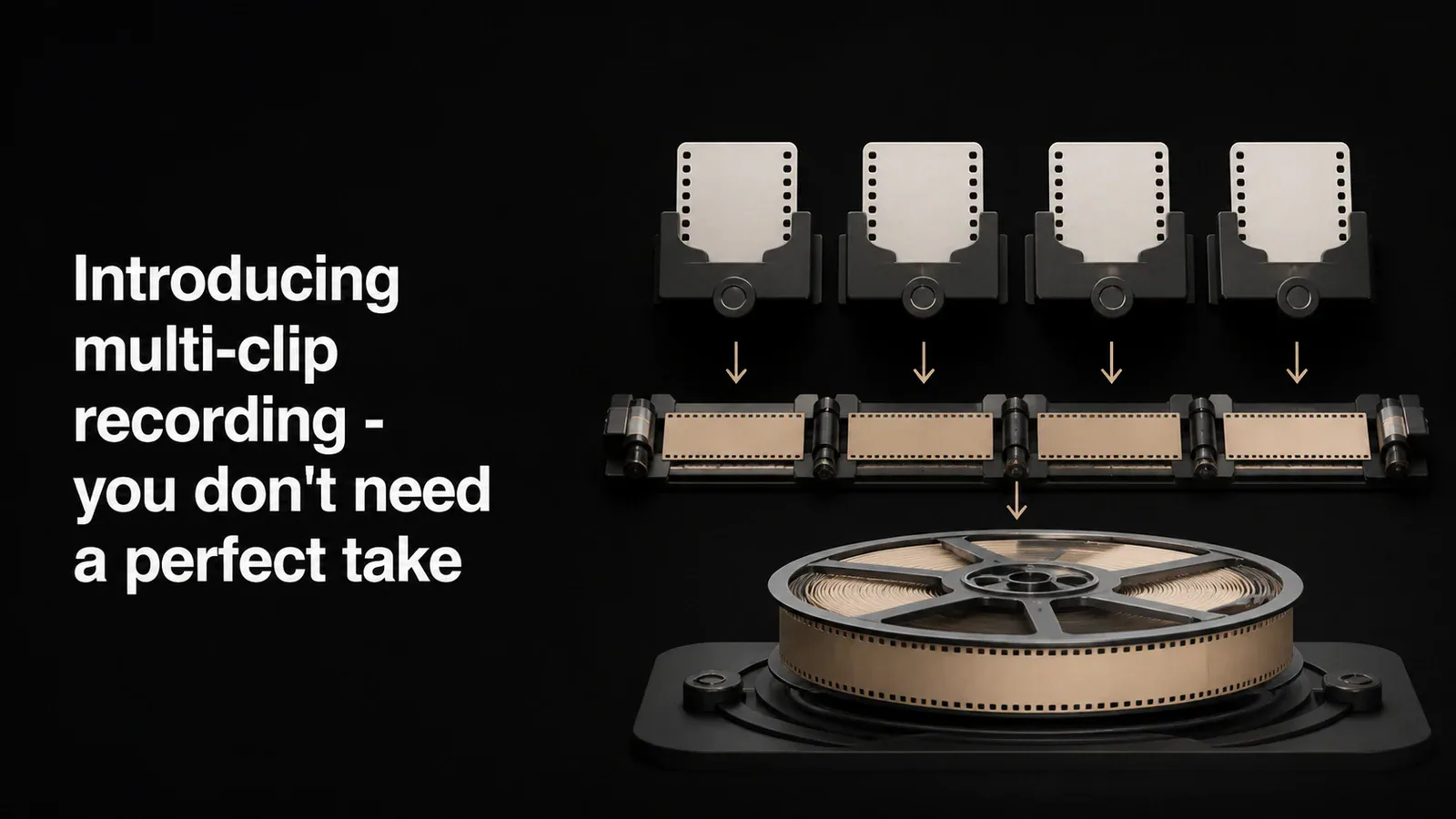
直接の回答:Tight StudioはAppleシリコン搭載Mac向けのマルチクリップ画面収録アプリです。まず1つ目のテイクを録画し、次のセクションではクリップを追加 → 録画クリップを追加を選びます。クリップカードを並べ替え、プロジェクトを一度だけ書き出してください。Tight Studioは個別の録画を1本の連続した動画にまとめながら、各テイクを後から編集できる状態に保ちます。
画面収録の問題
一般的な画面収録ツールの流れは同じです。録画を始め、操作を行い、停止する。5分間のデモの途中で失敗したら、最初からやり直すか、ミスを残すかの二択になります。
最初からやり直せば、うまく撮れた部分まで失います。チュートリアルや製品紹介を作る場合、最初のテイクより撮り直しに長い時間を費やすこともあります。
この問題を解決したいと考えました。
Tight Studioのマルチクリップワークフローの仕組み
マルチクリップ録画では、収録内容を必要な数だけクリップに分けられます。各クリップは同じプロジェクト内の独立したテイクとして保存され、書き出すと1本の連続した動画にまとまります。
ワークフローは次のようになります:
- 1本目のクリップを録画します。デモの最初のセクションを収録します。
- 停止して内容を確認します。ズームや字幕を追加し、タイミングを整えます。
- 次のクリップを追加します。追加ボタンを押して、次のセクションを録画します。
- 必要な回数だけ繰り返します。動画をセクションごとに組み立てます。
- 最後に一度だけ書き出します。すべてのクリップが1本の動画として書き出されます。
クリップごとに専用のタイムラインがあり、編集内容も個別に保持されます。ドラッグで順番を変えたり、名前を変更したり、ほかのクリップに影響を与えず削除したりできます。
この機能が重要な理由
最も大きく変わるのは気持ちの持ち方です。分けて録画できると分かれば、最初から最後まで完璧にこなそうと身構える必要がありません。5分間の通し撮りを一度で成功させる代わりに、セクションごとに納得のいくテイクへ集中できます。
録画の進め方も変わります:
- チュートリアル- 各ステップを個別のクリップとして記録します。ステップ3で失敗した場合はステップ3だけをやり直します。
- 製品デモ- 一度設定を記録したら、イントロを失わずにメイン機能を見せるさまざまな方法を試してください。
- 不具合報告- 複数回の試行で再現手順をキャプチャし、問題が明確に示されているクリップのみを残します。
クリップごとの編集の仕組み
各クリップは独立しています。カルーセルでクリップを選ぶと、そのクリップのタイムライン、ズーム、字幕、カメラ設定がエディタに読み込まれます。1つのクリップを編集しても、ほかのクリップには影響しません。
書き出し時は、Tight Studioが各クリップを個別にレンダリングし、指定した順番で結合します。BGMを追加している場合は、完成動画の全体に適用されます。
細部にも配慮しました。書き出し解像度は、プロジェクト内で最も大きいクリップを基準に決まります。2本目のクリップを1本目より高い解像度で録画しても、完成動画が小さい方の素材に合わせて制限されることはありません。
現在ご利用いただけます
マルチクリップ録画はバージョン2.9で公開されました。現在のTight Studioエディタでは、動画プレビューの下にクリップカルーセルが表示されます。次のいずれかを選びます。クリップを追加 → 録画クリップを追加で次のテイクを録画し、メディアをクリップとして読み込むでMP4、MOV、画像を追加し、別の動画からインポートするで既存プロジェクトのクリップをコピーできます。
無料アカウントでは、アカウント全体で「クリップを追加」を5回まで試せます。PlusとProでは回数制限なくマルチクリップ録画を利用できます。別の新規録画を始める操作は引き続き無料で、「クリップを追加」の回数には含まれません。
よくある質問
マルチクリップ画面収録ソフトとは何ですか?
マルチクリップ対応の画面収録アプリなら、複数のテイクを1つの編集可能なプロジェクトで管理し、1本の動画として書き出せます。Tight Studioでは、クリップカルーセルで順番を管理し、テイクごとに独立したタイムラインで編集できます。
Tight Studioで複数の画面収録を結合できますか?
はい。「クリップを追加」で別のテイクを録画するほか、MP4やMOVをクリップとして読み込んだり、別のTight Studioプロジェクトからクリップをコピーしたりできます。カードを並べ替えて一度書き出せば、1本の連続した動画になります。
チュートリアルや製品デモに適したマルチクリップワークフローとは何ですか?
イントロ、準備、各手順、まとめを、それぞれ1本のクリップとして録画します。次のクリップへ進む前にテイクを確認し、必要な部分だけ撮り直してください。最後に順番を整え、全体を一度だけ書き出します。
Tight Studioのマルチクリップ収録は無料ですか?
無料アカウントでは、アカウント全体で「クリップを追加」を5回まで試せます。PlusとProでは回数制限がありません。通常の書き出しに透かしは入りません。