

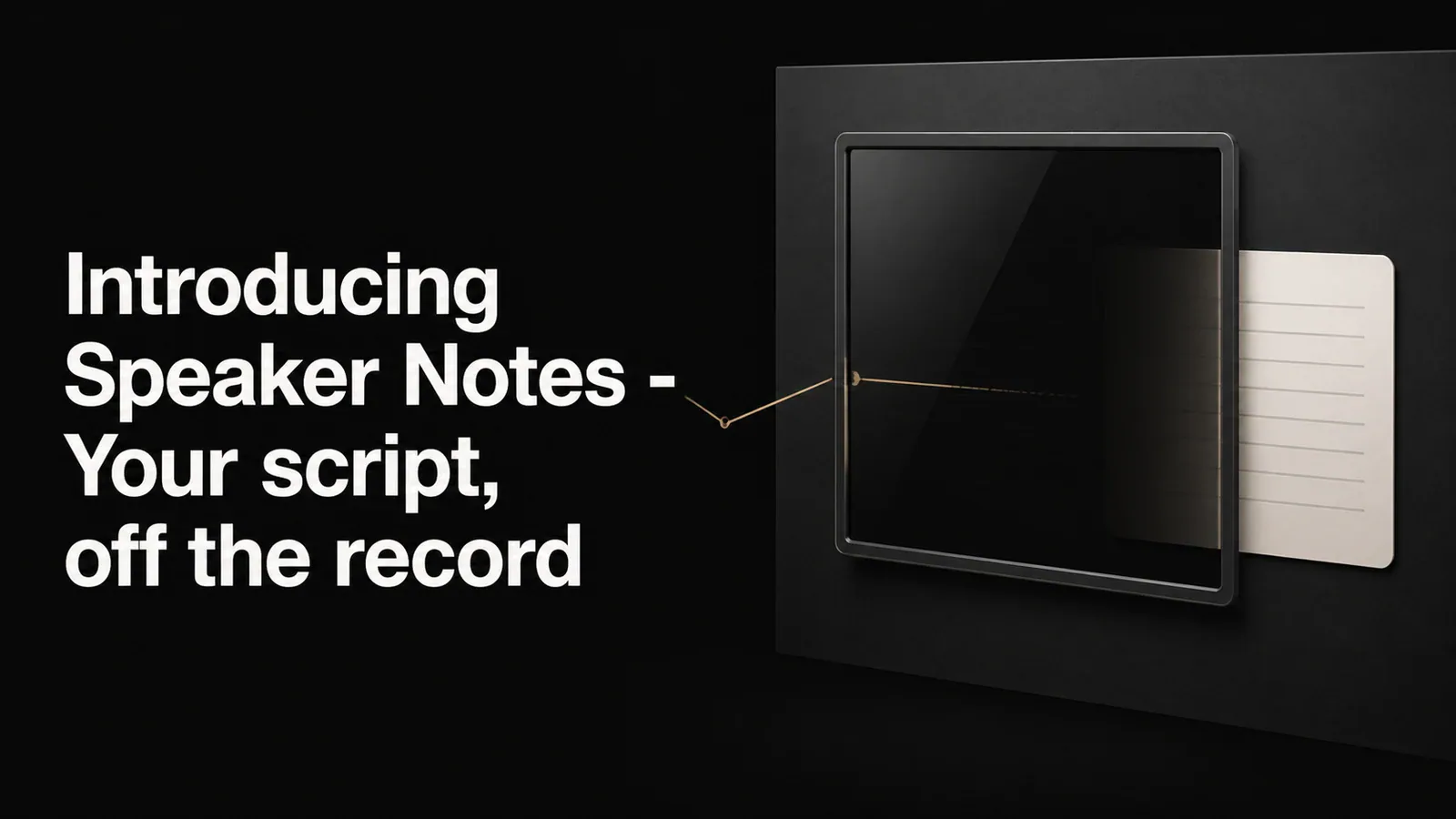
要約- Tight Studioには浮動するスピーカーノートウィンドウが追加されました。録画中も画面に常に表示されますが、録画には自動的に含まれません。台本を書き、メモをさっと確認するだけで、視聴者には見えません。
即席で行うことの問題
ほとんどの画面収録は、プランを立てたほうがうまくいきます。チームのために機能を説明したり、製品デモを記録したり、バグ修正を説明したりしているかもしれません。言いたいことは分かっているでしょう。しかし録画を始めると、位置を見失ったり、ステップを飛ばしたり、だらだら話したりするのは簡単です。
明らかな回避策は、セカンドモニターでテキストエディタにノートを置くか、スクリーンの横にポストイットを貼ることです。どちらも完璧ではありません。カメラの外をちらっと見て思考の流れを失ったり、そもそも確認するのを忘れてしまったりします。
スピーカーノートの使い方
スピーカーノートは、収録コントロールの横に表示される浮動ウィンドウです。台本を入力または貼り付け、収録を開始すると、ウィンドウは常に画面上に表示されますが、最終動画には決して表示されません。Tight Studioは自動的にキャプチャからそれを除外します。
開くには:
- 録画コントロールを開く
- をクリックします。高度なオプションメニュー
- 切り替えスピーカーノートを見せる
録画コントロールの横に別のウィンドウが表示されます。メモを入力すると、準備が整ったときにすぐに使用できます。
複数の台本を保存
最大10個の台本を保存して切り替えることができます。各台本は入力するたびに自動保存され、タイトルはノートの最初の行から取得されます。異なる種類のコンテンツ(製品の操作手順、社内のアップデート、顧客向けデモなど)を記録する場合、それぞれの台本を保持し、録画を開始する前に切り替えることができます。
常に表示され、記録されない
スピーカーノートウィンドウは他のウィンドウの上に浮かぶため、どのアプリを録画していてもアクセス可能なままです。録画が始まると、Tight Studioはスピーカーノートウィンドウを除く画面上のすべてをキャプチャします。ノートを見ることができます。視聴者には見えません。
すべての人が利用可能
スピーカーノートは、Freeプランを含むすべてのプランで利用可能です。Tight Studioをダウンロードと次の録画で試してみます。