

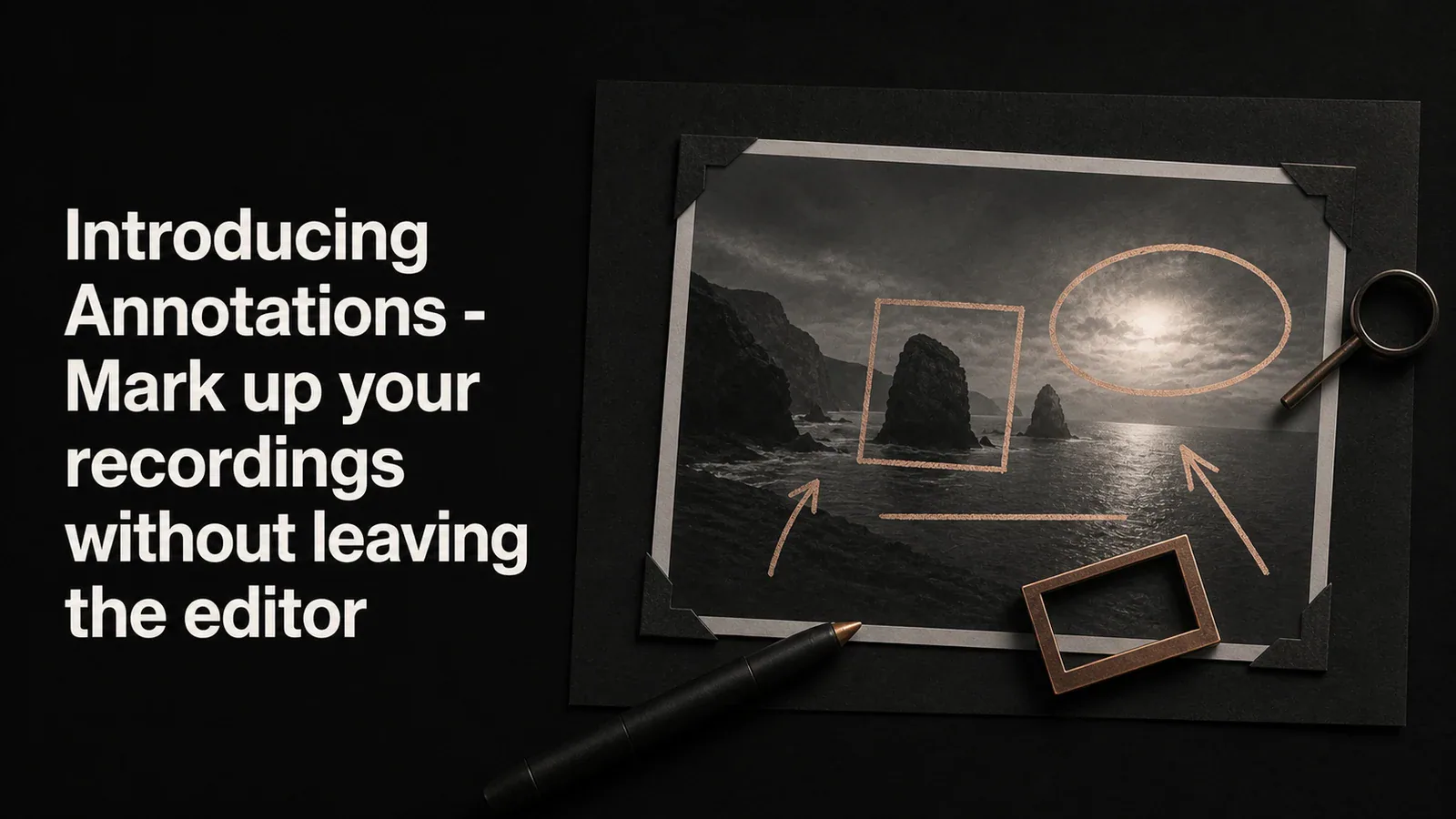
TL;DR - Tight Studio는 이제 도형 주석 기능을 제공합니다. 동영상 어디에든 사각형, 타원, 선, 화살표를 놓아 시청자가 정확히 어디를 봐야 하는지 표시할 수 있습니다. 텍스트, 하이라이트, 도형이 모두 하나의 주석 패널과 하나의 타임라인 트랙에서 함께 관리됩니다.
줌보다 포인팅이 더 중요한 경우
많은 화면 녹화에는 ‘이것 좀 봐’라고 말해야 하는 순간이 있습니다. 확대할 수 있습니다. 하이라이트로 나머지 화면을 어둡게 할 수 있습니다. 때로는 단순히 그 사물 주위에 원을 그리고 싶을 때도 있습니다.
지금까지 Tight Studio에서는 다른 도구로 내보내지 않고는 할 수 없었습니다. 이제 가능합니다.
무언가를 표시하는 여섯 가지 방법
주석 패널은 모든 종류의 오버레이를 한 곳에 모아둡니다:
- 텍스트 - 화면 레이블, 제목, 호출표시
- 강조 - 나머지 화면을 어둡게 하고 특정 영역을 강조 표시
- 사각형 - 영역 주위에 상자
- 타원 - 영역 주위에 원 표시
- 줄 - 두 지점을 연결하는 양방향 화살표
- 화살표 - 특정 영역을 가리키는 단방향 화살표
유형을 선택하고, 타임라인에 놓고, 캔버스에서 핸들을 드래그하여 위치를 조정하세요. 모든 주석은 주석 트랙에서 하나의 세그먼트가 되므로 언제 나타날지 바꾸거나, 가장자리를 드래그하여 지속 시간을 조정하거나, 여러 주석을 쌓아 동시에 여러 요소를 강조할 수 있습니다.
그냥 잘 작동하는 기본값
우리는 기본 설정을 선택했기 때문에 거의 편집 패널을 건드릴 필요가 없습니다. 새 도형은 투명 채우기와 함께 하이라이트 노란색으로 나타나므로 그 뒤의 화면이 계속 보입니다. 사각형은 5% 모서리 반경을 가지며, 충분히 현대적으로 느껴질 정도로 둥글지만 만화 같아 보일 정도로 둥글지는 않습니다. 선은 양쪽 끝이 화살표로 렌더링되는데, 동영상에서 선은 거의 항상 '이것이 저것과 연결된다'라는 의미를 전달하기 때문입니다.
색을 바꾸고 싶다면 색상 선택기는 한 번의 클릭으로 이용할 수 있습니다. 하지만 목표는 처음 놓는 도형이 이미 올바르게 보이도록 하는 것이었습니다.
평범한 선이 지루할 때 사용할 수 있는 질감 있는 화살표
단순한 화살표는 다이어그램에 좋습니다. 하지만 다듬어진 제품 소개 영상 위에서는 조금 단조롭게 보입니다.
화살표 도구는 이제 네 가지 텍스처 스타일 - 얇은, 알약형, 다이아몬드형, 분할형 - 로 제공됩니다. 이들은 벡터 기반이어서 어떤 크기에서도 선명하게 유지되며, 사전 스타일이 적용되어 있어 클릭 한 번으로 모양을 바꿀 수 있습니다. 측면 핸들을 드래그하여 화살표를 더 얇게 또는 두껍게 만들 수 있습니다. 일반 화살표도 여전히 사용할 수 있습니다.
하나의 패널, 하나의 트랙
우리가 무엇보다도 고치고 싶었던 것은 패널 전환의 불편함이었습니다. 한 곳에는 자막, 다른 곳에는 하이라이트, 또 다른 곳에는 텍스트 오버레이 - 이것들이 누적됩니다. 주석 패널은 이 모든 것을 하나의 목록으로 통합하고, 주석 타임라인 트랙은 같은 행에서 모든 오버레이를 보여주며 유형별로 색상을 구분합니다.
하이라이트나 텍스트 오버레이를 사용해본 적이 있다면 기존 세그먼트가 새로운 패널에 표시됩니다. 디스크에서 이동된 것은 없습니다. 단지 UI가 통합된 것입니다.
모두에게 사용 가능
주석은 무료를 포함한 모든 요금제에서 사용할 수 있습니다. Tight Studio 다운로드 그리고 다음 녹화에서 그것들을 사용해 보세요.