

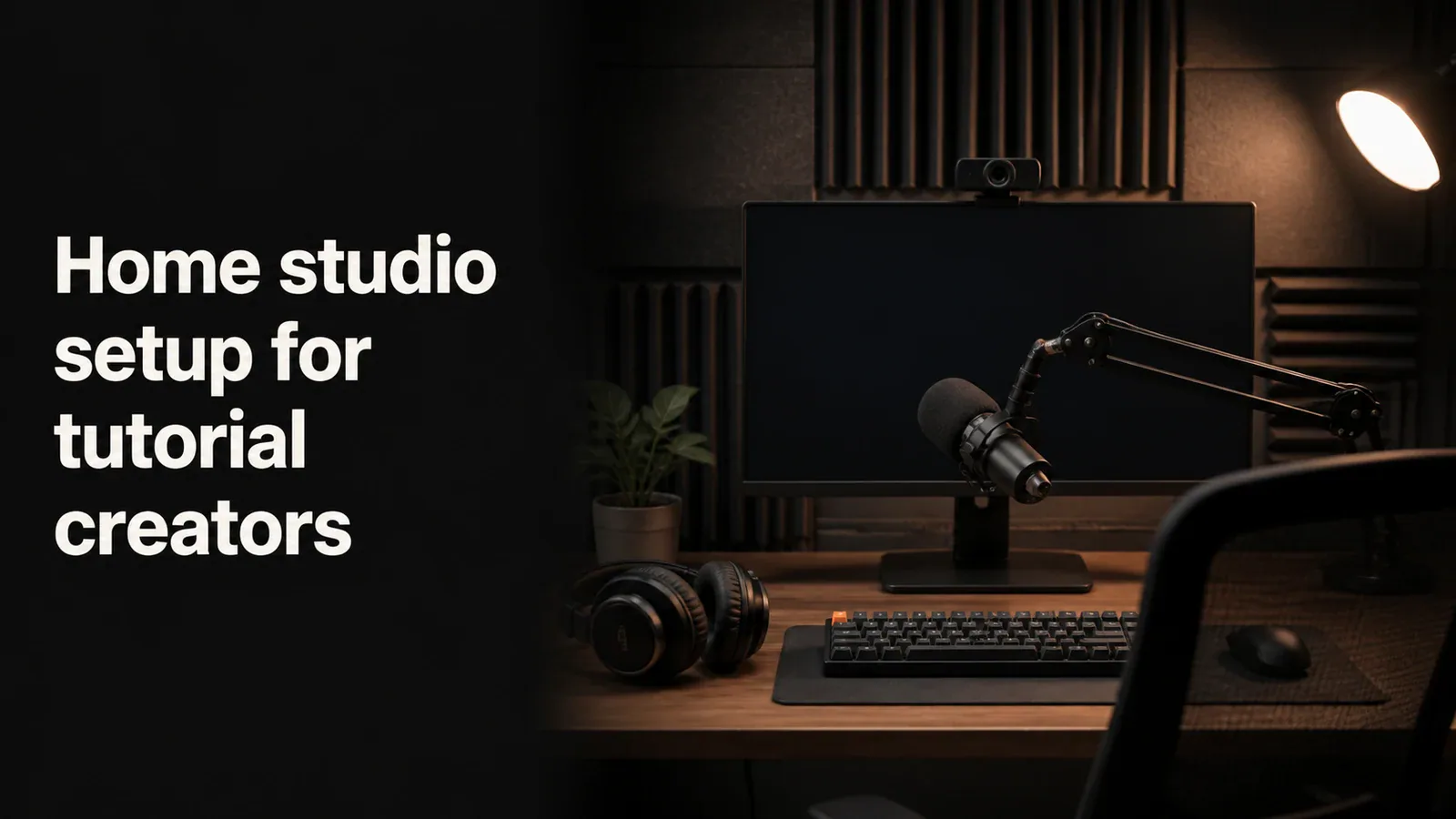
O estúdio caseiro de um criador de tutoriais não é um estúdio de música. Você não precisa de painéis acústicos cobrindo todas as paredes, três monitores de estúdio ou um microfone condensador de US$ 2.000. Você precisa de um ambiente silencioso, uma gravação de voz limpa, uma captura de tela legível e um software que transforme tudo isso em um vídeo assistível.
Este guia cobre o setup de estúdio caseiro que realmente importa para criadores de tutoriais — os equipamentos, o espaço, o software e a ordem de compra das coisas. Funciona para tutoriais de software, vídeos de cursos, tutoriais do YouTube, demonstrações de produtos e qualquer outro conteúdo em que a tela seja o assunto principal.
O que os criadores de tutoriais realmente precisam
A maioria dos guias de “setup de estúdio caseiro” na internet são escritos para músicos ou YouTubers que mostram o rosto inteiro. Criadores de tutoriais têm um problema diferente. O espectador está assistindo a uma tela, não ao seu rosto. A qualidade do áudio importa mais do que a qualidade do vídeo. A visibilidade do cursor importa mais do que o ângulo da câmera. A velocidade de edição importa mais do que a fidelidade da gravação bruta.
Um tutorial útil de home studio se divide em quatro partes, em ordem de prioridade:
- Voz - O microfone e o ambiente em que ele se encontra
- Tela - O software de gravação e uma tela grande o suficiente para gravar com clareza
- Câmera (opcional) - Uma webcam e iluminação mínima para um overlay de canto ou introdução de talking-head.
- Fluxo de trabalho - O conjunto de softwares que leva você da tela em branco ao vídeo publicado
Pule a etapa 3 se você não aparecer na câmera. A maioria dos tutoriais de software não precisa de rosto.
O microfone é a compra mais importante
Os espectadores perdoarão uma gravação de tela mediana. Mas não perdoarão um áudio ruim. Três segundos de voz abafada, com eco ou cortada, e eles vão embora.
Três níveis de microfone para criadores de tutoriais
Nível 1 — Câmera embutida ou AirPods (gratuita). Melhor do que as pessoas pensam para vídeos internos curtos. O microfone do AirPods Pro é surpreendentemente limpo se você estiver em uma sala silenciosa. O microfone embutido do MacBook capta o ruído do teclado e é adequado para mensagens ao estilo Loom, mas cansativo de ouvir por mais de dois minutos.
Nível 2 — Condensador USB, US$ 80–150. Este é o ponto ideal para 95% dos criadores de tutoriais. O Samson Q2U, Audio-Technica ATR2100x ou Blue Yeti Nano produzem áudio limpo, com qualidade de transmissão, sem necessidade de interface de áudio. Conecte via USB, grave, pronto.
Nível 3 — Microfone dinâmico + interface, US$ 300–500. O Shure MV7+ ou o Shure SM7B + Focusrite Scarlett Solo. Vale a pena se você estiver publicando um curso pago, construindo um canal no YouTube como sua principal fonte de renda ou gravando em um ambiente com tráfego ou ruído de HVAC. Microfones dinâmicos rejeitam o som do ambiente, o que os torna mais tolerantes em espaços não tratados.
O que pular
- Microfones lapela (lav mics) para tutoriais. Eles são projetados para vídeo de cabeça falante em câmera, não para narração. O som é mais fino.
- Microfones USB acima de US$ 200. Retorno decrescente. Se você quer melhor que um microfone USB de US$ 150, vá direto para um microfone dinâmico com interface de áudio.
- Qualquer coisa rotulada como “microfone para jogos” com luzes RGB. As luzes custam dinheiro que o microfone não tem.
Trate a sala antes de atualizar o microfone
Um microfone de US$ 100 em uma sala tratada soa melhor do que um microfone de US$ 500 em uma sala com paredes nuas e eco. O tratamento para criadores de tutoriais é simples:
- Grave em um quarto com tapete, cortinas e móveis macios. Quartos e escritórios domésticos com carpete normalmente são adequados.
- Evite cozinhas, banheiros e qualquer cômodo com piso de cerâmica ou concreto.
- Posicione o microfone de 6 a 8 polegadas da boca, ligeiramente de lado, para evitar sons plosivos.
- Se você consegue ouvir um eco ao bater palmas, pendure um ou dois cobertores de mudança na parede atrás de você. US$ 30 em cobertores de mudança supera US$ 200 em espuma acústica.
Configuração de tela e computador
A gravação da tela é o que os espectadores realmente assistem. Duas coisas são importantes: a resolução em que você grava e o espaço da tela com o qual você precisa trabalhar.
Resolução de gravação
Grave na resolução em que os espectadores vão assistir. A maioria dos tutoriais é assistida em 1080p em um laptop ou celular. Gravar no seu iMac 5K completo e reduzir para 1080p na edição faz com que a interface fique minúscula e ilegível.
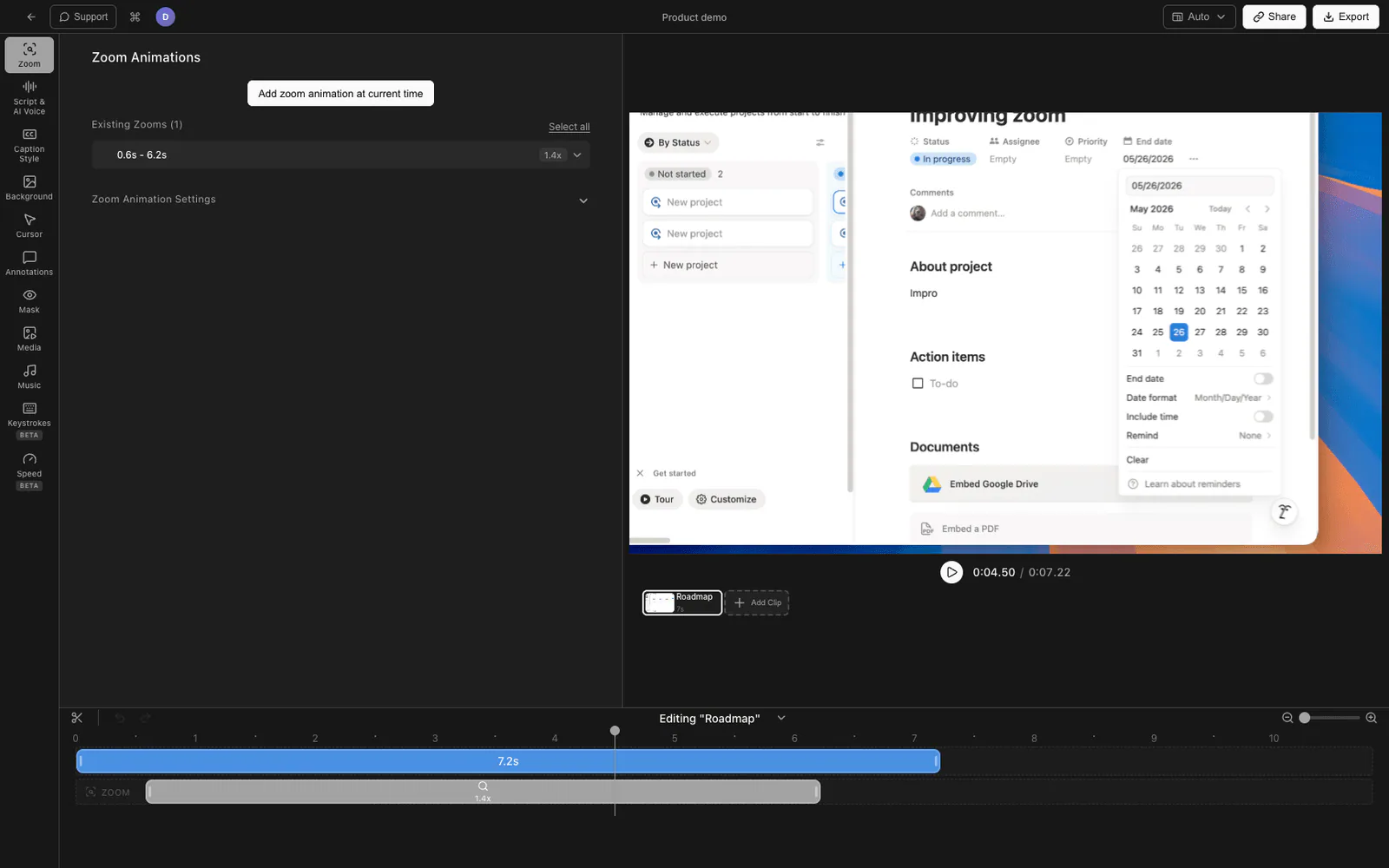
A solução: grave diretamente em 1080p (a maioria dos gravadores de tela permite escolher), ou grave uma região da sua tela que corresponda nativamente a 1080p. Ferramentas como Tight Studio e Screen Studio lidam com captura consciente da resolução com zoom inteligente nos cliques, para que pequenos elementos da interface permaneçam legíveis mesmo em um celular.
Display
Um monitor externo de 27 polegadas é a atualização mais útil após o microfone. Razões:
- Espaço para o aplicativo que você está demonstrando, seu roteiro ou esboço, e seu software de gravação lado a lado
- Alvos de interface maiores são mais fáceis de seguir como espectador
- Reduz a necessidade de alternar janelas constantemente durante a gravação
Você não precisa de um display 4K ou 5K. Um monitor 27 polegadas 1440p na faixa de US$ 200–400 é suficiente.
Computador
Qualquer coisa que você tenha provavelmente funciona. A gravação de tutoriais não é intensiva para GPU do mesmo jeito que streaming de jogos ou edição de vídeo. O gargalo geralmente é a velocidade de gravação no disco (um SSD, que a maioria dos computadores modernos possui) e a RAM se você estiver gravando enquanto executa o aplicativo que está demonstrando junto com um editor.
Se você está comprando novo, 16GB de RAM é o mínimo para gravação e edição confortáveis. 32GB se você também usa um editor de vídeo com múltiplos efeitos.
Webcam e iluminação (pule se você ficar fora da câmera)
Cerca de metade dos tutoriais de software ignora completamente a câmera. Apenas a voz sobre a tela é suficiente para conteúdo procedimental. Se você quiser uma sobreposição de câmera em um canto, a configuração é pequena.
Níveis da webcam
Nível 1 — Câmera embutida do laptop (gratuita). Surpreendentemente bom em MacBooks modernos. Use se você tem timidez diante da câmera e quer uma sobreposição em um pequeno canto em vez de um plano de rosto completo.
Nível 2 — Webcam USB de US$ 80–150. Logitech Brio, Insta360 Link ou Anker PowerConf C200. Mais nítido que câmeras embutidas, com melhor desempenho em pouca luz.
Nível 3 — DSLR ou mirrorless como webcam, US$ 500+. Exagero para uma sobreposição em canto. Vale a pena se você também estiver gravando conteúdo de cabeça falante de rosto inteiro para o mesmo canal.
A iluminação importa mais do que a câmera
Uma câmera de laptop integrada com boa iluminação fica melhor do que uma webcam de 200 dólares com iluminação ruim. Noções básicas de iluminação para criadores de tutoriais:
- Fique de frente para uma janela durante a gravação diurna. Gratuito, suave, lisonjeiro. Evite janelas atrás de você (silhueta) ou diretamente ao lado (metade do rosto fica escura).
- Um painel de LED, US$ 40–100. Lume Cube Panel Mini ou Elgato Key Light Air. Posicione-o a 45 graus, ligeiramente acima do nível dos olhos, apontado para seu rosto.
- Evite luzes de teto no ambiente. Eles projetam sombras sob os olhos que fazem todos parecerem cansados.
Você não precisa de um kit de iluminação de três pontos. Uma janela ou um painel de LED é suficiente para uma sobreposição de câmera de canto.
A pilha de software
Hardware é a base. Software é o que transforma as entradas brutas em um tutorial finalizado.
Gravador de tela
O software mais importante para um criador de tutoriais. Três categorias:
- Ferramentas integradas (grátis) — Barra de captura de tela do Mac (Cmd + Shift + 5), Xbox Game Bar no Windows. Bom para capturas rápidas, sem edição.
- Ferramentas assíncronas leves (Loom, Vidyard) — Projetado para mensagens rápidas com uma tomada única e um link compartilhável. Edição limitada.
- Ferramentas de tutorial dedicadas (Tight Studio, Screen Studio, Camtasia, ScreenPal) — Editor embutido com zoom, efeitos de cursor, legendas e gravação múltipla.
Para tutoriais publicados, ferramentas dedicadas economizam mais tempo. Elas automatizam as partes da edição que levam mais tempo (dar zoom nos cliques, suavizar o cursor, cortar silêncio) para que um tutorial de 4 minutos leve 4 minutos para editar em vez de 40.
Editor
A maioria dos criadores de tutoriais não precisa de um editor separado. Tight Studio, Screen Studio e Camtasia incluem todos um editor embutido projetado para fluxos de trabalho de tutoriais. Você só precisará do DaVinci Resolve, Final Cut Pro ou Premiere se estiver fazendo correção de cor pesada, áudio multi-faixa complexo ou juntando segmentos de tutoriais em um curso mais longo com animações gráficas.
Hospedagem
Onde o tutorial finalizado está:
- YouTube não listado - Link gratuito e compartilhável, fácil de tornar público depois se se tornar um conteúdo permanente
- YouTube público - Melhor para SEO e descoberta
- Loom ou Vidyard - Melhor para tutoriais assíncronos individuais compartilhados com um espectador
- Seu próprio site / documentos - Para demonstrações de produtos, integração de novos usuários e conteúdo de suporte
Três configurações de estúdio caseiro por orçamento
Configuração mínima (US$ 0–50)
- Microfone de laptop incorporado ou AirPods
- Câmera de laptop incorporada (se você aparecer na câmera)
- Um quarto silencioso com a porta fechada
- Barra de ferramentas de captura de tela do Mac ou plano gratuito do Tight Studio para gravação
O suficiente para começar a publicar. O áudio será o elo fraco óbvio, mas a qualidade do conteúdo importa mais do que o equipamento quando você está começando.
Configuração do Starter (US$ 300–500)
- Microfone Samson Q2U ou Blue Yeti Nano (US$ 80–150)
- Logitech Brio ou webcam integrada (US$ 0–150)
- Um painel Lume Cube mini ou luz de janela (US$ 0–70)
- Monitor externo de 27 polegadas 1440p (US$ 200–300)
- Tight Studio, Screen Studio ou Camtasia para gravação e edição
Esta é a faixa em que o estúdio deixa de ser o fator limitante. O áudio é de qualidade de transmissão. As capturas de tela são limpas. A iluminação é suficientemente favorável para uma sobreposição de canto.
Configuração Pro (RUS$ 1.500-RUS$ 2.500)
- Shure MV7+ ou SM7B + Focusrite Scarlett Solo (US$400-US$600)
- Câmera DSLR ou mirrorless como webcam (US$500-US$1.000)
- Duas luzes-chave Elgato ou equivalentes (US$ 300)
- Monitor de 27 polegadas 4K (US$ 400–600)
- Sala dedicada com tratamento acústico (US$100-US$300 em painéis e mantas)
- Tight Studio, Screen Studio ou Camtasia mais um editor de backup como DaVinci Resolve
A configuração para um criador em tempo integral que administra um curso pago, um canal no YouTube ou uma função de relações com desenvolvedores onde tutoriais são o principal produto.
Comparando níveis de estúdio doméstico do criador de tutoriais
| Nível | Orçamento | Áudio | Vídeo | Melhor para |
|---|---|---|---|---|
| Mínimo | $0-$50 | Integrado / AirPods | Webcam integrada | Começando, tutoriais internos |
| Starter | $300-$500 | Condensador USB | Webcam + uma luz | Projetos paralelos, crescimento no YouTube |
| Pro | $1,500-$2,500 | Dinâmico + interface | DSLR + luzes principais | Criadores em tempo integral, cursos pagos |
Erros comuns em estúdios caseiros
Alguns padrões que aparecem repetidamente nos primeiros estúdios caseiros de criadores de tutoriais.
Comprando a câmera antes do microfone. O microfone é mais importante. Sempre.
Comprando espuma acústica. O foam parece de estúdio, mas faz muito pouco para as frequências que afetam a fala. Um tapete, cortinas e um cobertor em uma parede nua fazem mais.
Gravação em 4K com redução de escala. Desperdiça espaço em disco e tempo de processamento. Grave na resolução em que você publica.
Ignorando o cursor. Um cursor pequeno e difícil de seguir é o maior indício de que um tutorial foi gravado sem qualquer pós-produção. Use um gravador de tela que aumente e anime o cursor, ou altere o tamanho do cursor do sistema operacional antes de gravar.
Gravando sem um roteiro. Um esboço em tópicos economiza uma hora de edição. Veja nosso guia em vídeo do tutorial para os passos de planejamento.
Comprando equipamentos antes de publicar qualquer coisa. Os primeiros dez tutoriais que você fizer ensinarão mais sobre o equipamento que você realmente precisa do que qualquer guia. Comece com o que você tem, publique e depois atualize as peças que mais incomodam.
Perguntas frequentes
O que preciso para montar um estúdio em casa para tutoriais?
No mínimo: um quarto silencioso, um microfone (integrado ou USB), um gravador de tela e um computador que consiga rodar os aplicativos que você quer demonstrar. Opcional: uma webcam e uma luz se você aparecer na câmera. O microfone é a compra mais importante. Uma voz limpa sobre uma gravação básica de tela supera uma gravação de tela profissional com áudio ruim todas as vezes.
Qual é o melhor microfone para vídeos tutoriais?
Para a maioria dos criadores de tutoriais, um microfone condensador USB na faixa de US$80-US$150 é o ponto ideal. O Samson Q2U, Audio-Technica ATR2100x e o Blue Yeti Nano produzem todos áudio com qualidade de transmissão sem precisar de interface de áudio. Se sua sala tiver problemas de ruído (tráfego, HVAC), opte por um microfone dinâmico como o Shure MV7+, que rejeita melhor o som ambiente.
Preciso de uma webcam para tutoriais de software?
Não. Cerca de metade dos tutoriais de software publicados são apenas com voz sobre a tela. Um overlay de webcam no canto pode ajudar no engajamento e na confiança, mas não é obrigatório. Se você usar uma webcam, a câmera integrada do laptop com boa luz natural geralmente fica melhor do que uma webcam USB barata sob iluminação ruim de teto.
Quanto custa um estúdio em casa para tutoriais?
Um setup mínimo com equipamentos integrados custa US$ 0. Um setup inicial com um microfone USB, um monitor de 27 polegadas e iluminação básica custa US$ 300–500. Um setup profissional com microfone dinâmico, interface de áudio, webcam DSLR e sala dedicada custa US$ 1.500–2.500. A maioria dos criadores fica no nível inicial e permanece nele por anos.
Qual software eu preciso para um estúdio de criação de tutoriais em casa?
Um gravador de tela é o único essencial. Tight Studio, Screen Studio, Camtasia, ScreenPal e Loom cobrem a maioria dos casos de uso. Para opções gratuitas, a barra de ferramentas de captura de tela integrada do Mac (Cmd + Shift + 5) ou o Xbox Game Bar no Windows são suficientemente boas para tutoriais internos. Um editor dedicado como DaVinci Resolve ou Final Cut Pro só é necessário para trabalhos pesados de pós-produção.
Como faço para deixar meu estúdio em casa silencioso o suficiente para gravação?
Escolha o cômodo mais silencioso da sua casa — geralmente um quarto com carpete ou um escritório em casa com cortinas e móveis macios. Feche a porta. Desligue o ventilador do HVAC, se possível, durante a gravação. Silencie as notificações. Se você conseguir ouvir um eco perceptível ao bater palmas, pendure um ou dois cobertores móveis nas paredes nuas atrás de você. Isso é mais eficaz e barato do que painéis de espuma acústica.
Qual iluminação eu preciso para vídeos tutoriais?
Se você não aparecer na câmera, nenhuma. Se aparecer, uma fonte de luz é suficiente. Uma janela durante o dia (de frente para ela, não atrás de você) é gratuita e funciona bem. Um painel de LED como o Lume Cube Panel Mini ou Elgato Key Light Air, por US$ 40–100, posicionado a 45 graus e um pouco acima da altura dos olhos, cobre todo o restante. Pule kits de iluminação de três pontos, a menos que você também esteja gravando conteúdo de rosto completo falando para a câmera.
Posso gravar tutoriais em 4K?
Você pode, mas provavelmente não deveria. A maioria dos tutoriais é assistida em 1080p em um celular ou laptop. Gravar em 4K e reduzir o tamanho faz com que os elementos da interface fiquem pequenos no resultado final, desperdiça espaço no disco e retarda a edição. Grave em 1080p ou use um gravador de tela com zoom inteligente (Tight Studio, Screen Studio) que mantenha os pequenos elementos da interface legíveis.