

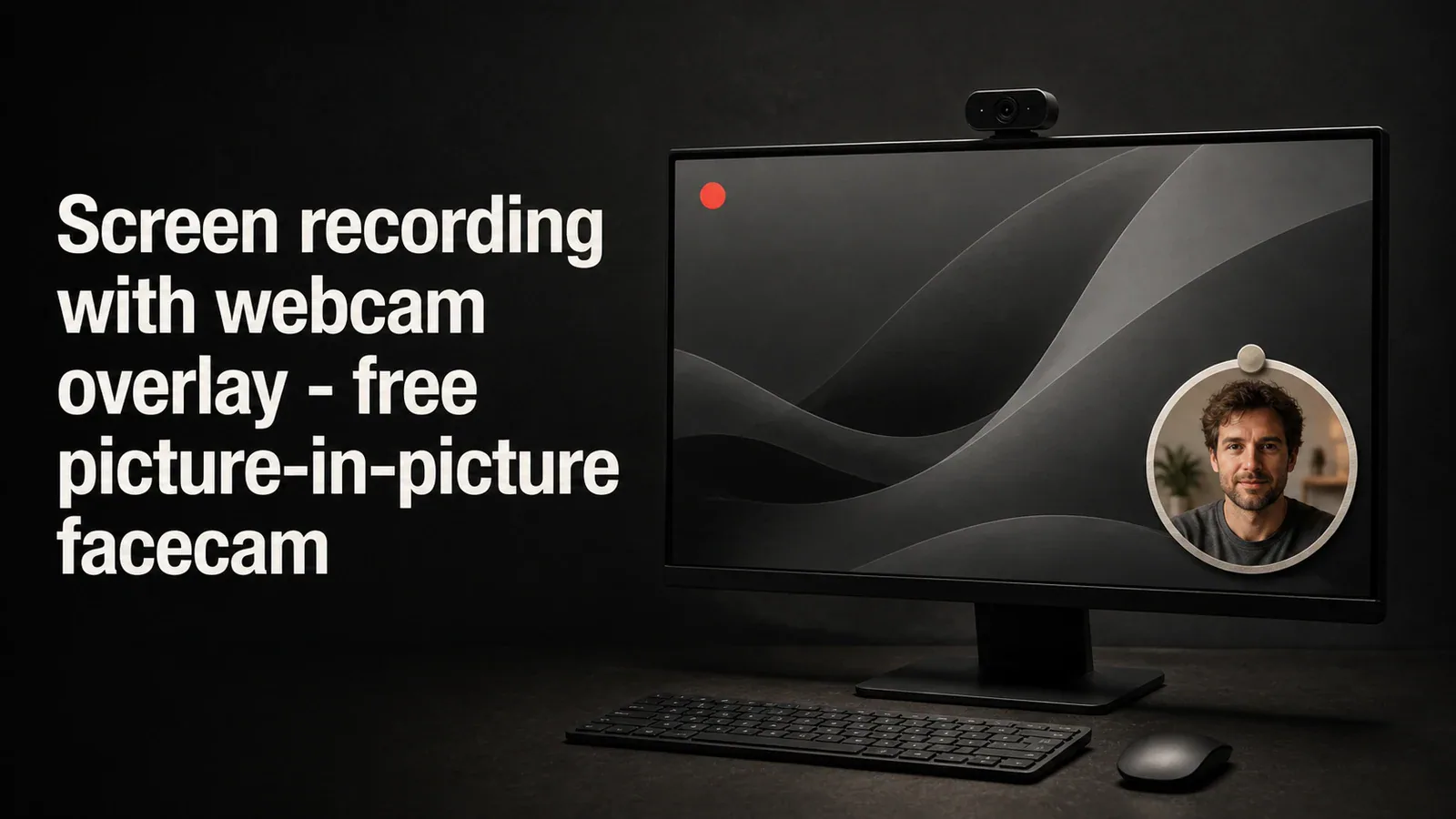
Uma sobreposição de webcam (às vezes chamada de facecam ou picture-in-picture) mostra seu rosto no canto de uma gravação de tela enquanto você comenta o que está na tela. É o formato usado por quase todos os vídeos de demonstração de produtos, aulas e tutoriais que são assistidos até o fim — colocar um rosto na gravação é a coisa mais importante que você pode fazer para manter o público engajado.
Este guia cobre três maneiras de gravar sua tela com uma sobreposição de webcam — duas opções gratuitas integradas ou de código aberto, e o Tight Studio, que também é gratuito para começar e gerencia todo o fluxo em um único aplicativo.
Por que adicionar uma sobreposição de webcam a uma gravação de tela
Uma bolha falante no canto faz três coisas ao mesmo tempo:
- Constrói confiança. Os espectadores se conectam mais com um rosto do que com uma voz sem corpo. Para demonstrações de vendas, cursos e vídeos voltados ao cliente, essa conexão é importante.
- Adiciona energia. Um pequeno feed de câmera cheio de micro-expressões impede que a tela pareça plana, especialmente durante gravações mais longas.
- Fornece contexto. Você pode reagir ao que está na tela, apontar com a mão ou sinalizar uma transição com a linguagem corporal.
O problema é que capturar a tela e a webcam ao mesmo tempo – e fazer com que se alinhem perfeitamente no vídeo final – é mais difícil do que parece com as ferramentas integradas.
Método 1: Ferramentas integradas do macOS com gravação de webcam separada
O macOS não possui um gravador de tela nativo que capture a webcam ao mesmo tempo. A alternativa gratuita mais próxima é gravar ambos separadamente e juntá-los.
- Abrir Photo Booth (ou QuickTime > Arquivo > Nova Gravação de Filme) e comece uma gravação apenas com a webcam
- Vá para sua tela e pressione Cmd + Shift + 5 iniciar uma gravação de tela
- Converse durante sua demonstração
- Parar ambas as gravações e importá-las para o iMovie
- Sobrepor o clipe da webcam acima da gravação de tela como uma imagem dentro da imagem
- Sincronize manualmente as faixas de áudio (geralmente batendo palmas no início)
O que você recebe: Uma sobreposição de webcam funcionando, mas ao custo de rodar dois gravadores, sincronizar o áudio na pós-produção e aprender os controles de picture-in-picture do iMovie. A maioria das pessoas desiste após uma tentativa.
Método 2: OBS Studio (gratuito e de código aberto)
O OBS Studio é a opção gratuita mais popular para gravação combinada de tela e webcam. Ele captura ambas as fontes ao mesmo tempo e permite posicionar a webcam onde você quiser.
- Baixar OBS Studio de obsproject.com e instale
- No Fontes painel, clicar + e adicionar um Captura de Tela para sua tela
- Clique + novamente e adicionar um Dispositivo de captura de vídeo para sua webcam
- Arraste a pré-visualização da webcam para o canto da tela e redimensione-a
- Clique Iniciar Gravação no painel de controles
- Clique Parar Gravação quando terminado — seu arquivo é salvo na pasta de saída configurada
OBS é poderoso e completamente gratuito, mas é projetado para streamers, não para gravadores de tela casuais. A curva de aprendizado é real — cenas, fontes, perfis, codificadores, bitrates — e a saída é vídeo bruto que ainda precisa ser editado em um aplicativo separado se você quiser zoom, legendas ou um cursor limpo.
O que você recebe: Uma gravação bruta profissional com a webcam incorporada. Edição, efeitos de zoom, animação do cursor e links compartilháveis são todos problemas separados a resolver.
Método 3: Tight Studio (gratuito para começar, tudo em um)
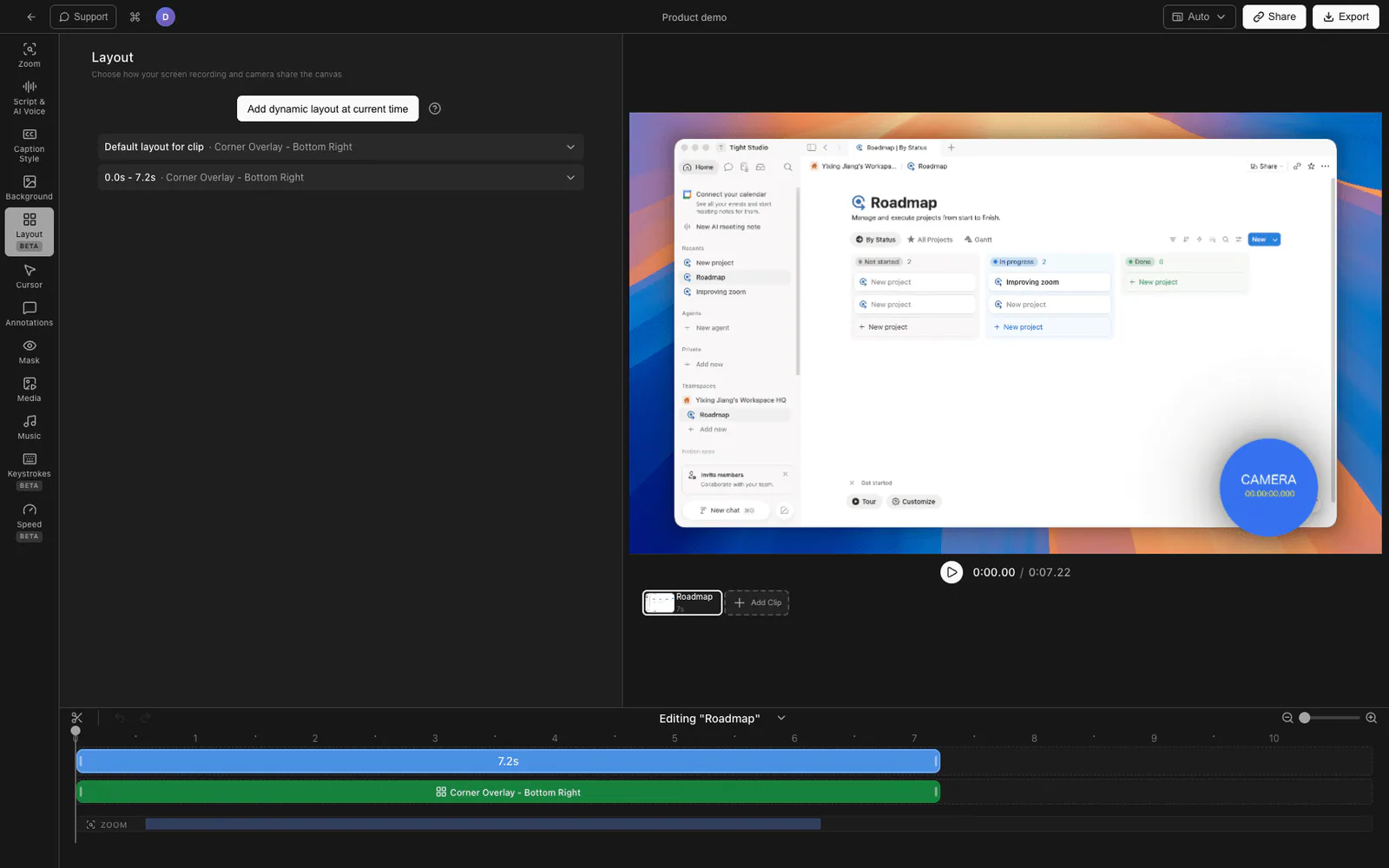
Tight Studio é um gravador de tela para macOS com sobreposição de webcam integrada e editor completo. É gratuito para começar — você pode gravar, editar e exportar com a sobreposição da webcam no plano gratuito sem pagar nada.
- Baixar Tight Studio e abra o aplicativo
- Escolha seu área de gravação - tela cheia, uma janela específica ou uma região personalizada
- Ative seu webcam nos controles de gravação — aparece como uma prévia ao vivo antes de você começar
- Clique Gravar iniciar. A sobreposição da webcam é capturada junto com a tela automaticamente.
- Quando você para a gravação, o vídeo é aberto em editor embutido com a webcam já posicionada no canto
No editor você pode:
- Mudar o formato da webcam - círculo, quadrado arredondado ou retângulo arredondado
- Redimensionar e reposicionar a sobreposição da webcam em qualquer lugar na tela
- Aplicar presets de layout que move a webcam e o conteúdo da tela juntos (ótimo para vídeos verticais 9:16)
- Ocultar ou mostrar a webcam em clipes específicos se você quiser que seu rosto apareça apenas em partes da gravação
O que o Tight Studio adiciona além da sobreposição de webcam
Gravar é apenas metade do trabalho. O editor é onde o plano gratuito do Tight Studio realmente mostra seu valor:
- Animação de zoom - Zoom inteligente segue seus cliques com desfoque de movimento e panorâmica suave para que os espectadores permaneçam focados
- Animação do cursor - Cursor animado com destaque de clique e efeitos sonoros, para que o ponteiro nunca se perca
- Narração com IA - Gere narração profissional a partir de texto quando você não quiser gravar sua voz ao vivo
- Gravação de várias tomadas - Grave seções separadamente e combine-as depois, para que um tropeço não estrague a gravação
- Anotações de texto - Adicione sobreposições de texto com fontes, tamanhos e cores personalizados para destacar detalhes
- Slides de introdução e encerramento - Insira slides com a marca no início e no fim da sua gravação
- Música de fundo - Biblioteca de músicas sem royalties com controle de volume incorporado
Comparando gravadores de tela com sobreposição de webcam gratuitos
| Funcionalidade | macOS nativo + iMovie | OBS Studio | Tight Studio |
|---|---|---|---|
| Preço | Grátis (integrado) | Grátis (código aberto) | Comece gratuitamente |
| Grava tela + webcam juntas | Não (costura manual) | Sim | Sim |
| Opções de formato da webcam | Somente retângulo | Somente retângulo | Círculo, quadrado arredondado, retângulo |
| Reposicionar a webcam após a gravação | Manual no iMovie | Não (definido antes da gravação) | Sim (arrastar no editor) |
| Editor incorporado | iMovie (separado) | Nenhum | Sim |
| Animação de zoom | Não | Não | Sim |
| Efeitos do cursor | Não | Não | Sim |
| Sincronização de áudio entre fontes | Manual | Automático | Automático |
| Curva de aprendizado | Médio | Alto | Baixo |
| Tempo de configuração | Mais de 10 minutos por gravação | Configuração única de uma hora | Menos de um minuto |
Dicas para uma ótima gravação com sobreposição de webcam
Algumas pequenas coisas fazem um overlay de webcam parecer profissional em vez de parecer uma chamada do Zoom.
Ilumine seu rosto pela frente. Uma luz de anel barata ou até mesmo sentar-se de frente para uma janela é melhor do que uma câmera cara com má iluminação. Evite luz de fundo — ela transforma seu rosto em uma silhueta.
Enquadre-se com espaço acima da cabeça. Os olhos devem ficar cerca de um terço do caminho a partir do topo do quadro da webcam. Muito espaço acima da cabeça faz com que o enquadramento pareça errado; pouco espaço faz com que pareça apertado.
Escolha um fundo limpo. Uma parede em branco ou uma estante organizada é melhor do que um cômodo bagunçado. Se você não puder evitar a desordem, uma webcam com profundidade de campo rasa (Logitech Brio, Insta360 Link) ajuda a borrar o fundo.
Use um bom microfone. O áudio da webcam geralmente é ruim. AirPods, um microfone USB ou um microfone lapela com fio soam notavelmente melhor que o microfone integrado da webcam.
Mantenha a sobreposição pequena. Uma facecam que cobre mais de 20% da tela distrai do conteúdo real. A maioria dos tutoriais bem produzidos usa uma bolha circular em um canto, com cerca de 200-300 pixels de diâmetro.
Combinar o canto com seu conteúdo. Se sua demonstração tiver uma interface importante no canto inferior direito (uma barra lateral, um painel de bate-papo), coloque a webcam no canto oposto. Mova-a entre os clipes se precisar.
Perguntas frequentes
Como eu gravo minha tela e webcam ao mesmo tempo no Mac?
O gravador de tela embutido do macOS não suporta sobreposições de webcam. Você pode gravar a tela e a webcam separadamente com o QuickTime e juntá-las no iMovie, usar uma ferramenta gratuita como o OBS Studio, ou usar um gravador dedicado como o Tight Studio que captura ambos ao mesmo tempo e os combina automaticamente.
Existe um gravador de tela gratuito com sobreposição de webcam?
Sim. O OBS Studio é gratuito e de código aberto. O Tight Studio possui um plano gratuito que suporta gravação e edição com sobreposição da webcam. Ambos capturam a tela e a webcam juntos em um único arquivo, ao contrário das ferramentas integradas do macOS.
Qual é a diferença entre facecam, sobreposição de webcam e picture-in-picture?
Todos eles descrevem a mesma coisa: uma pequena transmissão ao vivo da câmera do apresentador mostrada sobre uma gravação de tela. “Facecam” é comum em jogos e conteúdo do YouTube, “sobreposição de webcam” é o nome descritivo, e “imagem-em-imagem” (PiP) é o termo técnico originalmente da televisão.
Posso fazer a webcam circular em vez de retangular?
Sim, mas você precisa de um gravador ou editor que suporte formas personalizadas. As ferramentas integradas do macOS e o OBS Studio produzem fluxos de webcam retangulares por padrão. O Tight Studio permite alternar entre formas circulares, quadrado arredondado e retangular após a gravação.
Qual deve ser o tamanho da sobreposição da minha webcam em um tutorial?
Procure fazer com que a webcam ocupe cerca de 10-20% da área da tela. Pequena demais e os espectadores não conseguem ler sua expressão; grande demais e cobre o conteúdo que você está demonstrando. Um círculo de 200-300 pixels em um canto é um bom padrão para gravações em 1080p.
Preciso de uma webcam dedicada ou a câmera integrada do MacBook é suficiente?
A câmera interna do MacBook é boa para a maioria dos tutoriais e demonstrações, especialmente nos MacBooks mais novos da série M. Uma webcam externa ajuda se você precisar de um enquadramento mais amplo, melhor desempenho em baixa luminosidade ou desfoque de fundo. Um bom anel de luz melhora qualquer webcam mais do que atualizar a própria câmera.
Posso mover a webcam para um canto diferente durante uma gravação?
Não durante a gravação, mas é possível na edição. Com o Tight Studio, você arrasta a webcam para qualquer posição em cada clipe independentemente. Com o OBS, seria necessário criar cenas separadas para cada posição. Com o fluxo de trabalho macOS + iMovie, é possível criar keyframes para a posição da webcam ao longo do tempo, mas isso exige trabalho manual.
A sobreposição da webcam grava o áudio do microfone da webcam?
Isso depende da ferramenta. Por padrão, a maioria dos gravadores de tela usa o microfone que você selecionar — o microfone da webcam, um microfone externo ou o microfone embutido do laptop. Os microfones de webcam geralmente têm a pior qualidade de som; um microfone USB externo ou até mesmo AirPods soará significativamente melhor.