

Você terminou um tutorial no Screen Studio e queria abri-lo com uma tela de título limpa — o nome da gravação, seu logo, uma linha de contexto — e depois fechá-lo com um slide de encerramento. Você foi procurar uma forma de adicionar um slide de texto em tela cheia antes do primeiro clipe. Você não encontrou uma. Você não está perdendo uma configuração. O Screen Studio não pode adicionar slides de texto independentes ou telas de título.
Resposta direta: Atualmente, Screen Studio limita o texto dentro do vídeo a legendas e não pode adicionar um slide de introdução independente, slide de encerramento ou sobreposição de texto livre. Tight Studio é um gravador de tela e editor de vídeo para Macs Apple Silicon que adiciona texto cronometrado a partir do painel de Anotações e importa uma imagem ou vídeo projetado como um clipe de introdução ou encerramento separado.
Este guia cobre ambos os objetivos: como adicionar texto em Screen Studio com as opções que ele suporta, e como criar um verdadeiro cartão de título em Tight Studio sem costurar a exportação final em um segundo editor.
Como adicionar texto no Screen Studio hoje
O Screen Studio possui exatamente um tipo de texto em vídeo: legendas. Transcreve sua narração — Whisper ou Reconhecimento de Fala da Apple — e coloca as legendas resultantes na tela. Você pode editar a transcrição, redimensionar as legendas e exportá-las. Esse é todo o recurso de texto.
As legendas são derivadas do que você falou. Elas não são texto você colocar. A partir de maio de 2026, o editor do Screen Studio não oferece:
- Um slide de texto em tela cheia independente (um cartão com a gravação atrás dele removida)
- Um cartão de introdução ou de encerramento antes ou depois dos seus clipes
- Um slide em branco entre as seções
- Sobreposições de texto livre que você posiciona por conta própria sobre o vídeo
Esse último é importante: até mesmo colocando seu próprio texto em cima de a gravação não é um recurso do Screen Studio — é uma solicitação aberta separada (“Ferramentas de Anotação,” 367 votos positivos, Planejado). Um verdadeiro cartão de título, onde a gravação de tela não está sendo reproduzida atrás do texto de forma alguma, não existe no Screen Studio de forma alguma.
O pedido de recurso oficial: “Slides de texto completo” no hub de feedback público do Screen Studio tem 434 votos positivos e tem estado em “Planejado” status por mais de três anos — um dos pedidos mais votados em todo o hub e, de longe, o pedido de texto/slide com maior número de votos: hub.screen.studio/p/full-text-slides. Dois pedidos mais estreitos também estão abertos e não enviados — “Cartões de Título: Adicionar um Título / Páginas de Texto” (hub.screen.studio/p/title-cards-add-a-title-text-pages, Em Revisão) e “Adicionar imagem da página de título” (hub.screen.studio/p/add-title-page-image, Em Revisão). Importar um clipe externo para usar como cartão também não funciona: “Importar clipes ou anexar clipes de vídeo externos” (hub.screen.studio/p/import-clips-or-append-external-video-clips) tem 438 votos positivos e ainda está “Planejado”. A equipe reconhece a demanda há anos; ainda não foi lançado.
Soluções alternativas no Screen Studio
Se você estiver usando o Screen Studio, aqui está como as pessoas adicionam algo parecido com um cartão de título hoje. Nenhum desses é um recurso nativo.
Solução alternativa 1: Construa o cartão em outro lugar e una-o em outro editor
Faça o slide no Keynote, Figma, Canva ou Google Slides, exporte-o como uma imagem ou clipe curto, e depois concatene com sua exportação do Screen Studio no iMovie, CapCut ou Premiere.
- Funciona para: um vídeo único onde você já tem um segundo editor aberto
- Não funciona para: qualquer pessoa que escolheu um gravador de tela único para evitar uma sequência de múltiplas ferramentas. O Screen Studio não pode importar o cartão de volta — ele não possui importação de clipes — então a montagem do título do cartão sempre acontece depois Screen Studio, em uma ferramenta diferente, e qualquer edição posterior significa refazer o ciclo completo.
Solução alternativa 2: Simular um cartão com uma pausa e um zoom
Abra a gravação em uma área de trabalho em branco ou em uma janela de cor sólida, fique imóvel por alguns segundos e apoie-se nas legendas do texto do título.
- Funciona para: quase nada de forma convincente
- Não funciona para: um cartão de título real. Não há uma camada de texto em tela cheia, nenhum fundo que você possa controlar, e o cursor e a área de trabalho ainda estão na tela. Parece silêncio morto, não uma introdução.
Solução alternativa 3: Adicione o slide inteiramente na pós-produção
Ignore a ideia de fazer isso no Screen Studio de forma alguma. Exporte a gravação e trate os cartões de título como uma etapa separada em um editor de vídeo geral toda vez.
- Funciona para: pessoas com hábito de edição e tempo por vídeo
- Não funciona para: tutoriais de rápida execução, ou manter todo o trabalho em um único aplicativo.
O resumo honesto: não há configuração a ser encontrada. Um cartão de título significa sair do Screen Studio para outra ferramenta. Esse salto extra — e não conseguir trazer o cartão de volta para o gravador — é a parte que o Tight Studio faz de maneira diferente.
Como adicionar um slide de introdução ou finalização no Tight Studio
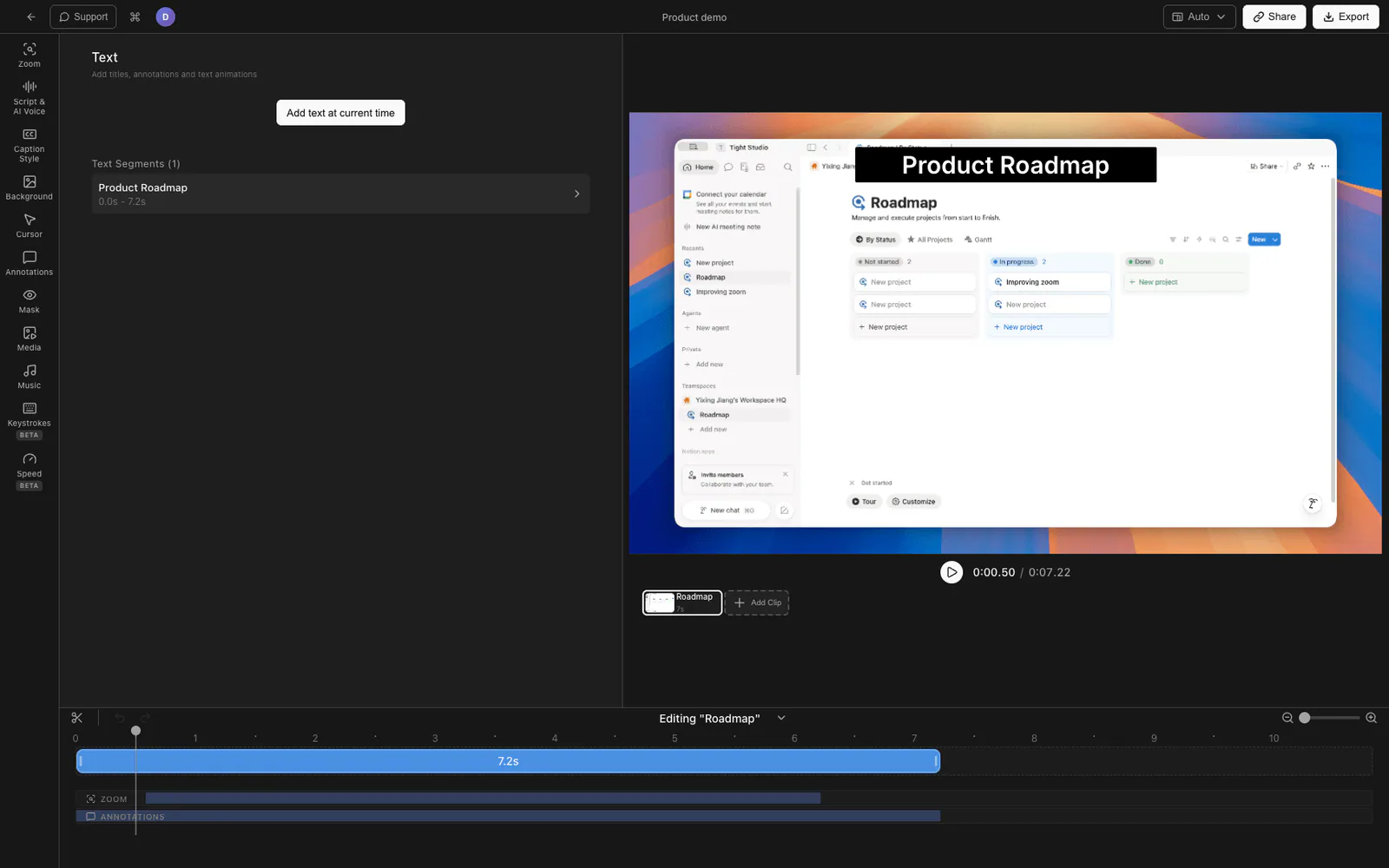
Tight Studio é um gravador de tela e editor de vídeo para Apple Silicon Macs. Atualmente, ele não possui um editor de slides integrado de “digite o texto do seu título aqui”. Em vez disso, ele suporta dois fluxos de trabalho fornecidos: sobreposições de texto cronometradas para títulos colocados sobre imagens, e importação de mídia para uma imagem ou vídeo independente que se torna seu próprio clipe de introdução ou encerramento.
Opção 1: Crie o slide e importe-o como um clipe
Este é o caminho que lhe dá um cartão de título real hoje.
- Projete o slide no programa que você já usa — Keynote, Figma, Canva, Google Slides. Exporte-o em Mesmas dimensões da sua gravação (ex.: 1920x1080 para um vídeo 16:9) para que ocupe a tela de ponta a ponta. PNG ou JPG funcionam.
- No editor Tight Studio, abra Adicionar Clipe ao lado do carrossel de clipes e escolha Importar mídia como clipe. No Importar um clipe na janela, selecione o slide do seu Mac ou biblioteca de mídia. Tight Studio aceita imagens assim como arquivos MP4 ou MOV para um cartão animado.
- O slide aparece como seu próprio cartão no carrossel de clipes. Arraste-o para o início para uma introdução ou o fim para um encerramento. Uma imagem importada começa aos cinco segundos; ajuste sua duração na linha do tempo.
Ao contrário do Screen Studio, o cartão vive dentro do projeto de gravação — sem editor separado, sem concatenação pós-exportação, e você pode reaparar ou reordenar a qualquer momento sem um ciclo de ida e volta.
Opção 2: Coloque um título ou um lower-third na gravação com uma sobreposição de texto
Se você não quiser um cartão de tela cheia separado, mas quiser um título em as imagens — um rótulo de seção, um nome, um marcador "Passo 2" — o Tight Studio enviou um Anotações recurso de texto.
- Abrir o Anotações painel e adicione um elemento de texto.
- Defina o conteúdo, fonte, tamanho, cor, uma caixa de fundo e posicione-a em qualquer lugar no quadro.
- Dê a ele uma animação de entrada e saída (desvanecer, deslizar ou escalar) para que apareça e desapareça de forma limpa.
Este é um texto renderizado sobre a gravação, não um slide independente — cobre o caso de uso de legenda inferior / rótulo na tela em vez de um cartão de introdução em branco. O Screen Studio não tem equivalente; sobreposições de texto livres são uma solicitação separada ainda não lançada lá.
Opção 3: Narre a introdução com narração com IA
Um cartão de título funciona melhor com uma linha de narração sobre ele. O Tight Studio pode gerar uma narração com IA a partir de um roteiro e mantê-la sincronizada, então seu slide de introdução pode ter uma introdução falada limpa sem precisar gravar seu próprio áudio. (O pedido de texto para fala do Screen Studio foi fechado como rejeitado em seu próprio hub - hub.screen.studio/p/text-to-speach - então isso não vai aparecer lá.)
Screen Studio vs Tight Studio para texto e cards de título
| Capacidade | Screen Studio | Tight Studio |
|---|---|---|
| Slide de introdução/conclusão em tela cheia independente | Não | Sim (importar um slide projetado como clipe) |
| Importar uma imagem/clipe externa para a gravação | Não (pedido planejado, 438 votos positivos) | Sim |
| Coloque um cartão no início ou no fim com duração personalizada | Não | Sim |
| Sobreposição de texto livre na gravação (lower-third, etiqueta) | Não (pedido planejado, 367 votos positivos) | Sim (Anotações, com animações de entrada/saída) |
| Editor integrado “digite o texto do seu slide" | Não (pedido planejado há 3+ anos) | Ainda não (painel de Slides em desenvolvimento) |
| Texto de legenda/subtítulo a partir da narração | Sim | Sim |
| Narração com IA para narrar a introdução | Não (pedido rejeitado) | Sim |
Por que construímos dessa forma
Um cartão de título é uma decisão de design — marca, tipo, cor, layout — e as pessoas já têm a ferramenta de que gostam para isso. Então, em vez de lançar primeiro um editor de slides embutido simples, garantimos que você pudesse trazer seu insira a gravação como um clipe real e posicione-a como uma introdução ou encerramento, com a opção de narrá-la. Um editor de Slides dedicado dentro do aplicativo está em desenvolvimento para pessoas que querem pular totalmente a ferramenta de design; até lá, importar-um-clipe é o caminho honesto e funcional, e é um recurso que o Screen Studio não oferece de forma alguma.
Perguntas frequentes
O Screen Studio pode adicionar um cartão de título ou slide de introdução?
Não. A partir de maio de 2026, o Screen Studio não pode adicionar um slide de texto independente, cartão de título, cartão de introdução ou cartão de encerramento. O pedido “Slides de texto completos” no hub de feedback tem 434 votos positivos e está com status “Planejado” há mais de três anos sem ser lançado. O único texto no vídeo do Screen Studio são legendas geradas a partir da sua narração.
Posso importar uma imagem ou clipe para o Screen Studio para usar como cartão de título?
Não. O Screen Studio não possui importação de clipes ou imagens. O pedido "Importar clipes ou adicionar clipes de vídeo externos" tem 438 votos positivos e ainda está "Planejado". Qualquer cartão de título precisa ser adicionado após a exportação, em um editor de vídeo separado.
Como faço para adicionar um slide de introdução a uma gravação de tela no Tight Studio?
Desenhe o slide em qualquer ferramenta e exporte-o na resolução do seu vídeo. Em Tight Studio, escolha Adicionar clipe, selecione Importar mídia como clipe e escolha a imagem na janela Importar um clipe. Arraste seu cartão para o início do carrossel de clipes para uma introdução ou para o final como desfecho, depois ajuste a duração da imagem na sua linha do tempo.
O Tight Studio possui um editor de slides embutido onde posso digitar o texto do título?
Não. Hoje o caminho de trabalho é criar o slide na sua ferramenta preferida e importá-lo como um clipe, algo que Screen Studio não consegue fazer dentro de um projeto existente. Para texto diretamente na gravação, como rótulos e legendas inferiores, o recurso de texto das Anotações do Tight Studio está disponível agora.
Posso colocar texto por cima da gravação em vez de um slide completo?
Sim, no Tight Studio. O painel Anotações permite adicionar texto com fonte, tamanho, cor, caixa de fundo, posição e animações de esmaecimento/deslizamento/escala personalizados. O Screen Studio não possui sobreposições de texto colocadas pelo usuário; essa é uma solicitação aberta separada em seu hub.