

O macOS permite que você altere o cursor de algumas maneiras — aumentá-lo, mudar a cor do contorno e do preenchimento, ou fazê-lo tremer para localizar. As configurações ficam em Configurações do Sistema, na seção Acessibilidade, mas são fáceis de perder se você não souber onde procurar.
Este guia percorre todas as formas integradas de alterar o cursor no Mac, os limites do que o macOS permite personalizar e como adicionar efeitos de cursor animados ao gravar sua tela.
Alterar tamanho do cursor no Mac
O cursor em um display Retina pode ser difícil de ver, especialmente durante uma apresentação ou gravação de tela. O macOS permite ampliá-lo até cerca de 4 vezes seu tamanho padrão.
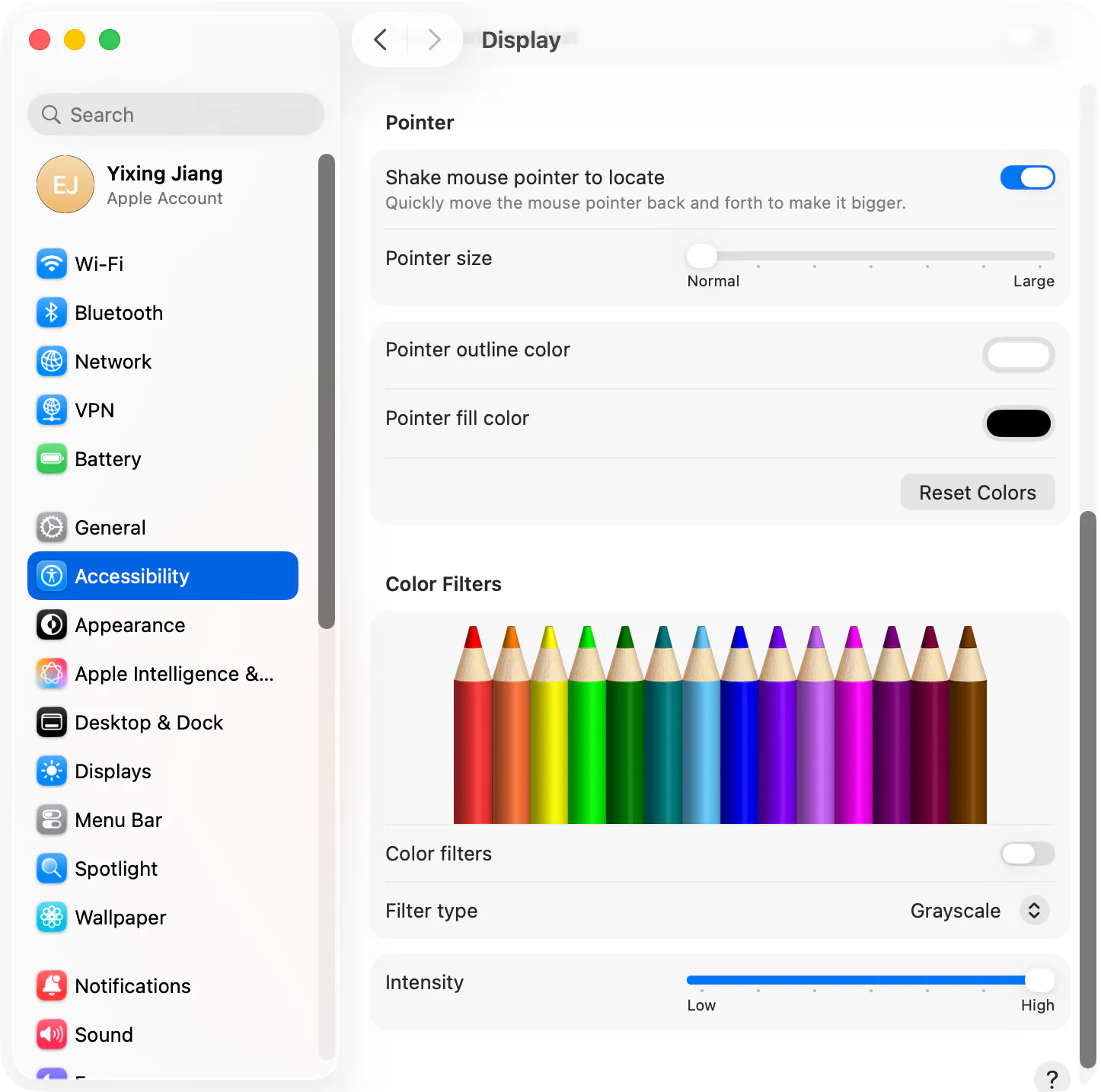
- Abrir Configurações do Sistema (Menu da Apple > configurações do sistema)
- Clique Acessibilidade na barra lateral
- Escolher Display sob Visão
- Role até o Ponteiro seção
- Arraste o Tamanho do ponteiro controlador de Normal para Grande
A mudança entra em efeito imediatamente. O cursor mantém o novo tamanho em todos os aplicativos e persiste após reinicializações.
Dica: Se você só quiser um cursor maior temporariamente (para uma demo ou gravação), arraste-o de volta para Normal depois. Um cursor permanentemente enorme pode parecer estranho para o uso diário.
Alterar cor do cursor no Mac
O macOS permite que você altere duas cores do cursor de forma independente: o contorno (a borda ao redor do cursor) e o preenchimento (o interior).
- Ir para Configurações do sistema > acessibilidade > exibição
- Role até o Ponteiro seção
- Clique na amostra de cor ao lado Cor do contorno do ponteiro para alterar a borda
- Clique na amostra de cor ao lado Cor de preenchimento do ponteiro para alterar o interior
- Usar Redefinir restaurar o contorno preto padrão e o preenchimento branco
Você pode escolher qualquer cor no seletor de cores do macOS, incluindo valores hexadecimais personalizados. Uma cor de preenchimento brilhante (amarelo, vermelho, verde neon) torna o cursor fácil de localizar em gravações de tela ou durante uma apresentação.
O que você não pode mudar: O macOS não permite substituir o formato do cursor ou usar imagens de cursor personalizadas através das Configurações do Sistema. Você está limitado a redimensionar a seta padrão e recolorir.
Agitar o ponteiro do mouse para localizar
Se você continuar perdendo o cursor em uma tela grande, o macOS tem um recurso que amplia brevemente o cursor quando você sacode o mouse ou desliza rapidamente no trackpad.
- Ir para Configurações do sistema > acessibilidade > exibição
- Role até o Ponteiro seção
- Alternar Agitar o ponteiro do mouse para localizar em
Agite o mouse para a esquerda e para a direita (ou deslize para frente e para trás no trackpad) e o cursor aumenta temporariamente o suficiente para ser visto, depois volta ao tamanho normal.
Mudar o cursor em aplicativos específicos
Algumas configurações do macOS afetam o cursor dentro de aplicativos específicos, em vez de todo o sistema.
- Controle da missão e diretor de palco use o tamanho e a cor do ponteiro do sistema
- Finder respeita as configurações do ponteiro do sistema
- Navegadores (Safari, Chrome, Firefox) use o cursor do sistema para apontar normalmente, mas os sites podem substituir o cursor para elementos via CSS
Não há configuração de cursor por aplicativo no macOS. Tudo o que você configurar em Acessibilidade se aplica em todos os lugares.
Use uma imagem de cursor personalizada com ferramentas de terceiros.
O macOS não suporta oficialmente imagens de cursor personalizadas, mas uma ferramenta gratuita de código aberto chamada Mousecape permite que você instale conjuntos de cursores personalizados (chamados de “capes”). O Mousecape funciona no macOS Catalina até o Sonoma, mas a compatibilidade com versões mais novas do macOS pode ser inconsistente porque depende de APIs privadas.
- Baixar Mousecape da sua Página de lançamentos do GitHub
- Abra o Mousecape e conceda permissões de Acessibilidade quando solicitado
- Arraste um arquivo baixado
.capearquivo na janela da Biblioteca - Clique com o botão direito na capa e selecione Aplicar
Comunidades como r/MacOS e DeviantArt hospedam centenas de downloads gratuitos de capas (estilo Windows, anime, retrô, temáticas). A desvantagem é que o Mousecape não é oficialmente suportado pela Apple, pode falhar com atualizações do sistema e pode precisar ser reaplicado após uma reinicialização.
Alterar cursor em gravações de tela com Tight Studio
Se o seu objetivo é tornar o cursor mais visível especificamente para gravações de tela, você não precisa alterar o cursor do sistema. Tight Studio renderiza um cursor animado em cima da sua gravação na pós-produção, com destaques de clique, movimento suave e efeitos sonoros.
- Baixar Tight Studio e grave a tela normalmente
- A gravação abre no editor incorporado
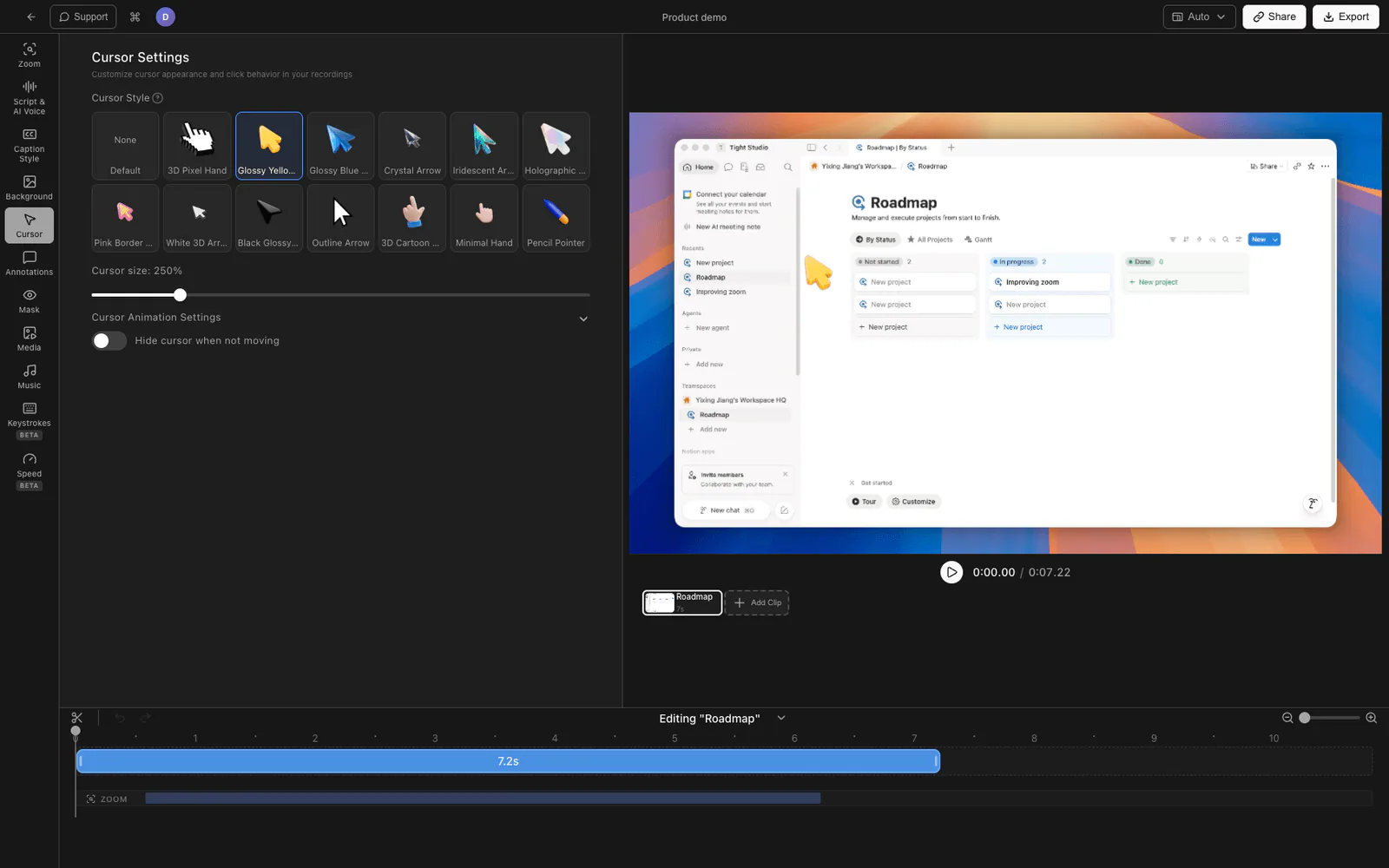
- A animação do cursor está habilitada por padrão — você verá um cursor refinado com anéis de clique e suavização de movimento
- Ajuste o tamanho do cursor, a cor do anel de clique e o som do clique no painel de configurações do cursor
- Exporte a gravação finalizada
Porque o cursor é renderizado no momento da exportação, você pode gravar com o cursor padrão do sistema (não há necessidade de aumentá-lo ou mudar sua cor em todo o sistema) e ainda assim entregar uma gravação com um cursor animado e claro.
O que o Tight Studio adiciona além do cursor do sistema
- Clique em destaque - um toque ou pulso sutil aparece ao redor de cada clique para que os espectadores vejam exatamente onde você tocou
- Clique em efeitos sonoros - sons de clique opcionais fazem as interações parecerem mais deliberadas
- Movimento suave do cursor - o movimento do cursor é interpolado para uma sensação menos tremida
- Animação de zoom - zoom inteligente segue seus cliques com desfoque de movimento, para que o cursor e a ação que ele aciona permaneçam enquadrados
Comparando formas de alterar o cursor do Mac
| Método | Redimensionar | Recolorir | Imagem personalizada | Clique em efeitos | Persiste em todo o sistema |
|---|---|---|---|---|---|
| Configurações de acessibilidade | Sim | Sim | Não | Não | Sim |
| Agitar para localizar | Temporário | Não | Não | Não | Sim |
| Mousecape (terceiros) | Sim | Sim | Sim | Não | Sim (até reiniciar) |
| Tight Studio (apenas gravação de tela) | Sim | Sim | Limitado | Sim | Não (somente gravação) |
Perguntas frequentes
Como faço para aumentar o tamanho do cursor no Mac?
Abra Configurações do Sistema > Acessibilidade > Tela, role até a seção Cursor e arraste o controle deslizante Tamanho do cursor em direção a Grande. O cursor aumenta imediatamente e permanece nesse tamanho até você alterá-lo novamente.
Como faço para mudar a cor do cursor no Mac?
Vá para Configurações do Sistema > Acessibilidade > Tela > Ponteiro. Clique nas paletas ao lado da cor do contorno do ponteiro e da cor de preenchimento do ponteiro para escolher cores personalizadas. A alteração se aplica em todo o sistema e persiste após reinicializações.
Posso usar um cursor personalizado no Mac?
O macOS não oferece suporte oficial a imagens de cursor personalizadas. A ferramenta gratuita Mousecape permite instalar conjuntos de cursores personalizados, mas depende de APIs privadas e pode parar de funcionar com atualizações do macOS. Para personalização integrada, você está limitado a redimensionar e recolorar o cursor padrão.
Como eu redefino o cursor no Mac?
Vá para Configurações do Sistema > Acessibilidade > Tela > Ponteiro e clique no botão Redefinir ao lado da paleta de cores. Arraste o controle deslizante do tamanho do ponteiro de volta para Normal. O cursor volta ao contorno preto padrão, preenchimento branco e tamanho padrão.
Por que meu cursor está invisível no Mac?
Tente sacudir o mouse ou deslizar rapidamente no trackpad. Se "Agitar ponteiro do mouse para localizar" estiver ativado nas configurações de Acessibilidade, o cursor aumenta brevemente para que você possa encontrá-lo. Se sacudir não ajudar, reinicie o aplicativo afetado ou faça logout e login novamente — certos aplicativos (especialmente ao usar telas externas ou compartilhamento de tela) podem ocasionalmente perder o cursor.
Como faço para mudar o cursor apenas para gravações de tela?
As mudanças do cursor do sistema se aplicam em todos os lugares, então elas afetam também o seu uso normal. Para personalizar o cursor apenas dentro de gravações de tela, use uma ferramenta como Tight Studio Isso gera um cursor animado sobre sua gravação no momento da exportação. Você grava com o cursor padrão e o cursor profissional aparece no vídeo final.
Posso alterar o cursor em uma chamada do Zoom ou Google Meet?
Não. Chamadas de vídeo compartilham sua tela usando o cursor do sistema e não permitem que você personalize ele por chamada. Se você quiser um cursor mais visível para uma chamada, altere o tamanho e a cor do cursor do sistema nas configurações de Acessibilidade antes de entrar.