

Os anexos de e-mail atingem rapidamente o limite. O Gmail rejeita qualquer coisa acima de 25 MB. O Outlook para em 20 MB. Uma gravação de tela de 2 minutos em 1080p facilmente ultrapassa isso, e é por isso que “sua mensagem não pôde ser entregue” é a experiência universal de compartilhamento de vídeo.
A solução é enviar um link. Faça o upload do vídeo em algum lugar, copie o URL, cole-o no e-mail ou chat. O destinatário o reproduz no navegador — sem download, sem arquivos zip, sem “este anexo é muito grande”.
Este guia cobre as principais maneiras de transformar um arquivo de vídeo em um link compartilhável, além das contrapartidas de cada uma.
Por que anexos de e-mail falham para vídeo
Uma verificação rápida da realidade sobre limites de tamanho de arquivo:
- Gmail: Limite de anexo de 25 MB. Arquivos acima de 25 MB se convertem automaticamente em links do Google Drive, o que funciona se ambos os lados tiverem contas Google.
- Outlook (Microsoft 365): Limite de anexo de 20 MB por padrão, até 150 MB em algumas configurações. Links do OneDrive são a alternativa.
- iCloud Mail: Limite de anexo de 20 MB. O recurso Mail Drop da Apple envia qualquer coisa acima disso para o iCloud e envia um link válido por 30 dias.
- A maioria dos servidores de e-mail corporativos: Limites de 10-25 MB, às vezes menor para e-mails recebidos.
Uma gravação de tela típica em 1080p tem cerca de 10-30 MB por minuto, dependendo do movimento e das configurações do codificador. Então, mesmo uma demonstração curta ultrapassa o limite, e um passo a passo de 5 minutos é impossível como anexo.
Os links compartilháveis resolvem isso movendo o arquivo para o armazenamento em nuvem e enviando apenas a URL. O destinatário recebe um link clicável, transmite ou baixa sob demanda, e sua caixa de entrada permanece limpa.
Método 1: Link compartilhável do Google Drive
O Google Drive é a opção mais universal — gratuito, integrado ao Gmail e funciona em qualquer dispositivo.
- Abrir drive.google.com e faça login
- Clique Novo > envio de arquivo e selecione seu vídeo
- Espere o upload terminar (o progresso aparece no canto inferior direito)
- Clique com o botão direito no vídeo enviado e escolha Compartilhar
- Abaixo de Acesso geral, alterar Restrito para Qualquer pessoa com o link
- Clique Copiar link e cole no seu e-mail ou chat
O que você recebe: Uma cota de armazenamento gratuito de 15 GB compartilhada com Gmail e Google Fotos. Os arquivos são transmitidos no navegador através do player de vídeo integrado do Google. Qualquer pessoa com o link pode assistir, a menos que você restrinja o acesso. A desvantagem: os espectadores veem a interface do Google Drive, não um player limpo, e podem ser solicitados a entrar, mesmo para links públicos.
Método 2: Link compartilhável do Dropbox
O Dropbox funciona de maneira semelhante ao Drive, com um espectador ligeiramente mais limpo.
- Abrir o Dropbox aplicativo desktop ou dropbox.com
- Arraste seu vídeo para a sua pasta do Dropbox (ou clique Enviar no site)
- Espere o arquivo terminar de sincronizar
- Clique com o botão direito no arquivo e escolha Copiar link do Dropbox, ou clicar no Compartilhar botão na web
- Cole o link na sua mensagem
O plano Básico gratuito do Dropbox inclui 2 GB de armazenamento, que se enchem rapidamente com vídeos. O plano Plus começa em US$ 11,99/mês por 2 TB. Links podem ser configurados para expirar e protegidos por senha em planos pagos.
Método 3: WeTransfer para transferências grandes ocasionais
O WeTransfer foi criado para enviar arquivos grandes sem uma conta.
- Ir para wetransfer.com
- Clique Enviar um arquivo (você pode pular o prompt de inscrição)
- Arraste seu vídeo para a página ou clique para enviar
- Opcional: insira o e-mail do destinatário ou use o Obter um link opção para gerar uma URL
- Clique Transferir e aguarde o upload ser concluído
- O WeTransfer envia por e-mail ao destinatário um link, ou te dá uma URL para compartilhar manualmente
O plano gratuito envia até 2 GB por transferência. Os arquivos expiram após 7 dias, o que é bom para envios únicos, mas ruim se você quer um link permanente. Planos pagos (WeTransfer Pro, US$ 12/mês) estendem a vida do arquivo, aumentam o limite para 20 GB e adicionam proteção por senha.
Método 4: Upload não listado no YouTube
O YouTube hospeda vídeos de graça sem limite de armazenamento e com um player bem elaborado. O truque é não listado uploads, que não aparecem na pesquisa ou no seu canal, mas qualquer pessoa com o link pode assistir.
- Faça login em youtube.com e clique no Criar botão (ícone de câmera, canto superior direito)
- Clique Fazer upload do vídeo e selecione seu arquivo
- Preencha o título e pule o resto se for um vídeo interno
- No Visibilidade passo, escolha Não listado (não Privado, não Público)
- Após o processamento, clique Compartilhar e copie o link
O que você recebe: Armazenamento ilimitado, streaming rápido em todo o mundo, sem expiração. A desvantagem: qualquer pessoa com o link pode assistir (sem proteção por senha no YouTube gratuito), a URL é uma
youtube.comlink que nem sempre parece profissional, e o processamento pode levar de 5 a 30 minutos para vídeos em HD antes que o link funcione.
Esta é a melhor opção para vídeos no estilo tutorial que você quer manter a longo prazo, mas não quer que fiquem indexados publicamente.
Método 5: iCloud Mail Drop (Apple Mail)
Se você estiver em um Mac e enviando pelo Apple Mail, o Mail Drop lida automaticamente com anexos grandes.
- Compor uma nova mensagem em Mail no macOS ou iOS
- Anexe o vídeo como de costume (arraste-o ou clique no clipe de papel)
- Se o arquivo tiver mais de 20 MB, o Mail oferecerá enviar via Mail Drop
- Clique Usar o Mail Drop
- Envie o e-mail — o destinatário vê um link de download em vez de um anexo
Os links do Mail Drop são válidos por 30 dias e funcionam em qualquer cliente de e-mail. A questão: ele só é acionado pelo Apple Mail. Se você enviar o mesmo arquivo a partir do Gmail ou outro cliente, o Mail Drop não será ativado.
Método 6: Compartilhamento com um clique de um gravador de tela
Gravar, enviar para armazenamento em nuvem e depois copiar um link são três etapas separadas. Gravadores de tela modernos combinam tudo em um clique — pressione parar e você obtém um URL compartilhável instantaneamente.
Este é o fluxo de trabalho que o Loom popularizou para comunicação assíncrona no trabalho, e o mesmo padrão agora está disponível na maioria dos gravadores de tela bem elaborados.
Link de compartilhamento do Tight Studio
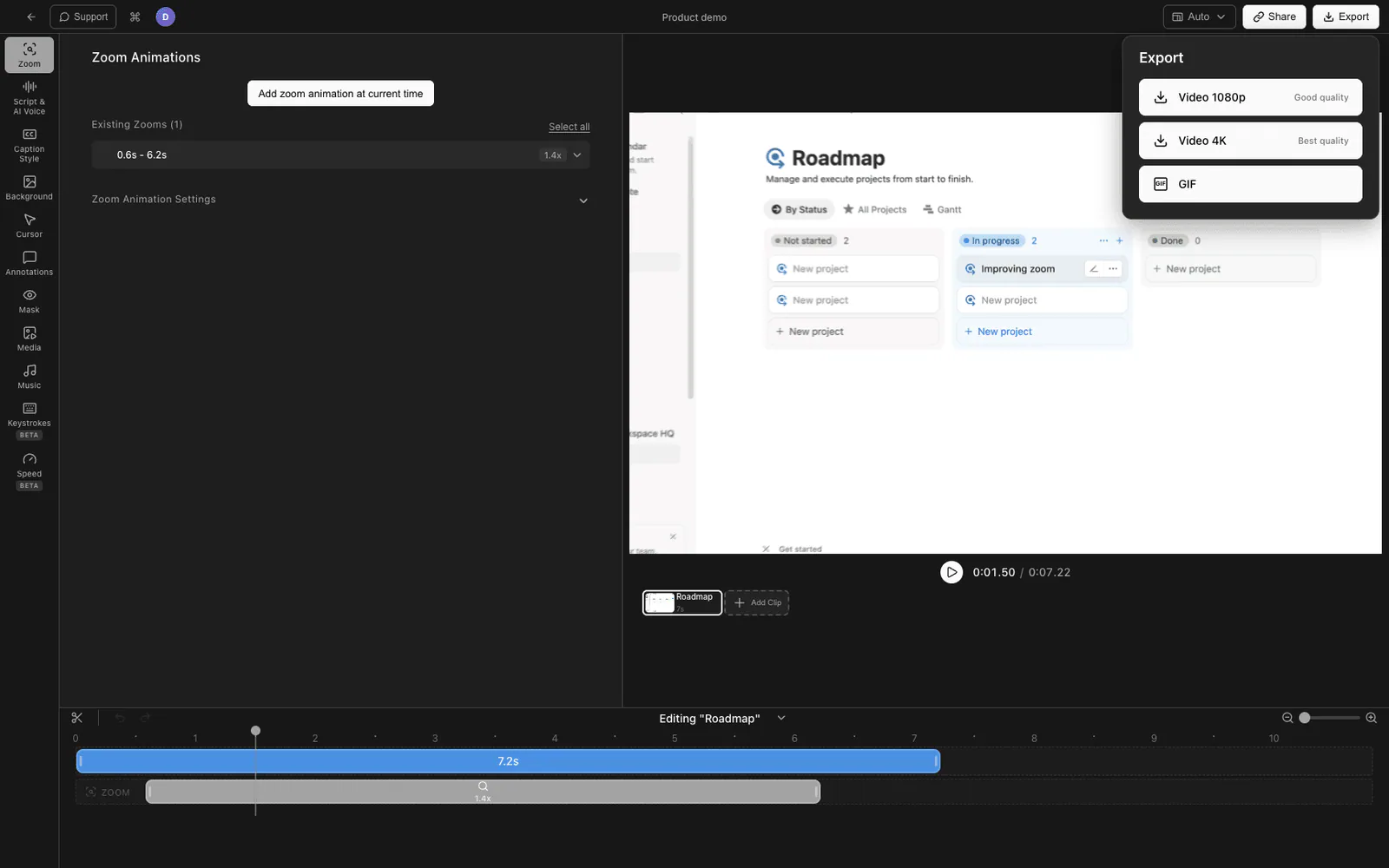
Tight Studio gera um link compartilhável diretamente da gravação ou do editor, sem etapa de upload separada:
- Grave sua tela (e opcionalmente webcam, microfone)
- Quando a gravação para, o vídeo abre no editor incorporado
- Clique Compartilhar no canto superior direito
- O vídeo é enviado no CDN do Tight Studio e um link é copiado para sua área de transferência.
- Cole o link em qualquer email, mensagem do Slack ou chat
O destinatário abre o link em um navegador e assiste em um player limpo — sem necessidade de cadastro, sem interface do Google Drive, sem solicitações de download. Como o vídeo é codificado e hospedado pelo Tight Studio, o link funciona em qualquer dispositivo sem problemas de compatibilidade.
Este é o caminho mais rápido quando o objetivo é “gravar algo rápido e enviar para um colega” — você pula completamente o processo de upload e copiar link.
O que o Tight Studio adiciona além do link
Se você quiser que a própria gravação pareça profissional antes de compartilhar:
- Animação de zoom - Zoom inteligente segue seus cliques automaticamente com desfoque de movimento e panorâmica suave
- Animação do cursor - Cursor animado com destaque de clique e efeitos sonoros
- Narração com IA - Gere narração profissional a partir de texto, em múltiplas vozes
- Gravação de várias tomadas - Grave seções separadamente e combine-as, para que um erro não arruíne toda a gravação
- Anotações de texto - Adicione sobreposições de texto com fontes, tamanhos e cores personalizáveis
- Slides de introdução e encerramento - Adicione slides com marca no início e no final
- Música - Biblioteca de músicas de fundo sem royalties com controle de volume
A combinação de gravações refinadas mais links de compartilhamento com um clique faz do Tight Studio uma solução para vídeos de trabalho assíncronos e tutoriais que precisam parecer produzidos.
Comparando métodos de link de vídeo compartilhável
| Método | Plano gratuito | Tamanho máximo do arquivo | Expiração | Melhor para |
|---|---|---|---|---|
| Google Drive | 15 GB no total | 5 TB por arquivo | Nunca | Compartilhamento geral se o destinatário tiver conta Google |
| Dropbox | 2 GB no total | Igual ao plano | Nunca | Links rápidos para arquivos existentes no Dropbox |
| WeTransfer | 2 GB por envio | 2 GB | 7 dias | Transferências únicas sem uma conta |
| YouTube não listado | Ilimitado | 256 GB / 12 h | Nunca | Tutoriais de longa duração, links permanentes |
| icloud mail drop | 5 GB no total | 5 GB | 30 dias | Usuários de Mac enviando pelo Apple Mail |
| Tight Studio compartilhar | Até 5 links gratuitos | Por plano | 7 dias (gratuito), sem expiração (Plus e Pro) | Grave e envie vídeos de tela |
Dicas para compartilhar links de vídeo
Algumas coisas que tornam qualquer vídeo compartilhado mais fácil de assistir e de enviar.
Mantenha o tamanho do arquivo razoável. Uma gravação de tela de 5 minutos em 1080p deve ter 50-100 MB, não 500 MB. Se seu arquivo estiver enorme, re-encode-o com o HandBrake ou com as configurações de exportação do seu gravador de tela. Arquivos menores carregam mais rápido e reproduzem mais confiavelmente em conexões lentas.
Adicionar uma miniatura ou pré-visualização sempre que possível. Links simples parecem spam. A maioria dos serviços gera pré-visualizações automaticamente quando colados no Slack, Notion ou e-mail. Se o seu não fizer isso, mencione o que o vídeo mostra no corpo da mensagem para que os destinatários saibam no que estão clicando.
Teste o link antes de enviar. Abra o link em uma janela de navegador privada ou envie para si mesmo primeiro. Isso evita o erro de “Compartilhei como Restrito por engano” antes que seu chefe precise enviar um e-mail solicitando acesso.
Definir datas de expiração para conteúdo sensível. Se o vídeo mostrar dados internos, informações de clientes ou qualquer coisa que não deveria ficar eternamente na internet pública, use um serviço que suporte expiração de link (WeTransfer, Dropbox pago, Mail Drop) ou exclua o arquivo após o destinatário confirmar que assistiu.
Perguntas frequentes
Como envio um vídeo que é grande demais para enviar por e-mail?
Faça upload do vídeo para um serviço de nuvem e envie um link em vez de um anexo. As opções mais rápidas são Google Drive (15 GB grátis), WeTransfer (até 2 GB por envio grátis) ou upload não listado no YouTube. Para gravações de tela especificamente, uma ferramenta como o Tight Studio gera um link compartilhável diretamente após a gravação, para que você pule a etapa de upload manual completamente.
Como faço para compartilhar o link de um vídeo?
Após o upload para um serviço de nuvem, altere a configuração de compartilhamento de “Restrito” ou “Privado” para “Qualquer pessoa com o link”. No Google Drive, clique com o botão direito no arquivo e escolha Compartilhar, então defina o acesso em Acesso geral. No Dropbox, clique Compartilhar e copie o link. No YouTube, defina o vídeo para Não listado durante o upload. Qualquer pessoa a quem você enviar o link poderá visualizá-lo sem precisar de uma conta.
Qual é a maneira mais fácil de compartilhar um link de vídeo do meu telefone?
No iPhone, salve o vídeo no app Arquivos ou Fotos e, em seguida, use a folha de compartilhamento para enviar ao iCloud Drive, Google Drive ou Dropbox e copie o link. No Android, a folha de compartilhamento funciona da mesma forma com o Google Drive ou Fotos. Para gravações de tela, um gravador móvel que faz upload automaticamente é mais rápido do que o fluxo de compartilhamento manual.
Posso enviar um link de vídeo sem que ninguém veja publicamente?
Sim. Use uploads não listados no YouTube (não aparecem na pesquisa, mas qualquer pessoa com o link pode assistir), Google Drive com acesso “Qualquer pessoa com o link” (não indexado pelo Google), ou serviços pagos que suportem proteção por senha (Dropbox Pro, WeTransfer Pro). Para compartilhamento realmente privado, restrinja o acesso a endereços de e-mail específicos através do sistema de permissões do Drive, em vez de usar um link público.
Por quanto tempo os links de vídeo compartilháveis duram?
Depende do serviço. Links do Google Drive, Dropbox e YouTube duram indefinidamente, a menos que você exclua o arquivo. Links gratuitos do WeTransfer expiram após 7 dias. Links do iCloud Mail Drop expiram após 30 dias. Se você precisar de um link permanente, evite serviços de transferência única e use armazenamento em nuvem com uma conta de long prazo.
Por que o anexo do meu Gmail continua falhando?
O Gmail rejeita anexos acima de 25 MB. Quando você tenta anexar um arquivo maior, o Gmail oferece a opção de enviá-lo para o Google Drive e enviar um link em vez disso. Se esse aviso não aparecer, seu arquivo pode estar ligeiramente abaixo de 25 MB, mas excedendo o limite depois que o Gmail o prepara para envio — tente fazer o upload no Drive manualmente e compartilhar o link.
Qual é a melhor maneira de compartilhar uma gravação de tela?
Para uma mensagem assíncrona única, use um gravador de tela com um recurso de link de compartilhamento embutido, como Tight Studio ou Loom — grave, clique em compartilhar, cole o link. Para tutoriais mais longos que você deseja manter disponíveis indefinidamente, envie para o YouTube como Não listado. Para conteúdo apenas interno, onde você deseja controle total, envie para o Google Drive ou Dropbox e restrinja o acesso a endereços de e-mail específicos.