
Primeiros passos
Instale o Tight Studio e verifique os requisitos do sistema
Certifique-se de que seu Mac é compatível, instale o Tight Studio e mantenha o aplicativo atualizado.
Antes de começar
O Tight Studio atualmente roda em Macs Apple Silicon. Verifique a versão do Mac e do macOS antes de baixar para não perder tempo instalando uma versão incompatível.
O instalador e as atualizações precisam de uma conexão com a internet. Deixe espaço livre suficiente para o aplicativo, assim como para as gravações e arquivos de projeto que você planeja criar.
- Compatível com Mac
- Apple Silicon (M1 ou posterior)
- macOS
- macOS 14 Sonoma ou posterior
- Memória
- Memória RAM mínima de 4 GB
- Instalador
- TightStudio.dmg
Siga estas etapas
- Passo 1
Verifique o modelo do seu Mac e a versão do macOS
Abra o menu Apple no canto superior esquerdo da tela e escolha Sobre Este Mac.
Confirme que o Chip mostra Apple M1 ou um chip Apple mais recente e que o macOS é a versão 14 Sonoma ou posterior. Um Mac que mostra um processador Intel, um PC com Windows ou uma versão mais antiga do macOS não atende aos requisitos atuais.
- Passo 2
Baixar Tight Studio
Abra tight.studio/download em seu navegador e clique em Baixar para Mac (Apple Silicon). O instalador atual, TightStudio.dmg, será baixado para o seu Mac.
Se o download não iniciar, use o link faça o download aqui na página de confirmação.
- Passo 3
Mover Tight Studio para aplicativos
Abra o TightStudio.dmg da sua pasta Downloads. Na janela do instalador, arraste o Tight Studio para a pasta Aplicativos.
Quando a cópia terminar, ejete a imagem de disco do Tight Studio. Mantenha a cópia em Aplicativos e descarta a imagem de disco baixada quando não precisar mais dela.
- Passo 4
Abra o Tight Studio e permita o acesso necessário
Abra a pasta Aplicativos e clique duas vezes no Tight Studio. Se o macOS perguntar se você tem certeza de que deseja abrir o aplicativo baixado, clique em Abrir.
Siga os prompts da primeira execução do Tight Studio para gravação de tela, microfone, câmera e acesso a recursos de acessibilidade. Ative apenas os dispositivos e opções de captura que você pretende usar; o guia de permissões explica cada prompt e como alterá-lo depois.
- Passo 5
Confirme que a tela inicial é aberta
A instalação é concluída quando a tela inicial aparece. Clique em Iniciar gravação para abrir o gravador ou escolha Novo vídeo em branco quando quiser começar com um projeto vazio.
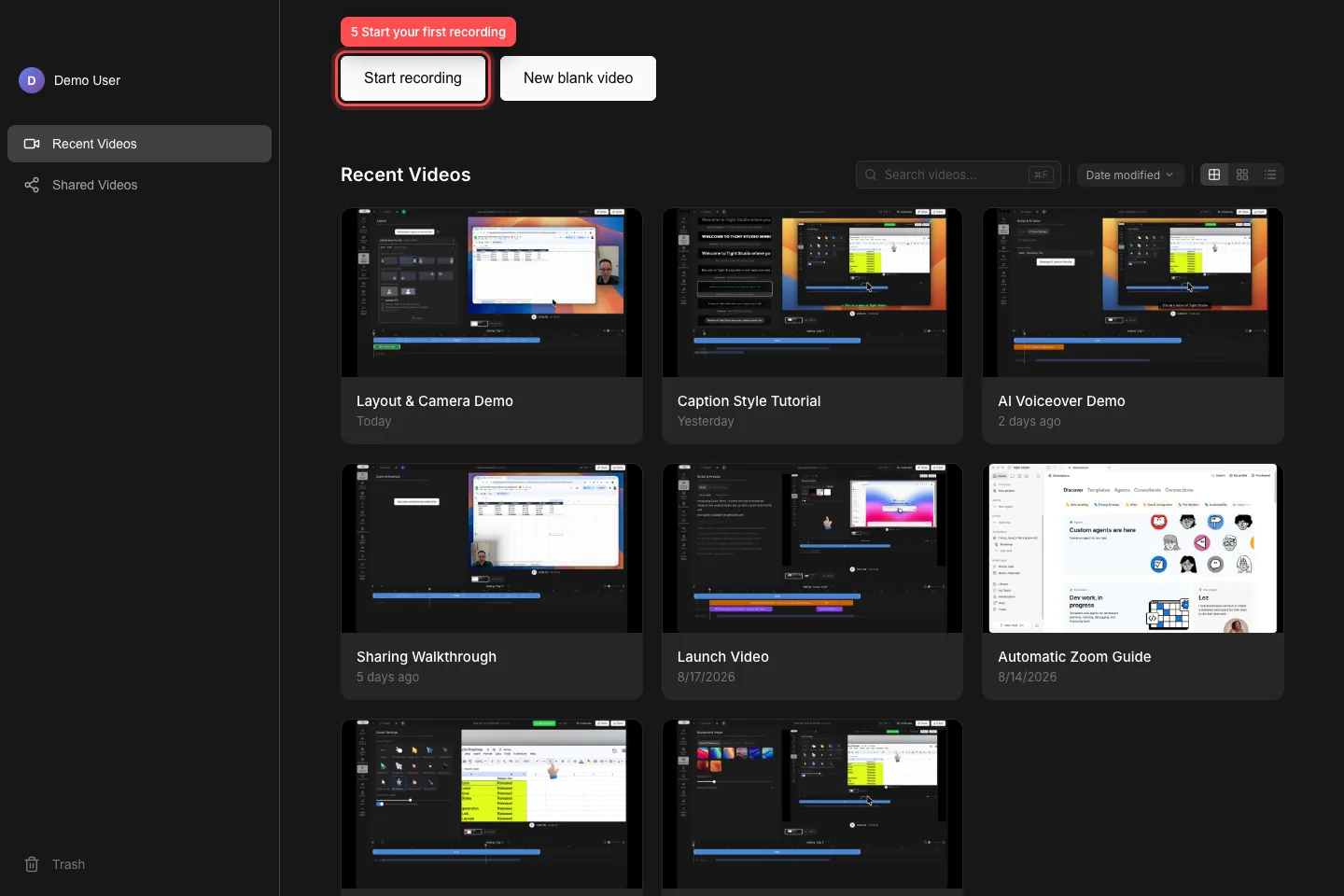
A tela inicial confirma que o Tight Studio foi aberto com sucesso; escolha Iniciar gravação quando estiver pronto. - Passo 6
Instale as atualizações do aplicativo quando forem oferecidas
O Tight Studio verifica atualizações a partir da tela inicial. Quando Atualização Disponível aparecer, finalize qualquer gravação ou edição ativa e, em seguida, clique em Atualizar e Reiniciar Aplicativo.
Se a atualização já tiver sido baixada, a caixa de diálogo mostrará Atualização Pronta e o botão mudará para Reiniciar Aplicativo Agora. Escolha Mais Tarde quando precisar adiar a reinicialização.
Solução de problemas
Por que o macOS diz que o Tight Studio não é compatível com este Mac?
Abra o menu Apple e escolha Sobre Este Mac. O Tight Studio atualmente requer Apple Silicon (M1 ou mais recente), macOS 14 Sonoma ou mais recente e pelo menos 4 GB de RAM. Macs com Intel e PCs com Windows não são suportados no momento.
O que devo fazer se o Tight Studio disser que não conseguiu mover para a pasta Aplicativos?
Clique em Sair, abra novamente a imagem de disco do Tight Studio e arraste o Tight Studio para Aplicativos manualmente. Reabra a cópia de Aplicativos. O diálogo também oferece Continuar mesmo assim, mas mover o aplicativo primeiro é a configuração mais confiável.
Por que o instalador ou atualização falha ao baixar?
Verifique a conexão com a internet e tente novamente. Para um erro de atualização, clique em Tentar Novamente. Se ainda falhar, feche o Tight Studio, baixe uma nova cópia do TightStudio.dmg em tight.studio/download e substitua a cópia antiga em Aplicativos.
Ainda preso?
Envie-nos uma nota com o nome do projeto e o passo em que você ficou bloqueado.