
Gravação
Use notas do apresentador e o teleprompter
Prepare um roteiro e mantenha-o visível em uma janela de notas móvel enquanto você grava.
Antes de começar
Notas do Apresentador é uma janela separada, no estilo teleprompter, para um roteiro, esboço ou lembretes. Ela fica acima de outras janelas enquanto você apresenta, e o Tight Studio a exclui da gravação.
Prepare as notas antes de clicar em Iniciar Gravação. A janela suporta rolagem e edição manual durante uma gravação, mas não avança automaticamente o roteiro nem segue a linha do tempo da gravação.
- Controle do gravador
- Opções avançadas → mostrar anotações do apresentador
- Janela
- Móvel, redimensionável e sempre no topo
- Roteiros
- Salvamento automático local; até 10 roteiros recentes
Siga estas etapas
- Passo 1
Prepare a gravação
Da página inicial, clique em Iniciar gravação. Escolha as configurações de Área de Captura, Câmera e Microfone que deseja para a tomada.
Abra as anotações do apresentador antes de começar para que você possa posicionar a janela de anotações sem ter que passar correndo pela contagem regressiva da gravação.
- Passo 2
Ative Mostrar notas do palestrante
Clique em Opções Avançadas no topo do gravador e depois ative Mostrar notas de alto-falante.
O Tight Studio abre uma janela separada intitulada Notas do Apresentador. A mensagem “Esta janela não aparecerá na sua gravação” confirma que ela é tratada como um auxílio ao apresentador em vez de conteúdo gravado.
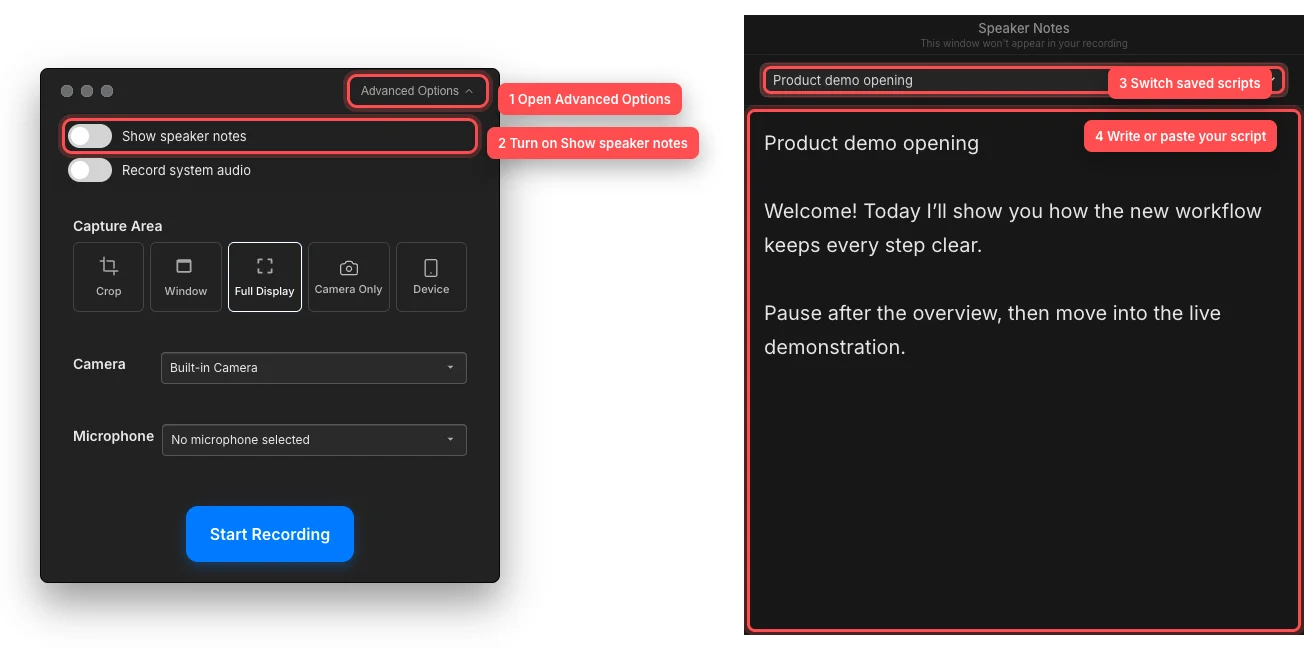
Ative a janela de notas, escreva seu roteiro e alterne entre roteiros salvos no menu. - Passo 3
Escreva ou cole seu roteiro
Clique na grande área de notas e digite ou cole seu roteiro. O texto do espaço reservado lê "Adicione notas para seu discurso...". O Tight Studio salva automaticamente notas não vazias após uma breve pausa na digitação.
A primeira linha se torna o título do roteiro. Depois que o primeiro roteiro for salvo, use o seletor abaixo de Notas do Orador para reabrir um roteiro salvo ou escolher + Novo Roteiro. O Tight Studio mantém os 10 roteiros mais recentemente criados ou editados neste Mac.
- Passo 4
Posicione a janela de notas para a gravação
Arraste a barra de título para mover a janela de notas e redimensioná-la por uma borda ou canto. Coloque-a perto da câmera ou da parte da tela que você mais olhar.
Clique em Iniciar Gravação no gravador. A barra de ações desaparece, mas as Anotações do Palestrante continuam disponíveis acima de suas outras janelas e são excluídas do vídeo capturado. Role ou edite o texto manualmente conforme necessário.
- Passo 5
Finalize a tomada e reutilize as anotações
Pare a gravação a partir dos controles de gravação. O Tight Studio fecha as Notas do Orador quando a sessão de gravação termina e abre o projeto no editor.
Para outra tomada, abra Opções Avançadas e ative Mostrar anotações do apresentador novamente. O roteiro salvo mais recentemente e atualizado é aberto primeiro; use o seletor de roteiros para escolher outro.
Solução de problemas
Por que a janela de Notas do Palestrante não abriu?
Abra Opções Avançadas e confirme que Mostrar anotações do orador está ativado. Se a janela foi fechada diretamente, ative a opção novamente. Procure ao lado do gravador e em outros monitores conectados, porque a janela inicialmente se abre ao lado da barra de ações.
Por que não existe seletor de roteiro salvo?
O seletor aparece após pelo menos um roteiro não vazio ter sido salvo. Digite uma primeira linha clara e algumas notas e, em seguida, faça uma breve pausa para salvar automaticamente. Notas vazias não são adicionadas intencionalmente à lista de roteiros.
Por que um roteiro antigo desapareceu?
Notas do Apresentador mantém até 10 roteiros no Mac atual. Adicionar mais remove uma entrada mais antiga. Copie roteiros de longo prazo para outro documento se precisar manter um arquivo maior.
Por que as Anotações do Orador fecharam depois que parei a gravação?
Isso é esperado. O Tight Studio fecha a janela de notas quando a sessão de gravação termina. Reabra-a em Opções Avançadas → Mostrar notas do apresentador antes da próxima gravação; os roteiros salvos permanecem disponíveis.
Ainda preso?
Envie-nos uma nota com o nome do projeto e o passo em que você ficou bloqueado.