

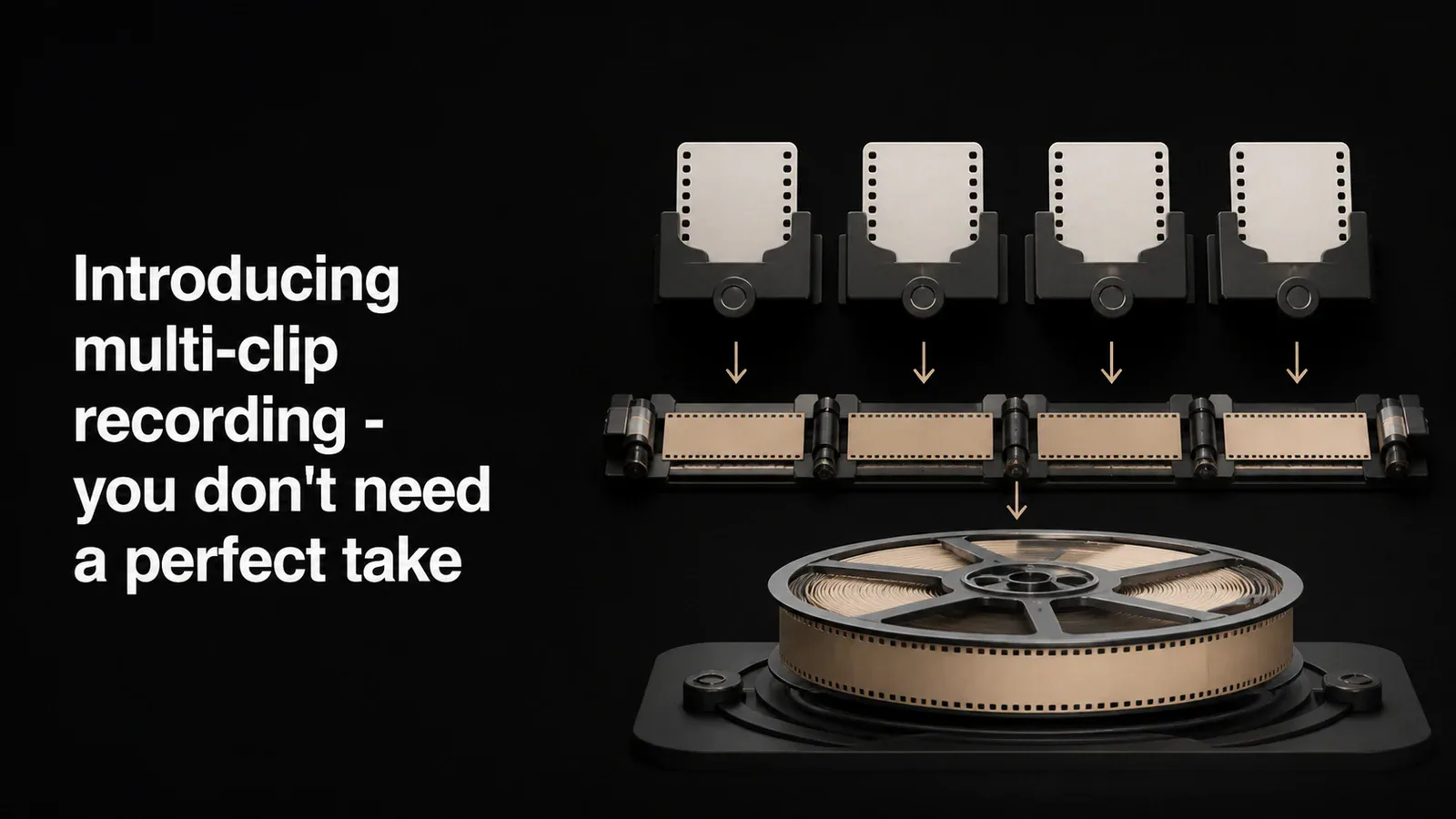
直接答案: Tight Studio 是适用于 Apple Silicon Mac 的多片段屏幕录制工具。录制一个片段,选择 添加剪辑 → 添加录制剪辑 用于下一个部分,重新排列剪辑卡,并导出项目一次。Tight Studio 将单独的录制内容合并为一个连续的视频,同时保持每次录制可编辑。
屏幕录制的问题
每个屏幕录制工具的工作方式都是相同的。点击录制,进行操作,然后点击停止。如果在 5 分钟演示的中途出错,你有两个选择:重新开始或忍受错误。
重新开始就意味着会失去那些美好的部分。而且,如果你在录制教程或产品演示视频,重新录制所花费的时间往往会比初次拍摄还要多。
我们希望解决这个问题。
Tight Studio 的多片段工作流程如何工作
通过多片段录制,您可以将一段录制分成所需数量的多个片段。每个片段都是同一项目中的独立拍摄。当您导出时,所有内容将合并为一个连续的视频。
工作流程看起来是这样的:
- 录制您的第一个剪辑。 演示的第一部分步骤
- 停下来复习。 编辑片段 - 添加缩放效果、字幕、调整时间
- 添加另一个剪辑。 点击添加按钮并录制下一部分。
- 根据需要重复。 逐步构建您的视频作品。
- 导出一次。 所有内容一起渲染为单个视频。
每个剪辑都有自己的时间轴和编辑。你可以通过拖动来重新排序剪辑,为剪辑重新命名,或删除一个剪辑而不影响其他剪辑。
为什么这很重要
最大的转变是心理上的。当你知道可以分段录制时,你就不用担心完美无缺。你会专注于一次完成一个部分,而不是试图完成连续的5 分钟录制。
这会改变你录制的方式:
- 教程 - 将每个步骤录制成独立片段。如果第3 步出错,你只需重新录制第3 步。
- 产品演示 - 记录一次设置,然后尝试不同的方式展示主要功能而不丢失你的介绍。
- 错误报告 - 在多次尝试中捕获重现步骤,并仅保留清楚显示问题的片段。
如何在多个片段之间进行编辑
每个剪辑都是独立的。当你点击旋转木马中的一个剪辑时,编辑器会加载该剪辑的时间轴、缩放效果、字幕和相机设置。对一个剪辑的编辑不会影响其他剪辑。
当你准备导出时,Tight Studio 会分别渲染每个片段,然后按顺序合并它们。如果你添加了背景音乐,它会应用于整个最终视频。
我们关注的一个细节:导出分辨率基于项目中最大的剪辑。如果你的第二个剪辑的录制分辨率高于第一个,最终视频不会受最小源的限制。
立即可用
多片段录制已在 2.9 版本推出。在当前的 Tight Studio 编辑器中,剪辑轮播显示在视频预览下方。选择 添加剪辑 → 添加录制剪辑 捕捉另一条演奏, 将媒体作为剪辑导入 添加 MP4、MOV 或图片,或 从其他视频导入 从现有项目复制片段。
免费账户在所有项目中包括五个已保存的添加剪辑(Add Clip)操作。Plus 和 Pro 账户则包含无限多片段录制。开始新的单独录制仍然是免费的,并且不会消耗添加剪辑额度。
常见问题
什么是多片段屏幕录制器?
多片段屏幕录制器可以将多个录制的片段保存在一个可编辑项目中,并将它们导出为一个视频。Tight Studio 使用片段轮播来排列顺序,每个片段有单独的可编辑时间线。
Tight Studio 能合并多个屏幕录制吗?
是的。使用“添加剪辑”记录额外的拍摄,导入一个 MP4 或 MOV 作为剪辑,或者从另一个 Tight Studio 项目中复制剪辑。重新排序剪辑卡并导出一次即可将它们合并成一个连续的视频。
适用于教程和产品演示的多片段工作流程是什么?
每个剪辑录制一个部分:介绍、设置、每个主要步骤和结论。在添加下一个之前复查每次拍摄,只重录需要改进的部分,整理剪辑,然后导出完整序列。
Tight Studio 的多片段录制是免费的吗?
免费账户在所有项目中包括五个已保存的添加剪辑(Add Clip)操作。Plus 和 Pro 账户移除添加剪辑限制。标准导出不会添加水印。