

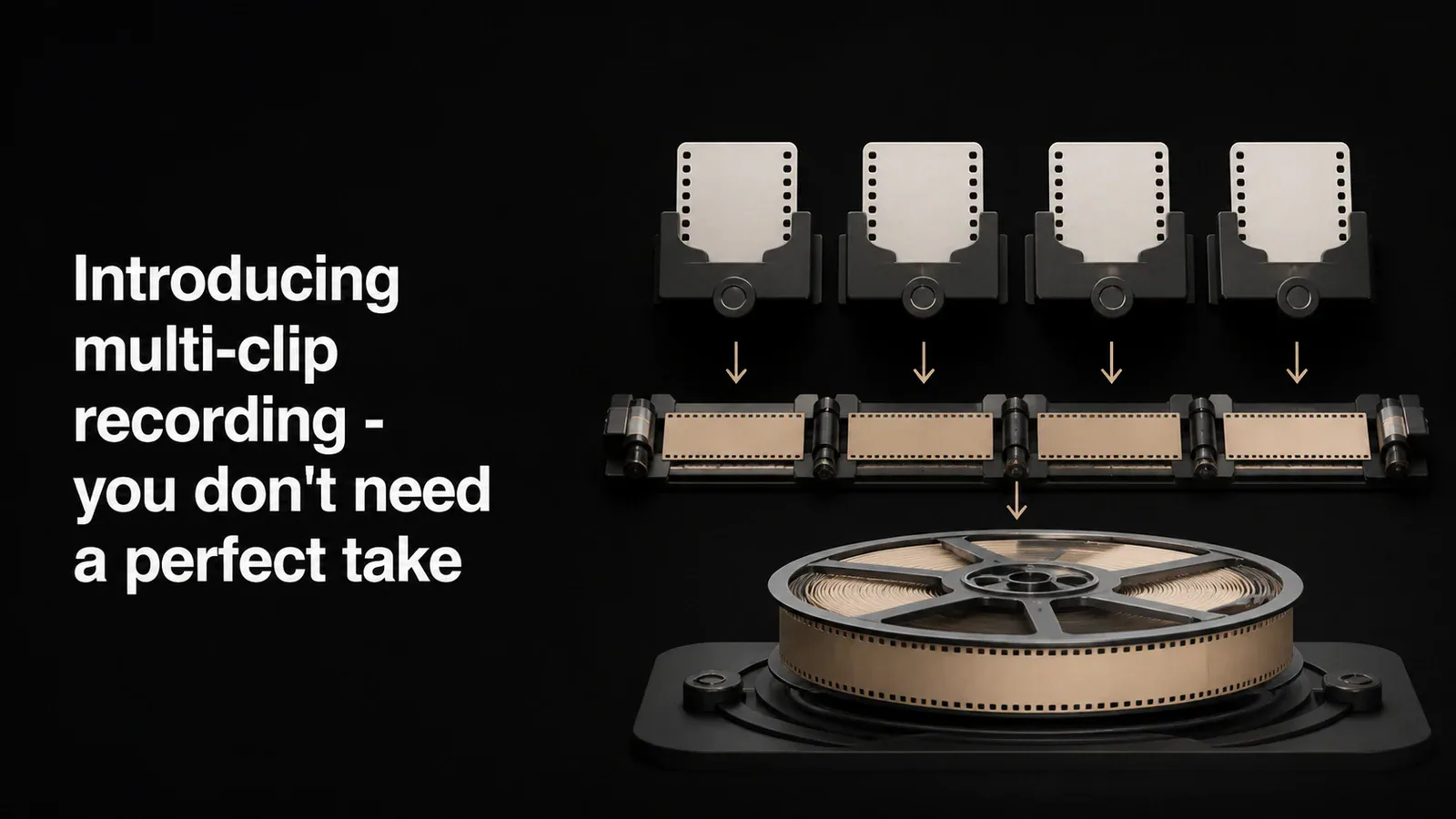
直接答案: Tight Studio 是適用於 Apple Silicon Mac 的多剪輯螢幕錄影工具。錄製一段,選擇 新增剪輯 → 新增錄製剪輯 用於下一部分,重新排序剪輯卡,並匯出專案一次。Tight Studio 將單獨的錄製合併為一個連續的影片,同時保持每次拍攝可編輯。
螢幕錄影的問題
每個螢幕錄影工具的工作方式都是相同的。點擊錄製,進行操作,然後點擊停止。如果在 5 分鐘示範的中途出錯,你有兩個選擇:重新開始或忍受錯誤。
重新開始就意味著會失去那些美好的部分。而且,如果你在錄製教學或產品示範影片,重新錄製所花費的時間往往會比初次拍攝還要多。
我們希望解決這個問題。
Tight Studio 的多剪輯工作流程是如何運作的
透過多片段錄製,你可以將一段錄製分成所需數量的多個片段。每個片段都是同一專案中的獨立拍攝。當你匯出時,所有內容將合併為一個連續的影片。
工作流程看起來是這樣的:
- 錄製你的第一個剪輯。 示範的第一部逐步
- 停下來複習。 編輯片段 — 新增縮放效果、字幕、調整時間
- 新增另一個剪輯。 點擊新增按鈕並錄製下一部分。
- 根據需要重複。 逐步建立你的影片作品。
- 匯出一次。 所有內容一起渲染為單一影片。
每個剪輯都有自己的時間軸和編輯。你可以透過拖曳來重新排序剪輯,為剪輯重新命名,或刪除一個剪輯而不影響其他剪輯。
為什麼這很重要
最大的轉變是心理上的。當你知道可以分段錄製時,你就不用擔心完美無缺。你會專注於一次完成一個部分,而不是試圖完成連續的 5 分鐘錄製。
這會改變你錄製的方式:
- 教學 - 將每個步驟錄製成獨立片段。如果第 3 步出錯,你只需重新錄製第 3 步。
- 產品展示 - 記錄一次設定,然後嘗試不同的方式展示主要功能而不遺失你的介紹。
- 錯誤報告 - 在多次嘗試中擷取重現步驟,並僅保留清楚顯示問題的片段。
如何剪輯多個片段
每個剪輯都是獨立的。當你點擊輪播列中的一個剪輯時,編輯器會載入該剪輯的時間軸、縮放效果、字幕和攝影機設定。對一個剪輯的編輯不會影響其他剪輯。
當你準備匯出時,Tight Studio 會分別渲染每個片段,然後按順序合併它們。如果你新增了背景音樂,它會應用於整個最終影片。
我們關注的一個細節:匯出解析度基於專案中最大的剪輯。如果你的第二個剪輯的錄製解析度高於第一個,最終影片不會受最小源的限制。
立即可用
多片段錄製在版本 2.9 中推出。在目前的 Tight Studio 編輯器中,片段輪播出現在影片預覽下方。選擇 新增剪輯 → 新增錄製剪輯 擷取另一個拍攝, 將媒體匯入為片段 新增 MP4、MOV 或圖片,或 從另一個影片匯入 從現有專案複製剪輯。
免費帳戶在所有專案中包括五個已儲存的新增剪輯次數。Plus 和 Pro 帳戶包括無限多剪輯錄製。開始新的獨立錄製仍然是免費的,並且不會消耗新增剪輯次數。
常見問題
什麼是多片段螢幕錄影工具?
多剪輯螢幕錄影工具將多個錄製片段儲存在一個可編輯專案中,並將它們匯出為一個影片。Tight Studio 使用片段輪播列進行序列排列,併為每個拍攝提供單獨的可編輯時間軸。
Tight Studio 可以合併多個螢幕錄影嗎?
是的。使用「新增剪輯」錄製額外的拍攝,匯入 MP4 或 MOV 作為剪輯,或從另一個 Tight Studio 專案複製剪輯。重新排序剪輯卡片,一次匯出即可將它們合併為一個連續的影片。
對於教學和產品示範,一個好的多片段工作流程是什麼?
每個剪輯記錄一個部分:介紹、設定、每個主要步驟和結論。在新增下一個之前回顧每個拍攝,僅重做需要修改的部分,安排剪輯,並匯出完整序列。
是 Tight Studio 的多片段錄製免費的嗎?
免費帳戶在所有專案中包括五個已儲存的新增剪輯次數。Plus 和 Pro 帳戶取消新增剪輯限制。標準匯出不會新增浮水印。