

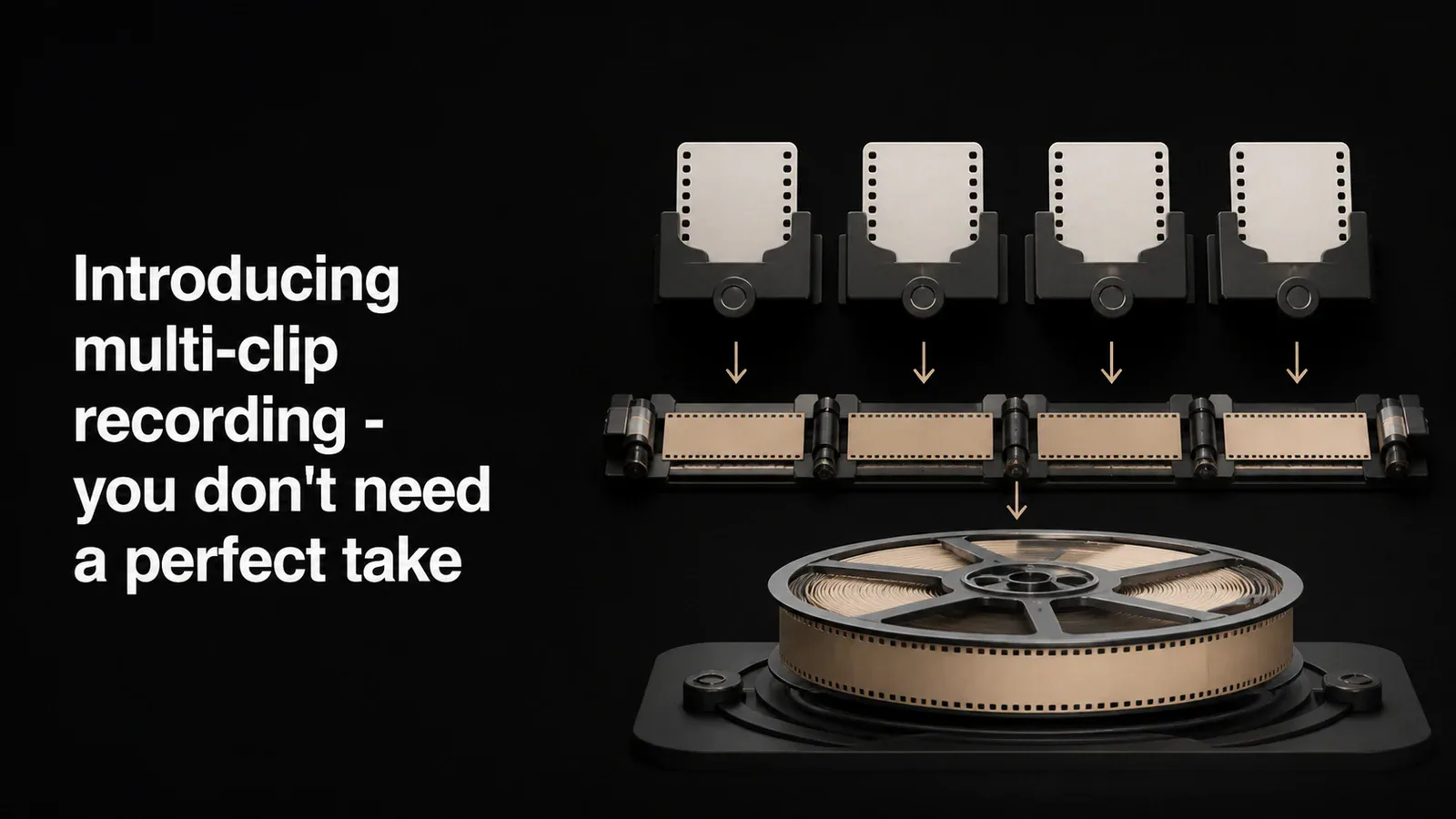
Direkte Antwort: Tight Studio ist ein Multi-Clip-Bildschirmrekorder für Apple Silicon Macs. Nehmen Sie eine Aufnahme auf, wählen Sie Clip hinzufügen → Aufnahmeclip hinzufügen für den nächsten Abschnitt, ordne die Clip-Karten neu und exportiere das Projekt einmal. Tight Studio kombiniert die einzelnen Aufnahmen zu einem durchgehenden Video und hält gleichzeitig jede Aufnahme bearbeitbar.
Das Problem mit der Bildschirmaufzeichnung
Jedes Bildschirmaufzeichnungstool funktioniert auf die gleiche Weise. Klicken Sie auf „Aufnahme“, machen Sie Ihr Ding und klicken Sie auf „Stopp“. Wenn Sie mitten in einer 5-minütigen Demo stolpern, haben Sie zwei Möglichkeiten: von vorne beginnen oder mit dem Fehler leben.
Ein Neuanfang bedeutet, die guten Teile zu verlieren. Und wenn Sie ein Tutorial oder eine Produkt-Anleitung aufzeichnen, wird die Neuaufnahme mehr Zeit in Anspruch nehmen, als Sie für die Originalaufnahme aufgewendet haben.
Wir wollten das beheben.
Wie Tight Studio’s Multi-Clip-Workflow funktioniert
Bei der Multiclip-Aufnahme können Sie eine Aufnahme in beliebig viele Clips aufteilen. Jeder Clip ist ein separater Take, der sich im selben Projekt befindet. Beim Exportieren wird alles zu einem fortlaufenden Video zusammengefasst.
So sieht der Workflow aus:
- Nehmen Sie Ihren ersten Clip auf. Gehen Sie den ersten Teil Ihrer Demo durch.
- Halten Sie an und überprüfen Sie. Bearbeiten Sie den Clip – fügen Sie Zoomeffekte und Untertitel hinzu und passen Sie das Timing an.
- Fügen Sie einen weiteren Clip hinzu. Klicken Sie auf die Schaltfläche „Hinzufügen“ und zeichnen Sie den nächsten Abschnitt auf.
- Bei Bedarf wiederholen. Bauen Sie Ihr Video Stück für Stück auf.
- Einmal exportieren. Alles wird zusammen als ein einziges Video gerendert.
Jeder Clip erhält seine eigene Zeitleiste mit seinen eigenen Bearbeitungen. Sie können Clips durch Ziehen neu anordnen, umbenennen oder einen löschen, ohne dass sich dies auf die anderen auswirkt.
Warum das wichtig ist
Die größte Veränderung findet im Kopf statt. Wenn Sie wissen, dass Sie abschnittsweise aufnehmen können, müssen Sie nicht mehr perfekt sein. Sie konzentrieren sich jeweils auf einen gelungenen Abschnitt, statt eine durchgehende 5-minütige Aufnahme im ersten Versuch schaffen zu müssen.
Dadurch ändert sich Ihre Herangehensweise an die Aufnahme:
- Tutorials - Nehmen Sie jeden Schritt als eigenen Clip auf. Wenn Sie Schritt 3 vermasseln, wiederholen Sie nur Schritt 3.
- Produktdemos - Zeichnen Sie das Setup einmal auf und probieren Sie dann verschiedene Möglichkeiten aus, die Hauptfunktion anzuzeigen, ohne Ihre Einleitung zu verlieren.
- Fehlerberichte - Erfassen Sie die Reproduktionsschritte über mehrere Versuche hinweg und behalten Sie nur die Clips, die das Problem deutlich zeigen.
So funktioniert die Bearbeitung mehrerer Clips
Jeder Clip ist unabhängig. Wenn Sie im Karussell auf einen Clip klicken, lädt der Editor die Zeitleiste, Zoomeffekte, Untertitel und Kameraeinstellungen dieses Clips. Bearbeitungen, die Sie an einem Clip vornehmen, wirken sich nicht auf die anderen aus.
Wenn Sie exportieren, rendert Tight Studio jeden Clip einzeln und fügt sie anschließend in der richtigen Reihenfolge zusammen. Hinzugefügte Hintergrundmusik wird auf das gesamte fertige Video angewendet.
Auf ein Detail haben wir geachtet: Die Exportauflösung basiert auf dem größten Clip im Projekt. Wenn Ihr zweiter Clip mit einer höheren Auflösung als der erste aufgenommen wurde, wird das endgültige Video nicht durch die kleinste Quelle eingeschränkt.
Jetzt verfügbar
Multi-Clip-Aufnahme wurde in Version 2.9 ausgeliefert. Im aktuellen Tight Studio-Editor erscheint das Clip-Karussell unter der Video-Vorschau. Wählen Sie Clip hinzufügen → Aufnahmeclip hinzufügen um eine weitere Aufnahme zu erfassen, Medien als Clip importieren um ein MP4, MOV oder Bild hinzuzufügen, oder Von einem anderen Video importieren um Clips aus einem vorhandenen Projekt zu kopieren.
Kostenlose Konten beinhalten fünf gespeicherte Add-Clip-Hinzufügungen über alle Projekte hinweg. Plus und Pro bieten unbegrenzte Multi-Clip-Aufnahmen. Das Starten einer separaten neuen Aufnahme bleibt kostenlos und verbraucht nicht das Add-Clip-Kontingent.
Häufig gestellte Fragen
Was ist ein Multi-Clip-Bildschirmrekorder?
Ein Multi-Clip-Bildschirmrekorder speichert mehrere aufgenommene Takes in einem bearbeitbaren Projekt und exportiert sie als ein Video. Tight Studio verwendet ein Clip-Karussell für die Sequenz, mit einer separaten bearbeitbaren Zeitleiste für jeden Take.
Kann Tight Studio mehrere Bildschirmaufnahmen kombinieren?
Ja. Nehmen Sie zusätzliche Aufnahmen mit Add Clip auf, importieren Sie eine MP4 oder MOV als Clip, oder kopieren Sie Clips aus einem anderen Tight Studio-Projekt. Ordnen Sie die Clip-Karten neu und exportieren Sie einmal, um sie zu einem durchgehenden Video zu kombinieren.
Was ist ein guter Multi-Clip-Workflow für Tutorials und Produktdemonstrationen?
Nehmen Sie einen Abschnitt pro Clip auf: Einleitung, Einrichtung, jeden wichtigen Schritt und Schlussfolgerung. Überprüfen Sie jeden Take, bevor Sie den nächsten hinzufügen, wiederholen Sie nur den Abschnitt, der bearbeitet werden muss, ordnen Sie die Clips an und exportieren Sie die vollständige Sequenz anschließend.
Ist die Multi-Clip-Aufnahme von Tight Studio kostenlos?
Kostenlose Konten beinhalten fünf gespeicherte Add-Clip-Hinzufügungen über alle Projekte hinweg. Plus und Pro entfernen die Add-Clip-Begrenzung. Standardexporte fügen kein Wasserzeichen hinzu.