

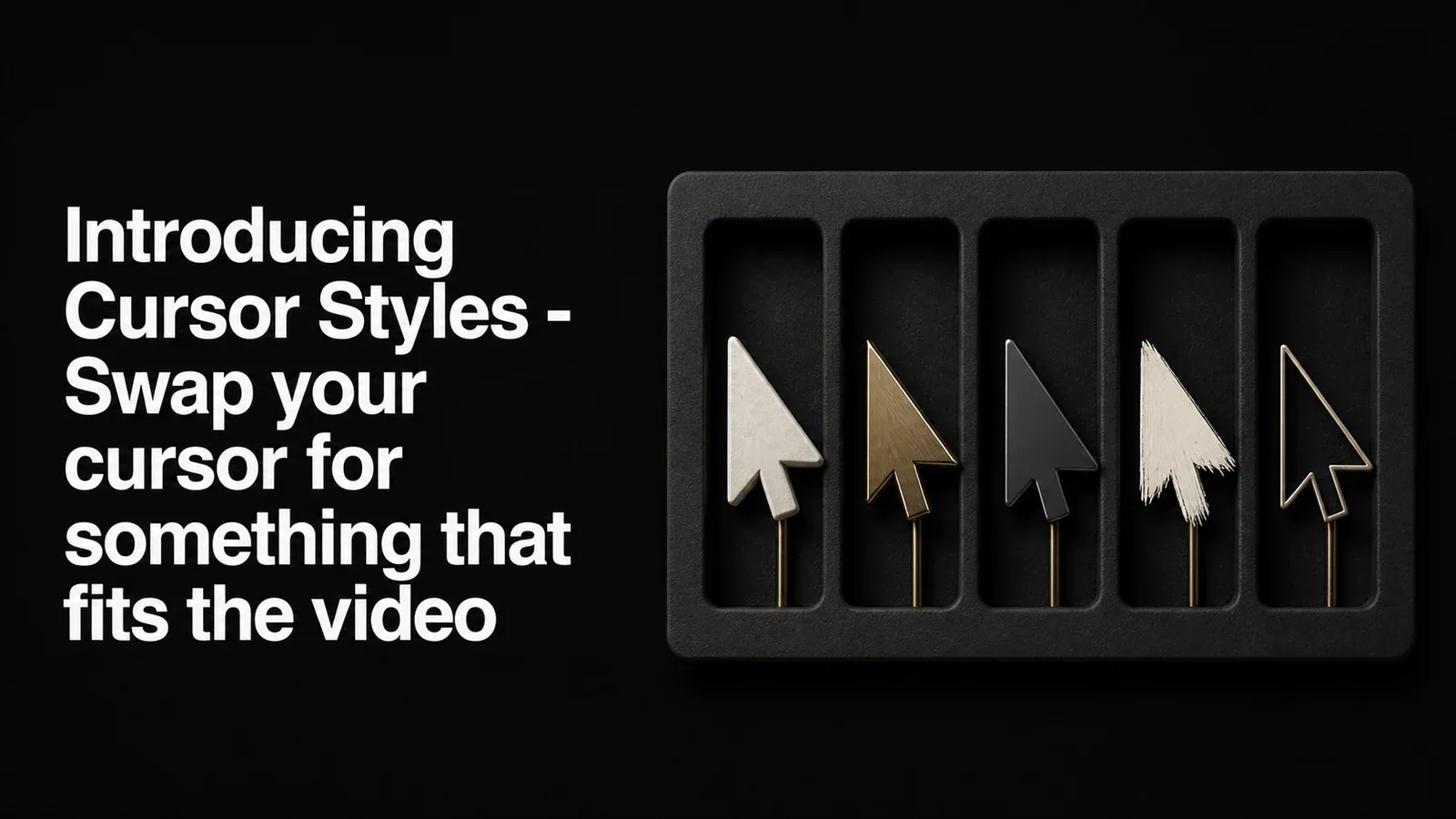
TL;DR - Tight Studio에 이제 커서 스타일 선택기 추가. 13가지 대체 커서 스타일 중 선택 가능 - 광택 화살표, 손 모양 포인터, 심지어 3D 픽셀 손까지 - 녹화 중 나타나는 커서가 모든 곳에서 바뀜. 재녹화 필요 없고 재생 및 내보내기 모두에 적용됨.
시스템 커서는 괜찮습니다. 가끔은 더 나은 것이 필요할 때가 있습니다.
대부분의 화면 녹화는 운영 체제가 그리는 커서를 그대로 사용합니다. 쓸 만합니다. 하지만 인터넷 상의 다른 모든 화면 녹화와 동일합니다.
영상이 마케팅 페이지, YouTube 인트로 또는 사람들이 첫인상을 형성하는 모든 곳에 게시되는 경우, 커서는 브랜드의 일부입니다. 광택 있는 3D 화살표는 평평한 기본 화살표와 다르게 보입니다. 친근한 손 포인터는 얇은 윤곽선과 다르게 보입니다.
우리는 커서를 고정된 것이 아니라 사용자가 선택할 수 있는 것으로 만들고 싶었습니다.
13가지 스타일, 한 번 클릭
Cursor 설정 탭을 열면 새 Cursor 스타일 선택기가 나타납니다. 스타일을 클릭하면 동영상의 커서가 즉시 해당 스타일로 바뀝니다 - 클립 전체 어디에서나 적용됩니다.
스타일은 몇 가지 다른 분위기를 포함합니다:
- 글로시 화살표 - 검정, 파랑, 노랑, 그리고 깨끗하고 현대적인 느낌의 흰색 3D 화살표
- 핸드 포인터 - 최소한의 손, 만화 손 및 3D 픽셀 손 (재미있는 요소를 위해)
- 스타일이 적용된 화살표 - 홀로그램, 무지갯빛, 크리스탈, 분홍 테두리, 얇은 윤곽 화살표
- 연필 - 스케치 또는 튜토리얼 녹화를 위한 파란색-주황색 연필
기본값은 여전히 시스템 커서입니다. 선택기는 녹화별로 선택 사항입니다.
재생 및 내보내기 시 적용됨
커서 전환은 내보내기 시점에 덧붙여지는 후처리 효과가 아닙니다. 편집기 미리보기에서 실시간으로 발생하며 최종 동영상에도 동일하게 반영됩니다. 편집 중에 보는 것이 내보낸 결과와 동일합니다.
Tight Studio가 정렬을 처리해 줍니다. 각 커서 스타일에는 핫스팟이 있습니다 - 커서가 실제로 가리키는 위치를 나타내는 정확한 픽셀 - 그래서 키 큰 손 모양 포인터를 작은 화살표로 바꿔도 클릭 지점이 이동하지 않습니다. 커서는 녹화 때와 정확히 같은 위치에 도달합니다.
커서 애니메이션과 잘 어울림
Tight Studio에는 이미 커서 애니메이션이 있습니다 - 부드럽게 움직이기, 클릭 하이라이트, 그리고 커서가 불안정하게 보이지 않고 의도적으로 움직이는 느낌을 주는 동작이 포함되어 있습니다. 커서 스타일은 여기에 추가되는 요소입니다. 애니메이션은 커서가 어떻게 움직이는지를 처리하고, 스타일은 커서가 어떻게 보이는지를 처리합니다.
트랙들을 함께 실행할 수도 있고, 둘 다 실행하지 않거나, 하나만 실행할 수도 있습니다. 이들은 독립적입니다.
모두에게 사용 가능
커서 스타일은 무료 플랜을 포함한 모든 플랜에서 사용할 수 있습니다. Tight Studio 다운로드 그리고 다음 녹화에서 그것들을 사용해 보세요.