

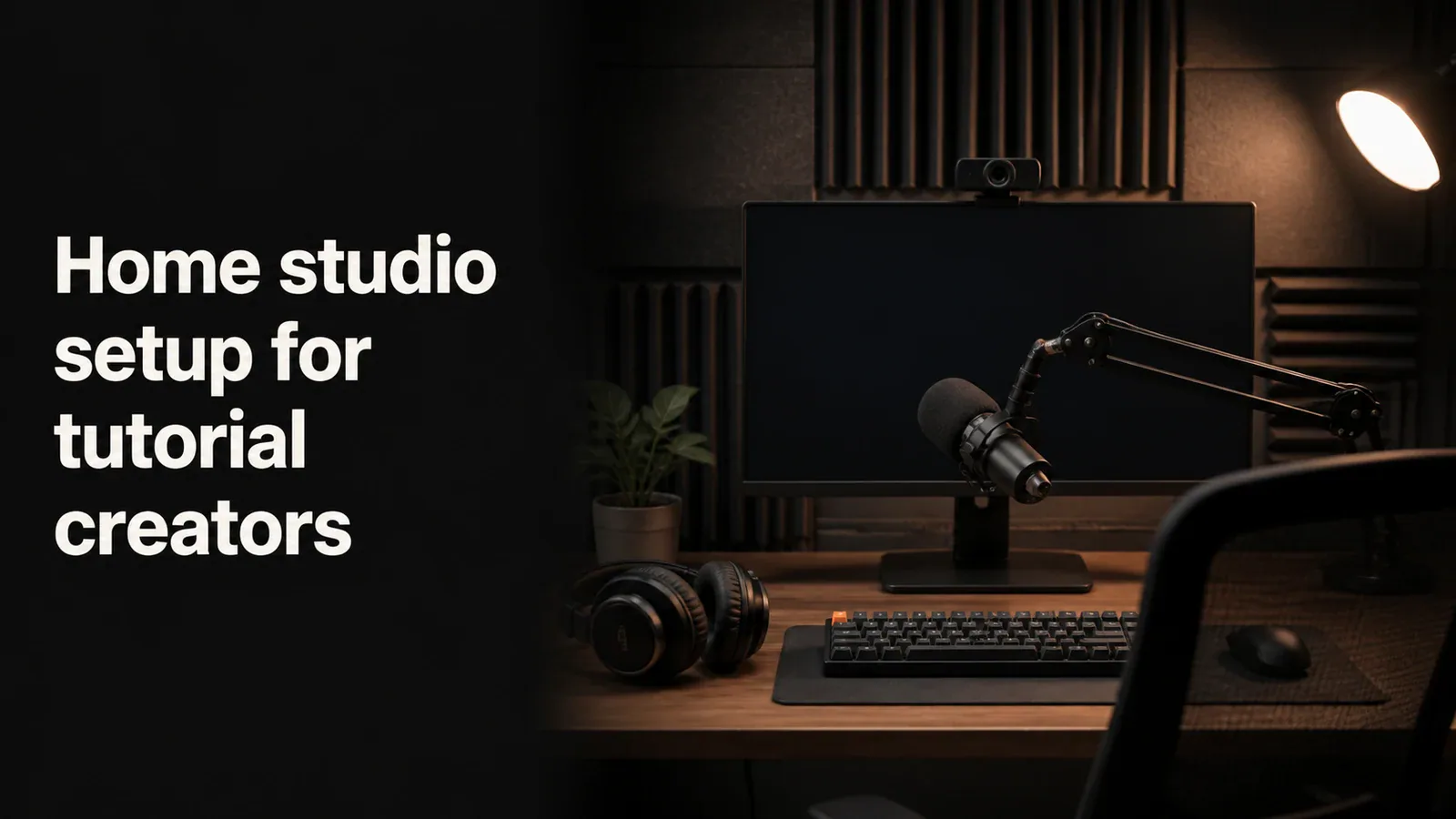
튜토리얼 제작자의 홈 스튜디오는 음악 스튜디오가 아닙니다. 모든 벽에 흡음 패널을 설치하거나, 세 개의 스튜디오 모니터, 혹은 2,000달러짜리 콘덴서 마이크가 필요하지 않습니다. 필요한 것은 조용한 방, 깨끗한 음성 녹화, 읽기 쉬운 화면 캡처, 그리고 이를 모두 시청 가능한 동영상으로 변환하는 소프트웨어입니다.
이 가이드는 튜토리얼 제작자에게 실제로 중요한 홈 스튜디오 설정에 대해 다룹니다 - 장비, 공간, 소프트웨어, 구매 순서까지 포함합니다. 소프트웨어 튜토리얼, 강의 영상, YouTube 사용법, 제품 데모, 화면이 주요 주제인 다른 모든 콘텐츠에 적용됩니다.
튜토리얼 제작자가 실제로 필요한 것
인터넷상의 대부분의 '홈 스튜디오 설정' 가이드는 뮤지션이나 전체 얼굴을 보여주는 YouTubers를 위해 작성되었습니다. 튜토리얼 제작자는 다른 문제를 가지고 있습니다. 시청자는 사용자의 얼굴이 아닌 화면을 보고 있습니다. 오디오 품질이 영상 품질보다 더 중요합니다. 커서 가시성이 카메라 각도보다 더 중요합니다. 편집 속도가 원본 녹화 품질보다 더 중요합니다.
유용한 튜토리얼 홈 스튜디오는 우선순위 순서로 네 부분으로 나눌 수 있습니다:
- 음성 - 마이크와 그것이 있는 방
- 화면 - 깔끔하게 녹화할 수 있는 녹화 소프트웨어와 충분히 큰 화면
- 카메라 (선택 사항) - 코너 오버레이나 토킹 헤드 인트로를 위한 웹캠과 최소한의 조명
- 워크플로 - 빈 화면에서 완성된 영상까지 만들어주는 소프트웨어 스택
카메라에 등장하지 않는 경우 3단계를 건너뛰세요. 대부분의 소프트웨어 튜토리얼은 얼굴이 필요하지 않습니다.
마이크는 가장 중요한 구매 품목입니다.
시청자는 평범한 화면 녹화는 용서할 수 있지만, 나쁜 오디오를 용서하지는 않습니다. 3초만이라도 먹먹하거나 울리는 소리, 잘린 음성이 나오면 시청자는 바로 나가버립니다.
튜토리얼 제작자를 위한 세 가지 마이크 계층
1단계 - 내장 또는 에어팟 (무료). 짧은 내부 동영상에는 사람들이 생각하는 것보다 더 좋습니다. 조용한 방에서는 AirPods Pro 마이크가 놀랍도록 깨끗하게 녹음됩니다. 내장 MacBook 마이크는 키보드 소음을 잡아내며, Loom 스타일의 메시지에는 괜찮지만 두 분 이상 듣기에는 피로합니다.
2단계 - USB 콘덴서, $80-$150. 이는 95%의 튜토리얼 제작자들에게 최적의 지점입니다. Samson Q2U, Audio-Technica ATR2100x, Blue Yeti Nano는 오디오 인터페이스 없이도 깨끗하고 방송 품질의 오디오를 제공합니다. USB에 연결하고, 녹음하고, 끝입니다.
3단계 - 다이나믹 마이크 + 인터페이스, $300-$500. Shure MV7+ 또는 Shure SM7B + Focusrite Scarlett Solo. 유료 강의를 출판하거나 YouTube 채널을 주요 수입원으로 만들거나 교통 소음이나 HVAC 소음이 있는 방에서 녹음할 경우 그만한 가치가 있습니다. 다이내믹 마이크는 방음이 되지 않은 공간에서도 용서가 되는 방음 소리를 차단합니다.
무엇을 건너뛸지
- 튜토리얼용 라발리에 마이크(라브 마이크). 카메라 앞에서 말하는 헤드 영상용으로 설계되었으며, 음성 해설용은 아닙니다. 소리가 얇습니다.
- USB 마이크는 200달러 이상. 수익 감소. $150 USB 마이크보다 더 나은 것을 원한다면 바로 다이내믹 마이크와 오디오 인터페이스로 넘어가세요.
- RGB 조명이 있는 “게임용 마이크”로 표시된 모든 것. 조명은 비용이 들지만 마이크는 그렇지 않습니다.
마이크를 업그레이드하기 전에 룸을 준비하세요.
A 처리된 방에서 $100 마이크는 벽이 없는 울려 퍼지는 방의 $500 마이크보다 더 좋은 소리를 냅니다. 튜토리얼 제작자를 위한 처리 방법은 간단합니다:
- 러그, 커튼, 부드러운 가구가 있는 방에서 녹화하세요. 일반적으로 카펫이 깔린 침실과 홈 오피스는 괜찮습니다.
- 주방, 욕실 및 단단한 타일이나 콘크리트 바닥이 있는 방을 피하세요.
- 마이크를 입에서 6-8인치 떨어지고, 파열음을 피하기 위해 약간 옆으로 위치시키세요.
- 박수를 칠 때 메아리가 들린다면 뒤 벽에 이동용 담요 한두 장을 걸어보세요. 이동용 담요 $30가 음향 폼 $200보다 효과적입니다.
화면 및 컴퓨터 설정
화면 녹화는 시청자가 실제로 보는 것입니다. 중요한 두 가지는 녹화 해상도와 작업할 수 있는 화면 공간입니다.
녹화 해상도
시청자가 볼 해상도로 녹화하세요. 대부분의 튜토리얼은 노트북이나 휴대폰에서 1080p로 시청됩니다. 전체 5K iMac 화면을 녹화하고 편집에서 1080p로 축소하면 UI가 너무 작아 읽을 수 없게 됩니다.
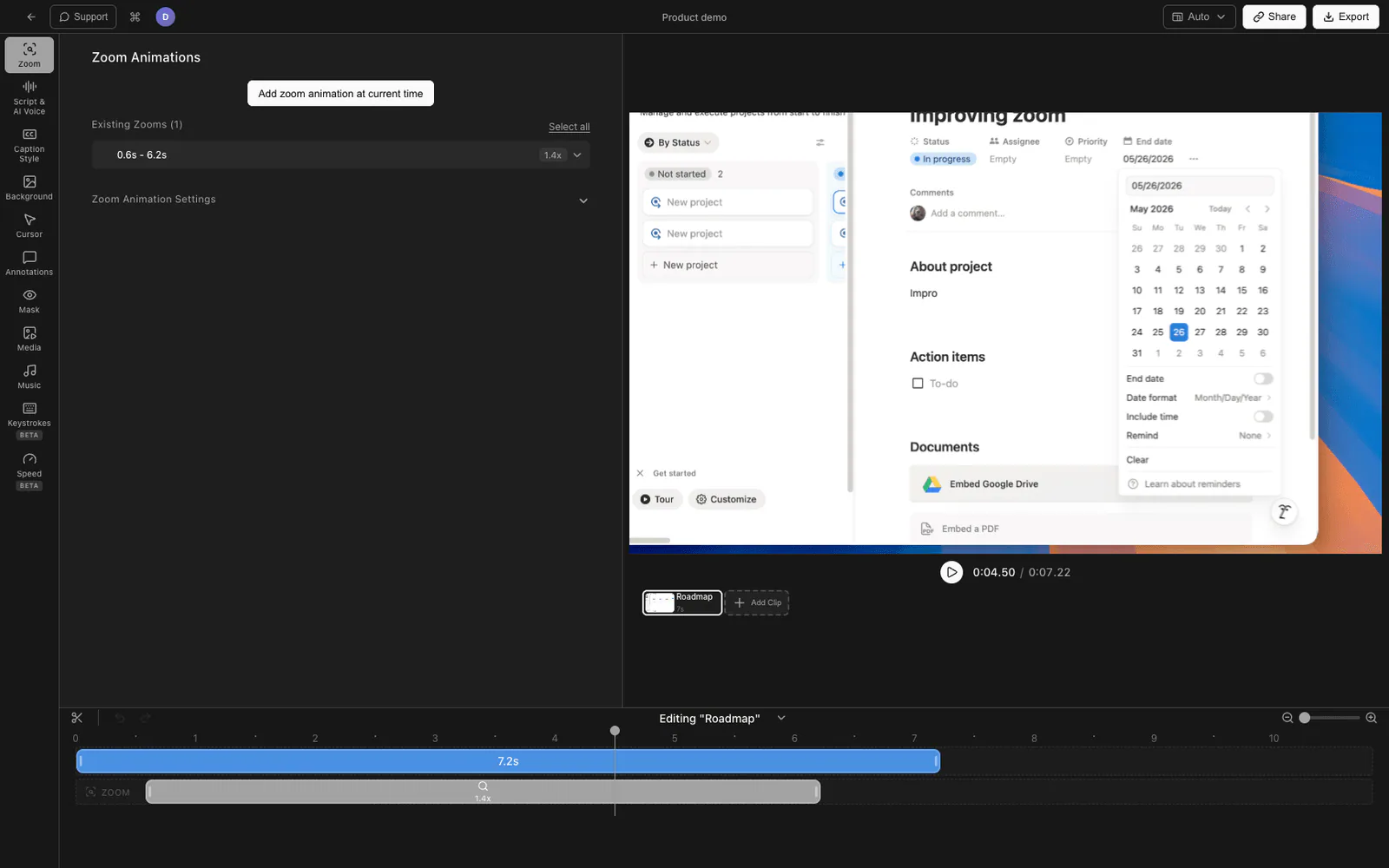
해결 방법: 1080p에서 직접 녹화하거나(대부분의 화면 녹화 프로그램에서 선택 가능), 1080p에 맞는 화면 영역을 녹화하세요. Tight Studio와 Screen Studio 같은 도구는 클릭할 때 스마트 줌 기능으로 해상도 인식 캡처를 처리하므로 작은 UI 요소도 휴대폰에서 읽기 쉽게 유지됩니다.
디스플레이
27인치 외부 모니터는 마이크 다음으로 가장 유용한 단일 업그레이드입니다. 이유:
- 데모하는 앱, 스크립트 또는 개요, 녹화 소프트웨어를 나란히 배치할 수 있는 공간
- 더 큰 UI 타겟은 시청자가 따라가기에 더 쉽습니다
- 녹화 중에 창을 계속 전환해야 하는 필요성을 줄입니다.
사용자는 4K나 5K 디스플레이가 필요하지 않습니다. $200-$400 범위의 1440p 27인치 모니터로 충분합니다.
컴퓨터
아마도 현재 가진 것으로 충분할 것입니다. 튜토리얼 녹화는 게임 스트리밍이나 영상 편집처럼 GPU 집약적이지 않습니다. 병목 현상은 보통 디스크 쓰기 속도(대부분의 최신 컴퓨터가 갖춘 SSD)와 RAM이며, 사용자가 시연할 앱과 편집기를 동시에 실행하며 녹화하는 경우에 발생합니다.
새로 구매하는 경우, 편안한 녹화와 편집을 위해 RAM 16GB가 최소입니다. 여러 효과를 사용하는 동영상 편집기도 함께 사용한다면 32GB가 필요합니다.
웹캠과 조명 (카메라에 나타나지 않을 경우 건너뛰기)
소프트웨어 튜토리얼의 절반 정도는 카메라를 전혀 사용하지 않습니다. 절차적 콘텐츠에는 화면 위 음성만으로도 충분합니다. 만약 코너에 카메라 오버레이를 원한다면 설치는 간단합니다.
웹캠 등급
1단계 - 내장 노트북 카메라 (무료). 최신 MacBook에서 놀랍게도 잘 작동합니다. 카메라를 꺼리는 경우 전체 얼굴 촬영 대신 작은 구석 오버레이로 사용하세요.
2단계 - $80-$150 USB 웹캠. Logitech Brio, Insta360 Link 또는 Anker PowerConf C200. 내장 카메라보다 선명하며 저조도 성능이 더 좋습니다.
3단계 - DSLR 또는 미러리스 웹캠, $500 이상. 모서리 오버레이에는 과한 경우입니다. 같은 채널의 전체 얼굴 토킹헤드 콘텐츠를 기록하는 경우라면 가치가 있습니다.
조명이 카메라보다 더 중요합니다
조명이 좋은 내장 노트북 카메라는 조명이 나쁜 200달러짜리 웹캠보다 더 나아 보입니다. 튜토리얼 제작자를 위한 조명 기본:
- 낮 시간 녹화 시 창을 마주 보고 앉으세요. 무료, 부드럽고 매력적임. 뒤에 창이 있거나(실루엣), 바로 옆에 창이 있으면(얼굴 반쪽이 어둡게 됨) 피하세요.
- 하나의 LED 패널, $40-$100. Lume Cube Panel Mini 또는 Elgato Key Light Air. 눈높이보다 약간 위 45도 각도로 얼굴을 향하게 배치하세요.
- 실내 천장 조명을 피하세요. 눈 아래 그림자가 드리워져 모두 피곤해 보이게 만듭니다.
사용자는 3점 조명 키트가 필요하지 않습니다. 한 개의 창문 또는 한 개의 LED 패널이면 코너 카메라 오버레이에 충분합니다.
소프트웨어 스택
하드웨어가 기반입니다. 소프트웨어는 원시 입력을 완성된 튜토리얼로 바꾸는 역할을 합니다.
화면 녹화 프로그램
튜토리얼 크리에이터에게 가장 중요한 소프트웨어 단일 항목. 세 가지 범주:
- 내장 도구 (무료) - Mac의 스크린샷 툴바(Cmd + Shift + 5), Windows의 Xbox Game Bar에서 사용 가능. 빠른 캡처에 좋으며, 편집 기능은 없음.
- 경량 비동기 도구 (Loom, Vidyard) - 공유 링크로 빠른 단일 촬영 메시지에 적합하도록 설계되었습니다. 편집이 제한적입니다.
- 전용 튜토리얼 도구 (Tight Studio, Screen Studio, Camtasia, ScreenPal) - 확대, 커서 효과, 자막 및 멀티 테이크 녹화를 지원하는 내장 편집기.
게시된 튜토리얼의 경우, 전용 도구가 가장 많은 시간을 절약해 줍니다. 이 도구들은 편집에서 가장 오래 걸리는 부분(클릭 시 확대, 커서 부드럽게 하기, 불필요한 공백 제거)을 자동화하여 4분짜리 튜토리얼을 40분이 아니라 4분 만에 편집할 수 있게 합니다.
편집기
대부분의 튜토리얼 제작자는 별도의 편집기가 필요하지 않습니다. Tight Studio, Screen Studio, Camtasia는 모두 튜토리얼 워크플로에 맞게 설계된 내장 편집기를 포함하고 있습니다. 본격적인 색 보정, 복잡한 다중 트랙 오디오, 또는 튜토리얼 세그먼트를 모션 그래픽과 함께 긴 코스로 연결하는 경우에만 DaVinci Resolve, Final Cut Pro 또는 Premiere가 필요합니다.
호스팅
완료된 튜토리얼은 어디에 있나요:
- YouTube 비공개 - 무료, 공유 링크, 이후 에버그린 콘텐츠가 되면 쉽게 공개할 수 있음
- YouTube 공개 - SEO와 검색에 가장 적합함
- Loom 또는 Vidyard - 한 명의 시청자와 공유되는 비동기 일회성 튜토리얼에 가장 적합함
- 자신의 사이트·문서 - 제품 안내, 온보딩 및 지원 콘텐츠용
예산별 세 가지 홈 스튜디오 세팅
최소 설정 ($0-$50)
- 내장 노트북 마이크 또는 에어팟
- 내장 노트북 카메라(카메라에 등장할 경우)
- 닫힌 문이 있는 조용한 침실
- Mac 스크린샷 툴바 또는 Tight Studio 무료 요금제으로 녹화
출판을 시작하기에 충분합니다. 오디오는 명백한 약점이 될 것이지만, 시작할 때는 장비보다 콘텐츠 품질이 더 중요합니다.
스타터 설치 ($300-$500)
- 샘슨 Q2U 또는 블루 예티 나노 마이크 ($80-$150)
- Logitech Brio 또는 내장 웹캠 ($0-$150)
- 하나의 Lume Cube 패널 미니 또는 창 조명 ($0-$70)
- 27인치 1440p 외부 모니터 ($200-$300)
- 녹화 및 편집용 Tight Studio, Screen Studio 또는 Camtasia
이는 스튜디오가 제한 요인이 되지 않는 구간입니다. 오디오는 방송 품질이며, 화면 캡처는 깨끗하고, 조명은 코너 오버레이에 충분히 아름답습니다.
프로 설정 ($1,500-$2,500)
- shure MV7+ 또는 SM7B + focusrite scarlett solo ($400-$600)
- 웹캠으로 사용할 수 있는 DSLR 또는 미러리스 카메라 ($500-$1,000)
- 두 개의 엘가토 키 라이트 또는 동등한 제품 ($300)
- 27인치 4K 모니터 ($400-$600)
- 음향 처리된 전용 룸 (패널과 담요에 $100-$300)
- Tight Studio, Screen Studio, 또는 Camtasia와 같은 백업 편집기 DaVinci Resolve
유료 강의를 운영하는 전일제 크리에이터, YouTube 채널, 또는 튜토리얼이 주요 산출물인 개발자 관계 역할을 위한 설정.
튜토리얼 제작자 홈 스튜디오 단계 비교
| 계층 | 예산 | 오디오 | 동영상 | 최적 |
|---|---|---|---|---|
| 최소 | $0-$50 | 내장 / AirPods | 내장 웹캠 | 시작하기, 내부 튜토리얼 |
| 스타터 | $300-$500 | USB 컨덴서 | 웹캠 + 한 개의 조명 | 사이드 프로젝트, YouTube 성장 |
| 프로 | $1,500-$2,500 | 동적 + 인터페이스 | DSLR + 키 라이트 | 전일제 제작자, 유료 과정 |
일반적인 홈 스튜디오 실수
튜토리얼 창작자들의 첫 홈 스튜디오에서 반복적으로 나타나는 몇 가지 패턴.
마이크보다 먼저 카메라 구매하기. 마이크가 더 중요합니다. 항상 그렇습니다.
어쿠스틱 폼 구매하기. 폼은 스튜디오처럼 보이지만 음성에 영향을 주는 주파수에는 거의 효과가 없습니다. 맨 벽에는 러그, 커튼, 담요 하나가 더 효과적입니다.
4K에서 녹화 및 다운스케일링. 디스크 공간과 처리 시간을 낭비합니다. 게시할 해상도로 녹화하세요.
커서 건너뛰기. 작고 따라가기 어려운 커서는 튜토리얼이 후반 작업 없이 녹화되었다는 가장 큰 신호입니다. 커서를 확대하고 애니메이션화하는 화면 녹화 프로그램을 사용하거나, 녹화 전에 OS 커서 크기를 변경하세요.
윤곽 없이 녹화 글머리 기호 개요는 편집 시간을 한 시간 절약해 줍니다. 자세한 내용은 저희를 참조하세요 튜토리얼 동영상 가이드 계획 단계를 위해.
무엇이든 게시하기 전에 장비 구매하기. 처음 만드는 10개의 튜토리얼은 어떤 장비가 실제로 필요한지에 대해 어떤 가이드보다 더 많이 가르쳐 줄 것입니다. 가지고 있는 것으로 시작하고, 게시한 후에 가장 불편한 부품을 업그레이드하세요.
자주 묻는 질문
튜토리얼을 위해 홈 스튜디오를 설정하려면 무엇이 필요하나요?
최소한으로 필요한 것: 조용한 방, 마이크(내장형 또는 USB), 화면 녹화 프로그램, 그리고 데모하려는 앱을 실행할 수 있는 컴퓨터. 선택 사항: 카메라에 등장할 경우 웹캠과 조명 하나. 마이크가 가장 중요한 구매 품목입니다. 기본 화면 녹화 위에 깨끗한 음성 더빙은, 나쁜 오디오가 포함된 완성된 화면 녹화보다 항상 성능이 우수합니다.
튜토리얼 동영상을 위한 최고의 마이크는 무엇인가요?
대부분의 튜토리얼 제작자에게는 $80-$150 범위의 USB 콘덴서 마이크가 적절한 선택입니다. Samson Q2U, Audio-Technica ATR2100x, Blue Yeti Nano는 모두 오디오 인터페이스 없이 방송 품질의 오디오를 제공합니다. 방에 소음 문제가 있는 경우(교통, HVAC), Shure MV7+와 같은 다이내믹 마이크로 업그레이드하면 방음을 더 잘 할 수 있습니다.
소프트웨어 튜토리얼에 웹캠이 필요하나요?
아니요. 게시된 소프트웨어 튜토리얼의 약 절반은 화면 위의 음성만 사용합니다. 웹캠 코너 오버레이는 참여와 신뢰감을 높이는 데 도움이 될 수 있지만 필수는 아닙니다. 웹캠을 사용하는 경우, 좋은 창빛이 있는 내장 노트북 카메라가 조명이 안 좋을 때 싸구려 USB 웹캠보다 일반적으로 더 나아 보입니다.
튜토리얼을 위한 홈 스튜디오 비용은 얼마인가요?
내장 장비만 사용한 최소 설정은 $0입니다. USB 마이크, 27인치 모니터, 기본 조명을 갖춘 스타터 설정은 $300-$500입니다. 다이나믹 마이크, 오디오 인터페이스, DSLR 웹캠, 전용 룸을 갖춘 프로 설정은 $1,500-$2,500입니다. 대부분의 크리에이터는 스타터 등급에 속하며 수년간 그 상태를 유지합니다.
튜토리얼 크리에이터 홈 스튜디오를 위해 필요한 소프트웨어는 무엇인가요?
화면 녹화 프로그램은 필수품입니다. Tight Studio, Screen Studio, Camtasia, ScreenPal, Loom는 대부분의 사용 사례를 커버합니다. 무료 옵션으로는 내장된 Mac 스크린샷 툴바(Cmd + Shift + 5)나 Windows의 Xbox Game Bar가 내부 튜토리얼에는 충분합니다. DaVinci Resolve나 Final Cut Pro와 같은 전용 편집기는 무거운 후반 작업이 필요할 때만 필요합니다.
녹화할 때 집 스튜디오를 충분히 조용하게 만드는 방법은 무엇인가요?
집에서 가장 조용한 방을 선택하세요 - 보통 커튼과 부드러운 가구가 있는 카펫이 깔린 침실이나 작업실이 좋습니다. 문을 닫으세요. 녹음하는 동안 가능하다면 HVAC 선풍기를 끄세요. 알림을 음소거하세요. 손뼉을 쳤을 때 눈에 띄는 울림이 들린다면 뒤쪽의 맨 벽에 움직일 수 있는 담요 한두 개를 걸어보세요. 이는 흡음 폼 패널보다 더 효과적이고 저렴합니다.
튜토리얼 동영상을 위한 조명은 어떤 것이 필요한가요?
카메라에 나오지 않는다면 조명은 필요 없습니다. 나오면 하나의 광원으로 충분합니다. 낮 시간 동안 창문(뒤가 아닌 얼굴 쪽을 향하게)을 이용하면 무료이며 효과적입니다. Lume Cube Panel Mini나 Elgato Key Light Air 같은 LED 패널을 $40-$100 정도에 구입하여 45도 각도에서 눈높이보다 약간 높게 배치하면 나머지를 커버할 수 있습니다. 전체 얼굴을 보여주는 토킹헤드 콘텐츠를 녹화하지 않는다면 3점 조명 키트는 생략하세요.
4K에서 튜토리얼을 녹화할 수 있나요?
그렇게 할 수는 있지만, 아마 그렇게 하는 것은 권장되지 않습니다. 대부분의 튜토리얼은 스마트폰이나 노트북에서 1080p로 시청됩니다. 4K로 녹화하고 다운스케일하면 최종 출력에서 UI 요소가 작아지고, 디스크 공간을 낭비하며, 편집 속도를 느리게 합니다. 1080p로 녹화하거나 작은 UI 요소를 읽기 쉽게 유지하는 스마트 줌 기능이 있는 화면 녹화 프로그램(Tight Studio, Screen Studio)를 사용하세요.