

カスタマーサクセスチームは毎週同じ説明を繰り返します:セットアップの完了方法、機能の見つけ方、ワークフローの姿、次に何をすべきか。再利用可能な顧客オンボーディングデモは、それらの説明を別のミーティングではなく資産に変えます。
適切な形式は、顧客がどの段階にいるかによって異なります。ウェルカムメールやヘルプセンターでは短い動画が効果的です。インタラクティブなウォークスルーは、顧客がプロセスをクリックして進めることができます。アプリ内ガイドは、ユーザーが機能に到達した正確な瞬間に表示されます。
このガイドは、これらの形式とそれを作成するツールを比較します。幅広いカスタマーサクセスソフトウェアのカテゴリーよりも、オンボーディングデモ、トレーニング動画、製品ウォークスルーに焦点を当てています。
カスタマーオンボーディングデモの形式を選ぶ方法
顧客が完了する必要のあるアクションから始めます。そのアクションを明確にするために最小のデモ形式を選びます。
| 顧客の瞬間 | 有用なフォーマット | フィットするのはなぜですか? |
|---|---|---|
| 初回ログイン前 | 録画オンボーディング動画 | メールで動作し、製品アクセスを必要としない |
| アカウント設定 | インタラクティブウォークスルー | 顧客が各ステップを自分のペースで進められるようにする |
| 機能の初回使用 | アプリ内ガイド | 関連するワークフロー内に表示されます |
| ヘルプセンター訪問 | 短いトレーニング動画 | ライブ通話なしでタスク全体を表示 |
| アカウント固有のフォローアップ | クイック非同期録画 | 永続的なアセットを作成せずに個人のコンテキストを追加します。 |
| 繰り返しチームトレーニング | 洗練された動画ライブラリ | 顧客やCSM間で配信を一貫して保ちます。 |
すべてのメニューを順番に記録することから始めないでください。役立つオンボーディングデモは、チームメイトの招待、データのインポート、最初のプロジェクトの公開など、顧客が1つの成果に到達するのを助けます。
比較されたベスト顧客オンボーディングデモツール
| ツール | 形式 | 最も強い部分 | 主な制限 |
|---|---|---|---|
| Tight Studio | 洗練された画面収録動画 | 自動ズーム、個別のマイクおよびシステム音声トラック、AIナレーション、マルチテイク編集 | Macのみ |
| Loom | クイック非同期動画 | 高速録画およびすぐに共有可能なリンク | 仕上げられた最終プレゼンテーションに対する制御が少ない |
| Guidde | AI動画ドキュメンテーション | キャプチャしたワークフローをナレーション付きの手順動画ガイドに変換します | 専用の動画編集ソフトほどタイムラインを制御できない |
| クルーゾ | AI製品動画とドキュメント | 1つの録画から洗練された動画と書面ガイドを生成します | 再利用可能なドキュメントワークフローに最適 |
| アーケード | インタラクティブウォークスルー | 自分のペースで進める、クリックで操作する製品ストーリー | ナレーション付きトレーニング動画を置き換えません。 |
| Supademo | インタラクティブ製品デモ | 分岐、ナレーション、埋め込み、視聴者分析 | 連続的な製品の動きを表示するのではなく、ガイド付きフローをシミュレートします |
| Appcues | アプリ内オンボーディング | ターゲットフロー、チェックリスト、ツールチップ、プロンプト | 製品内にインストールする必要があります。 |
これらの製品は異なる役割を果たします。最も効果的な顧客オンボーディングプログラムは、再利用可能な動画に、インタラクティブなウォークスルーまたはアプリ内ガイダンスのいずれかを組み合わせることが多いです。
顧客オンボーディング動画ツールを記録
録画されたデモは最もポータブルな形式です。同じ動画をオンボーディングメール、ナレッジベース、学習ポータル、またはカスタマーワークスペースに配置できます。
洗練されたオンボーディングおよびトレーニング動画のためのTight Studio
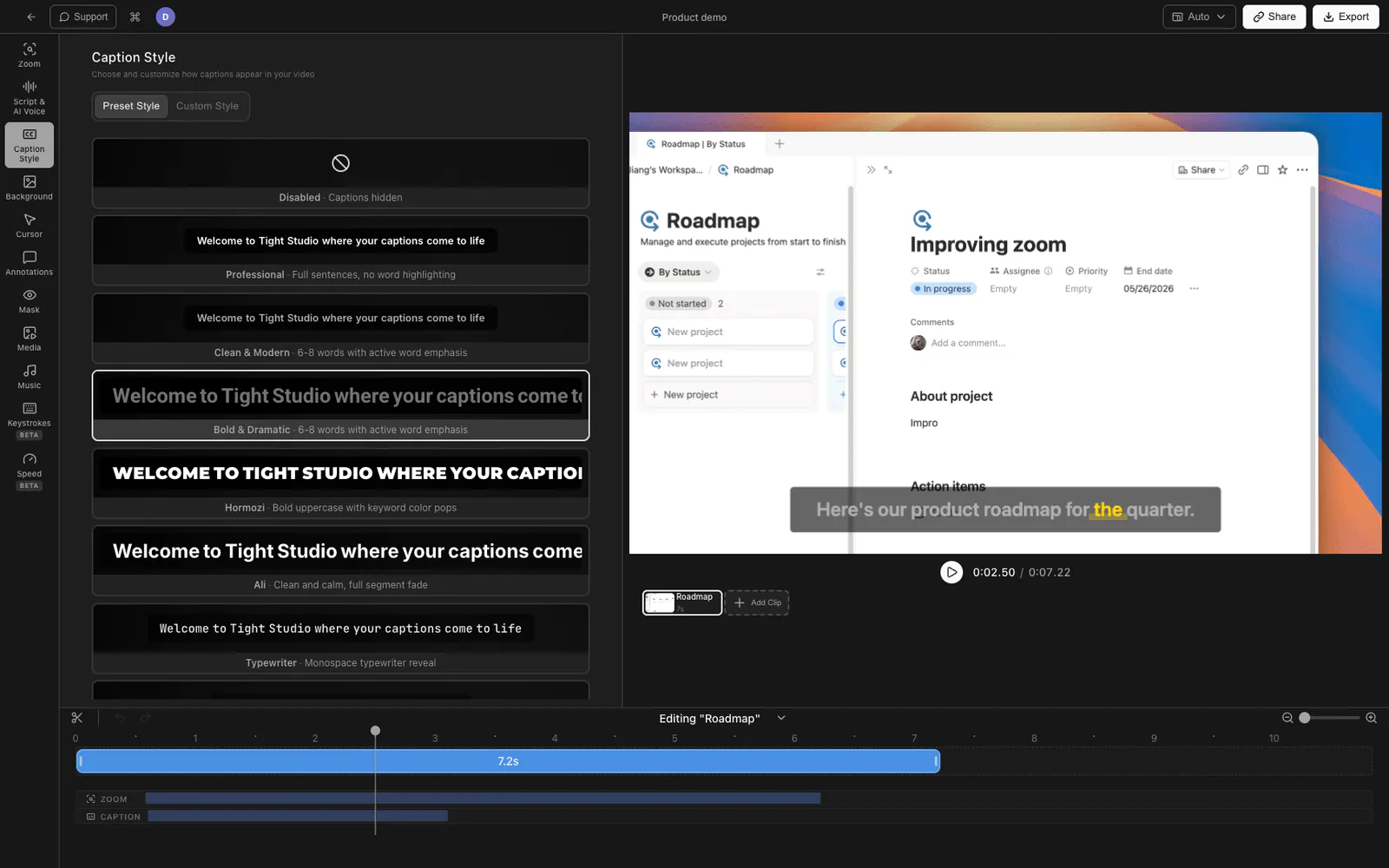
Tight Studioは、製品のウォークスルー、顧客トレーニング、およびチュートリアル動画向けのMac画面収録・編集ソフトです。会話的というより完成された見た目の録画向けに設計されています。
カスタマーオンボーディングに関連する機能は次の通りです:
- スマートズームアニメーションはクリックに従い、密なインターフェースを読みやすく保ちます。
- カーソルアニメーションとクリックハイライト各インタラクションを追いやすくする。
- AIナレーション台本からナレーションを生成、トレーニングライブラリを一貫性のあるものにするのに役立ちます。
- マルチテイク録画は、ウォークスルー全体を再収録せずに、特定の部分だけを置き換えることができます。
- システム音声キャプチャはマイクとは別にコンピュータの音声を記録し、独立した音量調整が可能です。
- テキスト注釈画面上に短い指示、警告、またはキーボードショートカットを追加してください。
- イントロとアウトロのスライド動画に一貫したタイトルとエンディングを付ける。
- 字幕とバックグラウンド音楽録画を別の動画編集ソフトに移動せずに追加できます。
Tight Studioは完成した動画ファイルを書き出します。これはMac専用です。マイクとシステム音声はエディタ内で別々に保持されるため、CSMはナレーションとデモアプリの音を書き出し前にバランス調整できます。
生産段階についてはチュートリアル動画を作る方法と動画台本を書く方法。
Loomアカウント固有のウォークスルー用
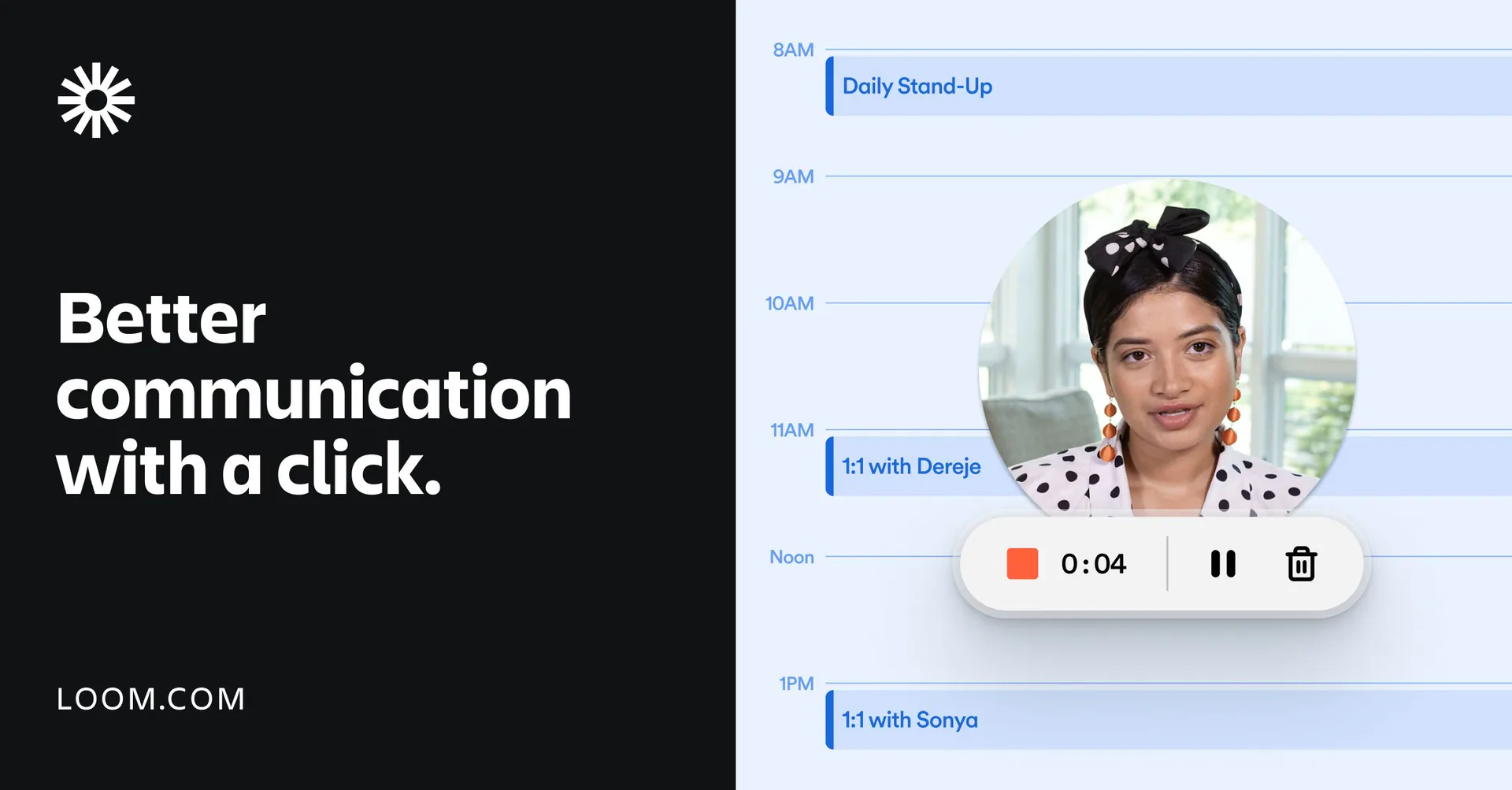
Loom録画と共有の速度を優先します。CSMがアカウント固有の設定を説明する必要がある場合や、通話後にフォローアップする場合、自動生成されたリンクにより、書き出しとアップロードの手順が省かれます。
Loomは視聴者のコメントやリアクションもサポートしており、収録が会話の一部である場合に役立ちます。トレードオフは、高速な非同期返信と恒久的なトレーニング資産には異なる基準があることです。常緑のオンボーディングライブラリでは、より慎重なスクリプト作成、視覚的一貫性、編集が通常重要です。
見るTight StudioとLoomの比較共有速度と編集コントロールを一緒に考慮する必要がある場合
AI生成動画ドキュメントのためのGuidde
Guiddeはブラウザまたはデスクトップのワークフローをキャプチャし、AIによって生成された台本、ナレーション、字幕、ビジュアルハイライト付きの動画ドキュメントに変換します。カスタマーサクセスチームは、すべてのシーンを手動で作成せずに短いハウツーガイドを作成できます。
Guiddeは、主要な成果物が反復可能なサポートまたはオンボーディングガイドである場合に適しています。録画で正確なペーシング、カスタムのビジュアルストーリー、または詳細なタイムラインの変更が必要な場合は、専用のエディターがよりコントロールを提供します
クルーゾ:1つのキャプチャから製品動画と書面ガイドを作成
クルーゾ生の製品録画を洗練された動画および手順のドキュメントに変換します。台本を書き直し、ナレーションを生成し、字幕やズーム効果を追加し、ブランド化されたテンプレートを適用し、結果を翻訳できます。
この組み合わせた出力は、同じオンボーディングタスクに対して、視聴可能な動画と検索可能なヘルプセンター記事の両方が必要な場合に有用です。迅速な個人的返信だけが必要なチームはLoomの方が速いと感じるかもしれませんが、詳細な動画編集が必要なチームは専用の編集ソフトを好む場合があります。
インタラクティブな顧客オンボーディングウォークスルーツール
インタラクティブデモは、顧客が視聴するよりもクリックして学ぶべき場合に有用です。視聴者に実際のアカウントに入力させることなく、製品のフローをシミュレートできます。
セルフガイドの製品ウォークスルー用アーケード
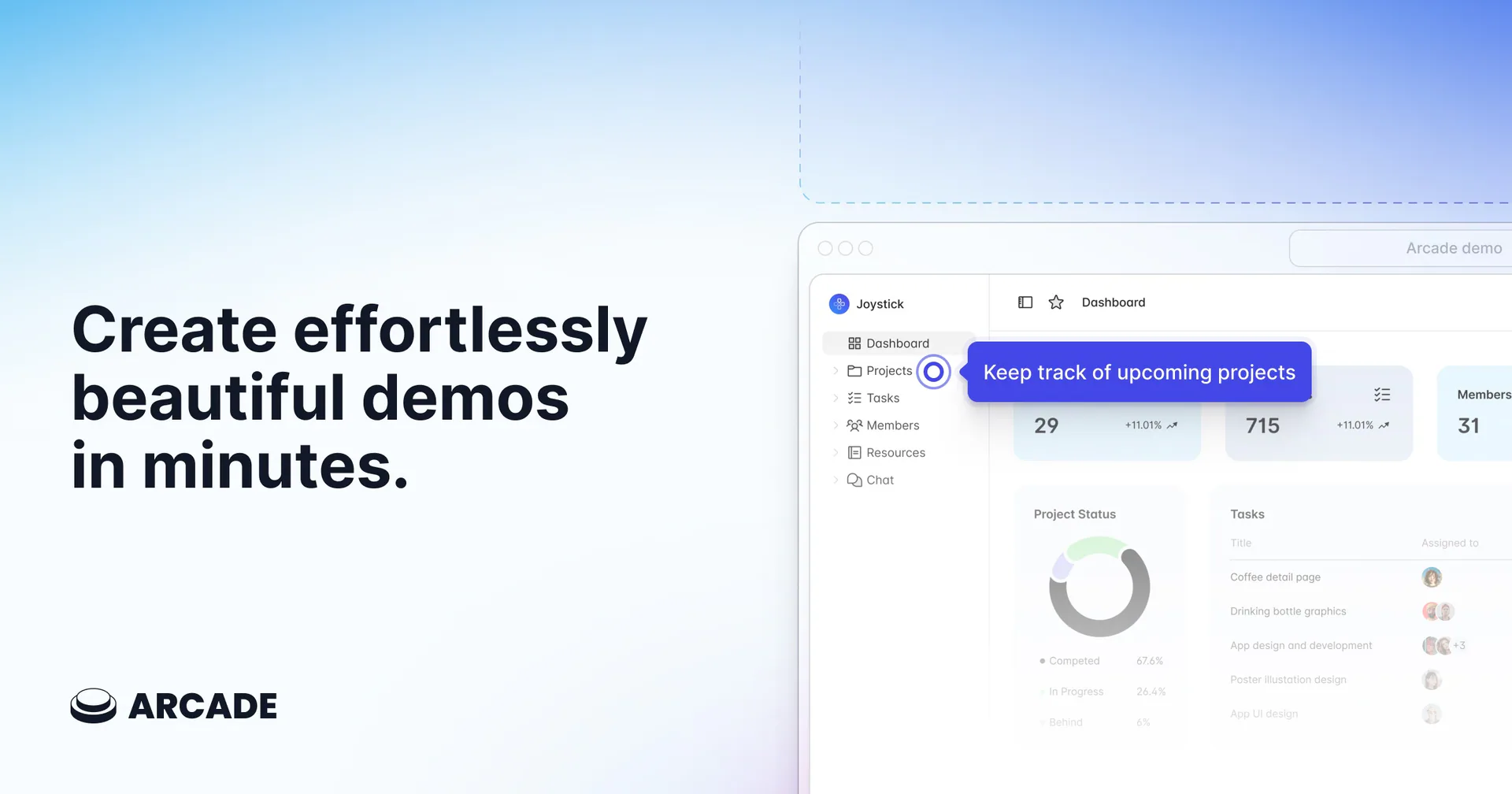
アーケードは製品フローを、インタラクティブなステップのシーケンスとしてキャプチャします。顧客はペースを自分で調整でき、タイムラインをスクラブすることなくステップを繰り返せます。
この形式は、短いセットアップ手順や機能の概要にはよく適しています。声のトーン、詳細な説明、または製品内の動きが重要な場合にはあまり適していません。そのような場合には、ナレーション付きの動画がより多くの文脈を伝えます。
分岐式インタラクティブオンボーディングデモ用のSupademo
Supademoは、クリックや操作を自己ペースで進められるインタラクティブデモとしてキャプチャします。チームはテキストやAIナレーション、注釈、分岐パス、ぼかし領域、アクションを追加してから、リンク、埋め込み、動画、またはGIFとして結果を共有できます。
分岐により、異なる顧客の役割が異なる設定パスを必要とする場合にSupademoが役立ちます。また、分析機能により視聴者がデモをどのように進むかを示すこともできます。体験がステップベースであるため、連続アニメーション、正確なタイミング、または詳細なナレーションがレッスンに重要な場合は、録画動画を使用してください。
製品内のガイダンス用Appcues
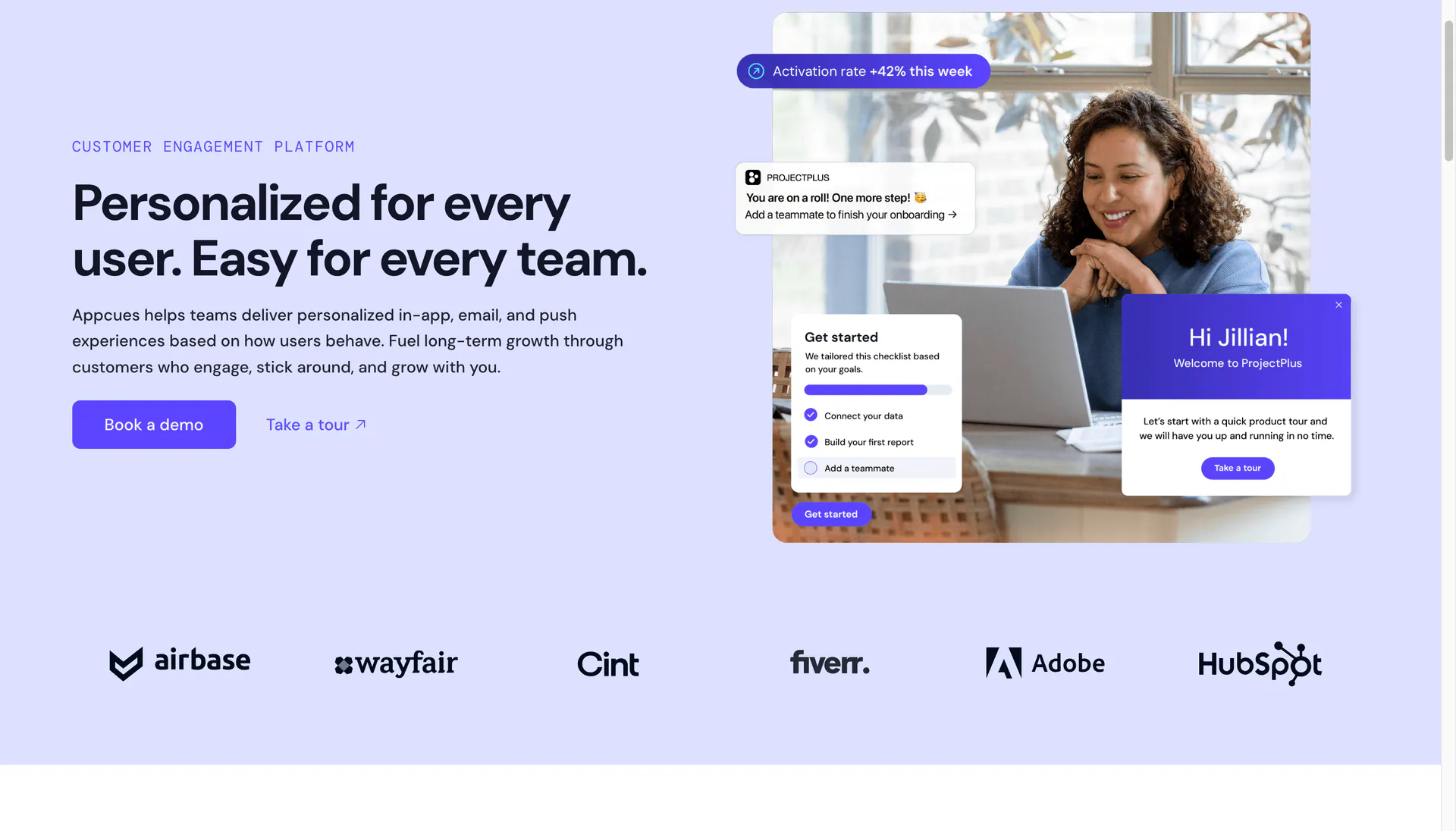
Appcuesは、ツールチップ、モーダル、スライドアウト、チェックリスト、ピン、その他のプロンプトを使用してアプリ内フローを作成します。製品統合がインストールされると、カスタマーサクセスおよびプロダクトチームは、アプリケーションコードを毎回変更することなくガイダンスを更新できます。
Appcuesは、ユーザーのページ、行動、オンボーディング状態に応じて反応するガイダンスに適しています。これはポータブルな動画資産ではないため、ウェルカムメール、カスタマーポータル、アプリ外でのトレーニングは含まれません。
実用的な顧客オンボーディングデモワークフロー
このツールはデモンストレーションの構造ほど重要ではありません。再利用可能なオンボーディング用資産にはこの順序を使用してください。
- 1つの顧客成果を選びます。セットアップ、レポート、権限、高度な機能を1つの録画で組み合わせないでください。
- クリーンなサンプルアカウントを準備する。個人データ、古い通知、関係のないナビゲーションを削除
- アクションパスを書きます。ナレーションを書く前に、結果を得るために必要なすべてのクリックをリストアップしてください。
- コンテキストを台本化するステップが重要な理由を説明してから、完了方法を示す
- 短いセクションで記録短いテイクは、インターフェースが変更された場合に更新が容易です。
- 視覚的強調を追加。ズーム、カーソル処理、字幕、または注釈は、アクションを明確にする場合のみ使用してください。
- 次のステップの隣に公開デモをボタン、チェックリスト項目、またはその後に顧客が使用すべきヘルプ記事の横に配置する。
- 製品リリース後に確認する。間違った手順のままにせず、影響を受けたセクションを更新します。
語り(ナレーション)が最も時間のかかる部分である場合、これ画面収録用AIナレーションワークフロー台本から作業する方法を説明します。
動画とインタラクティブなオンボーディングを組み合わせる方法
動画およびインタラクティブガイダンスは、直接の代替ではなく補完です。
一般的なシーケンスは:
- 顧客の最初の成果を説明する60〜90秒のウェルカム動画を送信する
- セットアップ手順のインタラクティブウォークスルーへのリンク
- 顧客が高度な機能に到達したときにアプリ内のプロンプトを使用します。
- 短いタスク動画はヘルプセンターに保持して後で参照してください。
- アカウントが特定のコンテキストを必要とする場合のみ、個人的な非同期フォローアップを録画します。
これにより、オンボーディングのすべての段階を一度の長い製品ツアーで対応する必要がなくなります。
顧客オンボーディングデモで避けるべきミス
- 結果を教える代わりにインターフェースをツアーする。メニューは顧客の目標ではありません。
- 会社の背景から開始する。結果と課題を最優先に考えましょう。
- 混雑したアカウントでの録画。現実的なサンプルデータは有用であり、無関係なデータは注意を散らします。
- 1本の長いオンボーディング動画を作成します。短いタスクベースのデモは見つけやすく、更新しやすいです。
- 隠すことの制約や前提条件視聴者に最初のステップ前に必要なアクセス、データ、または権限を伝える。
- 字幕なしで公開字幕はアクセシビリティを向上させ、音なしでの視聴を可能にします。参照画面収録にスタイリッシュな字幕を追加する方法。
- 所有権のない動画を残すこと。各オンボーディング資産に責任者とレビューのきっかけを設定します。
よくある質問
カスタマーオンボーディングデモとは何ですか?
顧客オンボーディングデモは、新しい顧客に製品で特定の結果を達成する方法を示します。録画された動画、インタラクティブなウォークスルー、またはアプリ内ガイドである場合があります。最も役立つデモは、すべての機能を提示するのではなく、1つのタスクに焦点を当てます。
顧客オンボーディング動画はどのくらいの長さが適切か。
ほとんどのタスクベースのオンボーディング動画は、2分から5分程度にするべきです。ウェルカムやオリエンテーションの動画は、より短くできます。録画がいくつかの無関係な結果をカバーしている場合は、顧客が必要なタスクを見つけて再度確認できるよう、小さいライブラリに分けてください。
オンボーディングには動画とインタラクティブなウォークスルーのどちらが良いですか?
説明、ナレーション、または製品の動きが重要な場合は、動画の方が効果的です。インタラクティブなウォークスルーは、顧客が自分のペースで短いプロセスをクリックして進めるべき場合に適しています。多くのチームは、コンテキストには動画を、実践にはインタラクティブガイドを使用しています。
カスタマーサクセスチームは最初に何を録画すべきですか?
繰り返しの問い合わせやサポート質問を最も多く生むタスクから始めます。良い最初の候補としては、初期設定、チームメンバーの招待、データのインポート、最初のプロジェクトの公開、最初のレポートの確認などがあります。
オンボーディングデモはライブの顧客トレーニングに置き換えることができますか?
繰り返し行う基本的説明を置き換えることはできますが、すべてのライブ会話を置き換えるわけではありません。再利用可能なデモは、ライブセッションにアカウント固有の計画、質問、例外のための余地を与えます。
顧客向け研修動画はどのくらいの頻度で更新すべきですか?
デモのワークフローが変更された場合は、動画を確認する。短いセクションで録画すると、該当する手順だけを置き換えればよいため、メンテナンスが容易になる。四半期ごとの定期的な確認で、小さなコピーやナビゲーションの変更を発見できる。