

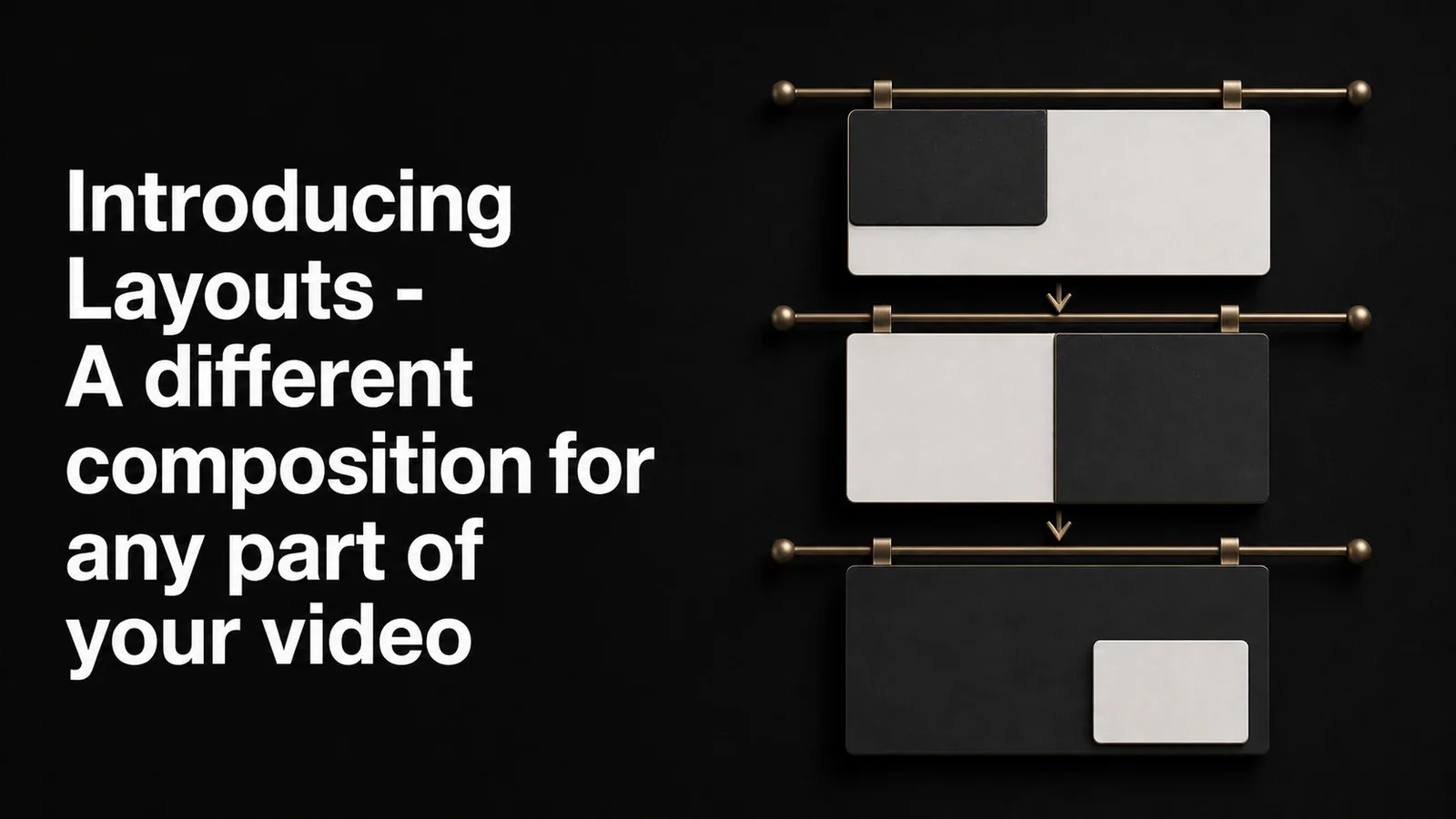
TL;DR - Tight Studio에 이제 레이아웃 기능 추가. 화면 녹화와 카메라가 캔버스를 공유하는 방식을 선택하고, 영상의 어떤 부분에서도 레이아웃을 변경 가능. 인트로는 얼굴만, 데모는 화면만, 마무리는 나란히 배치, 모두 동일 녹화에서 가능.
하나의 녹화, 많은 작품
좋은 화면 녹화는 전체 과정 내내 같은 구도를 유지하려고 하지 않습니다. 도입 부분은 사용자에 관한 것입니다 - 사용자의 얼굴, 목소리, 훅(hook). 데모는 화면에 관한 것입니다 - 화면의 모든 픽셀이 필요합니다. 마무리는 둘 다에 관한 것입니다 - 사용자가 다시 카메라 앞에 서 있고, 방금 만든 결과물이 옆에 있는 모습입니다.
지금까지는 녹화를 설정할 때 하나의 레이아웃을 선택하고 전체 영상 동안 그대로 사용했습니다. 레이아웃 변경이 이를 바꿉니다.
레이아웃을 선택하고 버튼을 클릭하세요.
레이아웃 패널을 열면 카메라 처리 방식에 따라 그룹화된 레이아웃 프리셋 그리드를 볼 수 있습니다.
- 코너 오버레이 - 카메라를 네 모서리 중 하나의 작은 PIP(picture-in-picture)로 표시
- 나란히 - 카메라와 화면을 동등한 두 패널로 표시
- 스택형 - 카메라가 상단 또는 하단에 위치하고 나머지 공간을 화면이 채움, 세로 9:16 캔버스에 맞춤
- 기본 카메라 - 카메라가 캔버스를 채우고 화면 녹화는 숨김
- 화면만 보기 - 카메라를 전혀 사용하지 않음
프리셋을 클릭하면 전체 동영상이 즉시 업데이트됩니다. 카메라 위치, 크기, 형태 및 두 피드가 캔버스를 공유하는 방식이 모두 자동으로 처리됩니다. 드래그나 크기 조정 불필요.
동영상의 다른 부분에 대한 다른 레이아웃
가장 기대되는 부분은 다음과 같습니다. 레이아웃 패널 안에는 '레이아웃 세그먼트 추가' 버튼이 있습니다. 클릭하고 세그먼트를 원하는 범위로 드래그한 다음 해당 범위에만 적용할 레이아웃을 선택하세요.
고전적인 예: 녹화가 카메라를 향해 이야기하는 장면으로 시작한 후, 화면 시연으로 전환되었다가, 마무리에서는 다시 사용자에게 돌아옵니다. 레이아웃을 사용하면 인트로 부분을 설정할 수 있습니다 카메라 전용, 데모 구간으로 화면만 보기 또는 코너 오버레이, 그리고 랩 세그먼트를 나란히. 재생 헤드가 동영상을 통과할 때, 컴포지션이 따라갑니다.
하나의 클립에 원하는 만큼 많은 레이아웃 세그먼트를 쌓을 수 있습니다. 가장자리를 드래그하여 타이밍을 미세 조정하세요. 세그먼트를 삭제하면 해당 범위가 클립의 기본 레이아웃으로 되돌아갑니다.
전환은 자동입니다
동영상이 한 레이아웃 구간에서 다른 구간으로 넘어갈 때, Tight Studio가 변화를 애니메이션으로 보여줍니다. 카메라 위치, 크기 및 모양이 한 레이아웃에서 다음 레이아웃으로 보간되므로 컷이 컷처럼 느껴지지 않습니다. 마치 카메라가 의도적으로 움직이는 것처럼 느껴집니다.
전환을 직접 설정하지 않습니다. 레이아웃을 선택하면 그 사이의 애니메이션은 자동으로 처리됩니다.
모든 화면 비율에 맞게 제작되었습니다
레이아웃은 16:9와 9:16 캔버스 모두에서 작동합니다. 세로로 쌓인 프리셋은 9:16에 맞게 특별히 조정되어 있어, 숏폼 동영상용 녹화 샷이 단순히 가로 구성을 축소하는 대신 실제로 전체 캔버스를 활용하는 레이아웃을 받습니다.
프로젝트에서 캔버스 비율을 변경하면 레이아웃이 자동으로 적응합니다. 예를 들어 16:9에서 나란히 배치된 것이 9:16에서는 적절하게 쌓인 구성으로 바뀝니다.
모두에게 사용 가능
레이아웃은 무료를 포함한 모든 플랜에서 사용할 수 있습니다. Tight Studio 다운로드 그리고 다음 녹화에서 사용해 보세요.