

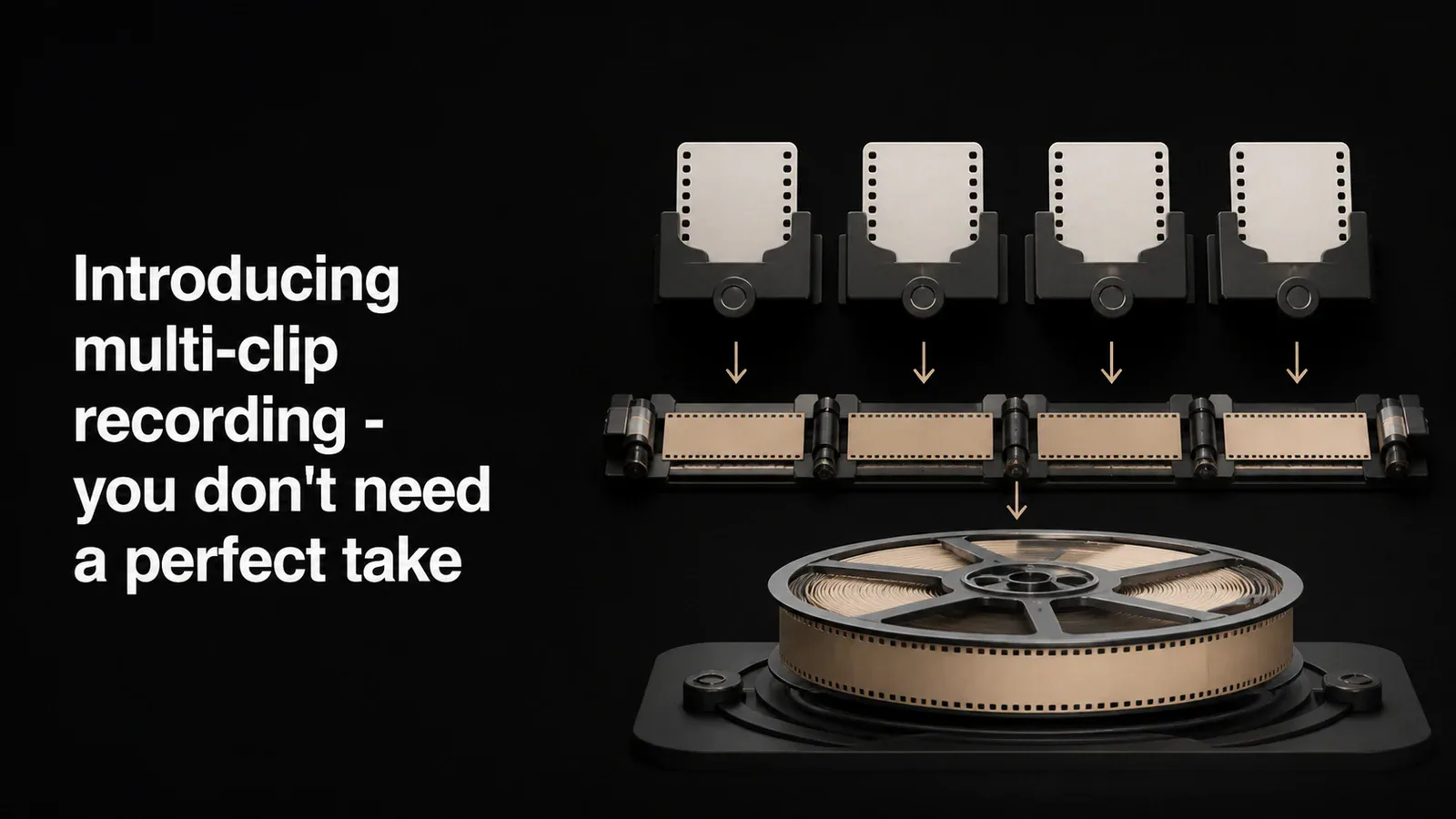
직접 답변: Tight Studio는 Apple Silicon Mac용 멀티 클립 화면 녹화 프로그램입니다. 테이크를 녹화한 후 선택하세요 add clip → 녹화 클립 추가 다음 섹션을 위해 클립 카드를 재정렬하고 프로젝트를 한 번 내보냅니다. Tight Studio는 각 테이크를 편집 가능하게 유지하면서 개별 녹화를 하나의 연속 동영상으로 결합합니다.
화면 녹화의 문제점
모든 화면 녹화 도구는 동일하게 작동합니다. 녹화를 시작하고, 원하는 작업을 수행하고, 녹화를 중지하세요. 5분짜리 데모 도중에 실수하면 두 가지 선택지가 있습니다: 다시 시작하거나 실수를 감수하고 진행하기.
다시 시작한다는 것은 좋은 부분을 잃는다는 것을 의미합니다. 그리고 튜토리얼이나 제품 사용 방법을 녹화하고 있다면 원본 테이크에 쓴 시간보다 재녹화에 더 많은 시간을 소모하게 될 것입니다.
우리는 이를 고치고 싶었습니다.
Tight Studio의 멀티 클립 워크플로 작동 방식
다중 클립 녹화를 사용하면 녹화를 필요한 만큼 여러 클립으로 나눌 수 있습니다. 각 클립은 동일한 프로젝트 안에 존재하는 별도의 테이크입니다. 내보내기할 때는 모든 것이 하나의 연속된 동영상으로 합쳐집니다.
워크플로는 다음과 같습니다:
- 첫 번째 클립을 녹화하세요. 데모의 첫 부분을 따라 진행합니다.
- 중지하고 검토 클립 편집 - 줌 효과 추가, 자막, 타이밍 조정.
- 다른 클립 추가 추가 버튼을 눌러 다음 섹션을 녹화하세요.
- 필요한 만큼 반복합니다. 동영상을 한 조각씩 구축하세요.
- 한 번 내보내기. 모든 것이 하나의 동영상으로 함께 렌더링됩니다.
각 클립은 자체 편집이 적용된 자체 타임라인을 갖습니다. 클립을 끌어서 순서를 변경하거나, 이름을 바꾸거나, 다른 클립에 영향을 주지 않고 하나를 삭제할 수 있습니다.
왜 이것이 중요한가
가장 큰 변화는 심리적인 것입니다. 부분적으로 녹화할 수 있다는 것을 알게 되면 완벽해야 한다는 걱정을 멈추게 됩니다. 연속 5분 테이크를 완벽하게 하려고 애쓰는 대신 한 번에 한 구간씩 제대로 하는 것에 집중하게 됩니다.
이는 녹화 접근 방식을 변경합니다:
- 튜토리얼 - 각 단계를 별도의 클립으로 녹화합니다. 3단계를 실수하면 3단계만 다시 녹화하면 됩니다.
- 제품 데모 - 설정 부분은 한 번만 녹화하고, 메인 기능을 보여주는 다양한 방법을 시도하되 인트로를 잃지 않습니다.
- 버그 보고 - 여러 번 시도하여 재현 단계를 캡처하고 문제를 명확하게 보여주는 클립만 유지하세요.
클립 간 편집은 어떻게 작동하나요
각 클립은 독립적입니다. 캐러셀에서 클립을 클릭하면 편집기가 해당 클립의 타임라인, 줌 효과, 자막, 카메라 설정을 로드합니다. 한 클립에 대한 편집은 다른 클립에 영향을 주지 않습니다.
내보낼 준비가 되었을 때, Tight Studio는 각 클립을 개별적으로 렌더링한 후 순서대로 결합합니다. 배경 음악을 추가했다면 최종 동영상 전체에 적용됩니다.
우리가 신경 쓴 한 가지 세부 사항: 내보내기 해상도는 프로젝트에서 가장 큰 클립을 기준으로 함. 두 번째 클립이 첫 번째 클립보다 더 높은 해상도로 녹화되었다면 최종 동영상은 가장 작은 소스에 제한되지 않음.
지금 사용 가능
멀티 클립 녹화는 버전 2.9에서 출시되었습니다. 현재 Tight Studio 편집기에서 클립 캐러셀은 동영상 미리보기 아래에 나타납니다. 선택하세요 add clip → 녹화 클립 추가 다른 테이크를 캡처하려면, 미디어를 클립으로 가져오기 MP4, MOV 또는 이미지를 추가하려면, 다른 동영상에서 가져오기 기존 프로젝트에서 클립을 복사하려면.
무료 계정에는 모든 프로젝트에서 다섯 개의 Add Clip 추가를 저장할 수 있습니다. Plus 및 Pro는 무제한 멀티 클립 녹화를 포함합니다. 별도의 새 녹화를 시작하는 것은 여전히 무료이며 Add Clip 허용량을 소모하지 않습니다.
자주 묻는 질문
다중 클립 화면 녹화 프로그램란 무엇인가요?
멀티 클립 화면 녹화 프로그램은 여러 번 녹화된 테이크를 하나의 편집 가능한 프로젝트에 저장하고 하나의 동영상으로 내보냅니다. Tight Studio는 시퀀스를 위해 클립 캐러셀을 사용하며, 각 테이크마다 개별 편집 가능한 타임라인을 제공합니다.
Tight Studio가 여러 화면 녹화를 결합할 수 있나요?
예. Add Clip으로 추가 테이크를 녹화하거나, MP4 또는 MOV를 클립으로 가져오거나, 다른 Tight Studio 프로젝트에서 클립을 복사할 수 있습니다. 클립 카드를 재정렬하고 한 번 내보내어 하나의 연속 동영상으로 결합합니다.
튜토리얼 및 제품 데모에 적합한 다중 클립 워크플로는 무엇인가요?
클립당 하나의 섹션(소개, 설정, 각 주요 단계 및 결론)을 기록합니다. 다음 테이크를 추가하기 전에 각 테이크를 검토하고, 작업이 필요한 섹션만 다시 실행하고, 클립을 정렬하고, 전체 시퀀스를 한 번 내보냅니다.
Tight Studio의 멀티 클립 녹화는 무료인가요?
무료 계정에는 모든 프로젝트에서 다섯 개의 Add Clip 추가를 저장할 수 있습니다. Plus 및 Pro는 Add Clip 제한을 제거합니다. 표준 내보내기는 워터마크를 추가하지 않습니다.