

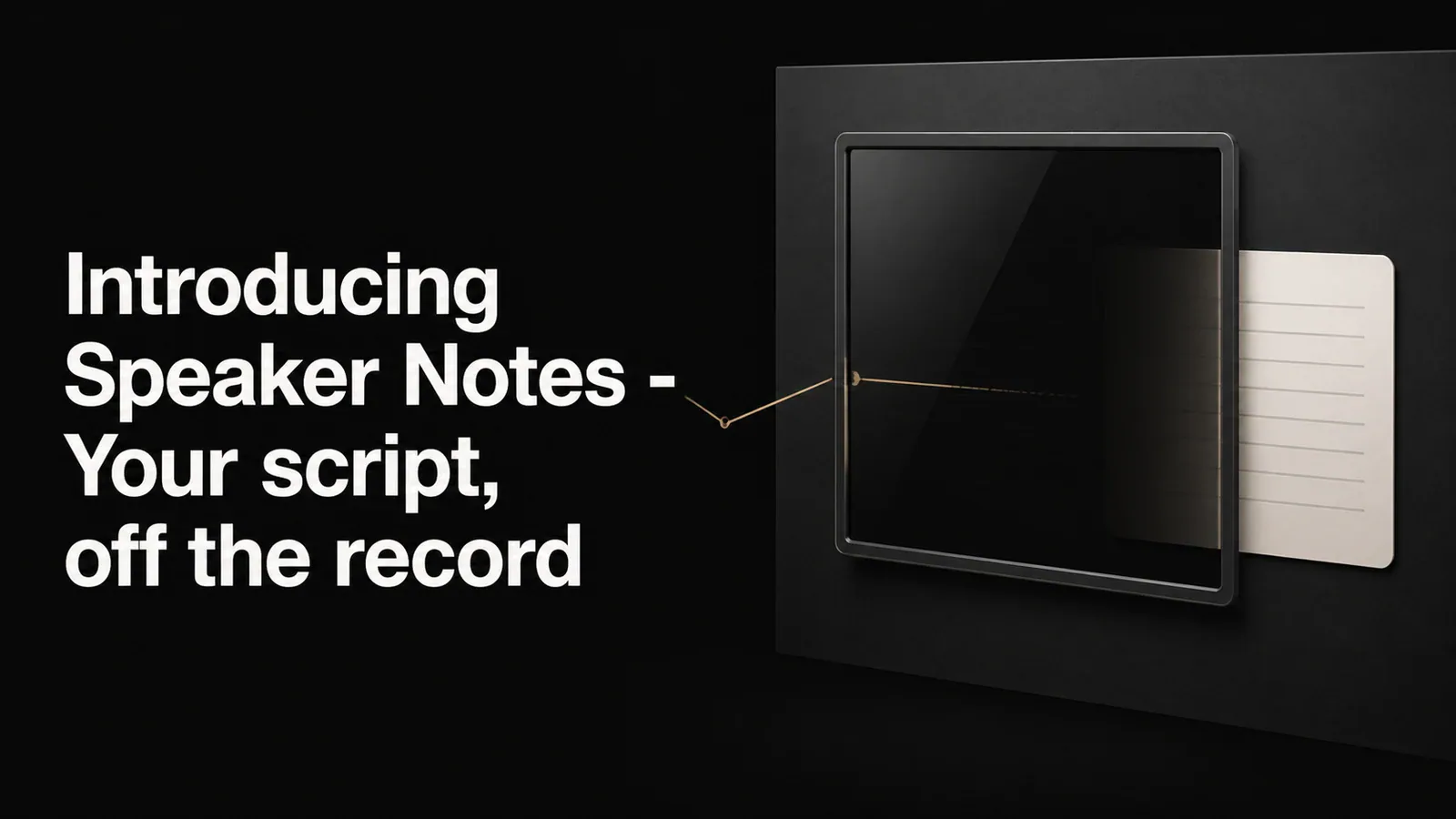
TL;DR - Tight Studio는 이제 플로팅 스피커 노트 창을 제공합니다. 녹화 중에도 화면에 표시되지만, 녹화에는 자동으로 제외됩니다. 스크립트를 작성하고 노트를 한번 확인해도, 시청자는 이를 볼 수 없습니다.
즉흥적으로 수행할 때의 문제점
대부분의 화면 녹화는 계획을 세우면 더 좋습니다. 아마 팀에게 기능을 안내하거나, 제품 데모를 녹화하거나, 버그 수정을 설명하는 등일 것입니다. 무엇을 말하고 싶은지 알고 있지만, 녹화를 시작하면 위치를 놓치거나, 단계를 건너뛰거나, 횡설수설하기 쉽습니다.
명백한 해결 방법은 두 번째 모니터에 있는 텍스트 편집기에 메모를 넣거나 화면 옆에 포스트잇에 붙이는 것입니다. 둘 다 좋은 방법은 아닙니다. 카메라를 벗어나서 시선을 잠시 돌리거나, 생각의 흐름을 놓치거나, 아예 메모를 확인하는 것을 잊어버리게 됩니다.
발표자 메모가 작동하는 방식
스피커 노트는 녹화 컨트롤 옆에 떠 있는 창입니다. 스크립트를 입력하거나 붙여넣고, 녹화를 시작하면 창이 화면에 계속 표시되지만 최종 동영상에는 나타나지 않습니다. Tight Studio는 자동으로 이를 캡처에서 제외합니다.
열려면:
- 녹화 컨트롤을 엽니다
- 클릭 고급 옵션 메뉴
- 토글 발표자 노트를 보여주세요
녹화 컨트롤 옆에 별도의 창이 나타납니다. 메모를 입력하면 준비가 되었을 때 바로 사용할 수 있습니다.
여러 스크립트 저장
최대 10개의 스크립트를 저장하고 전환할 수 있습니다. 각 스크립트는 입력하는 동안 자동 저장되며, 제목은 노트의 첫 번째 줄에서 가져옵니다. 서로 다른 유형의 콘텐츠를 녹화하는 경우 - 제품 시연, 내부 업데이트, 고객 데모 등 - 각각의 스크립트를 보관하고 녹화를 시작하기 전에 전환할 수 있습니다.
항상 표시, 기록되지 않음
스피커 노트 창은 다른 창 위에 떠 있으므로 녹화를 하는 동안에도 접근할 수 있습니다. 녹화가 시작되면 Tight Studio는 스피커 노트 창을 제외한 화면상의 모든 것을 캡처합니다. 사용자는 노트를 볼 수 있고, 시청자는 볼 수 없습니다.
모두에게 사용 가능
발표자 노트는 무료 요금제를 포함한 모든 요금제에서 사용할 수 있습니다. Tight Studio 다운로드 그리고 다음 녹화에서 사용해 보세요.