
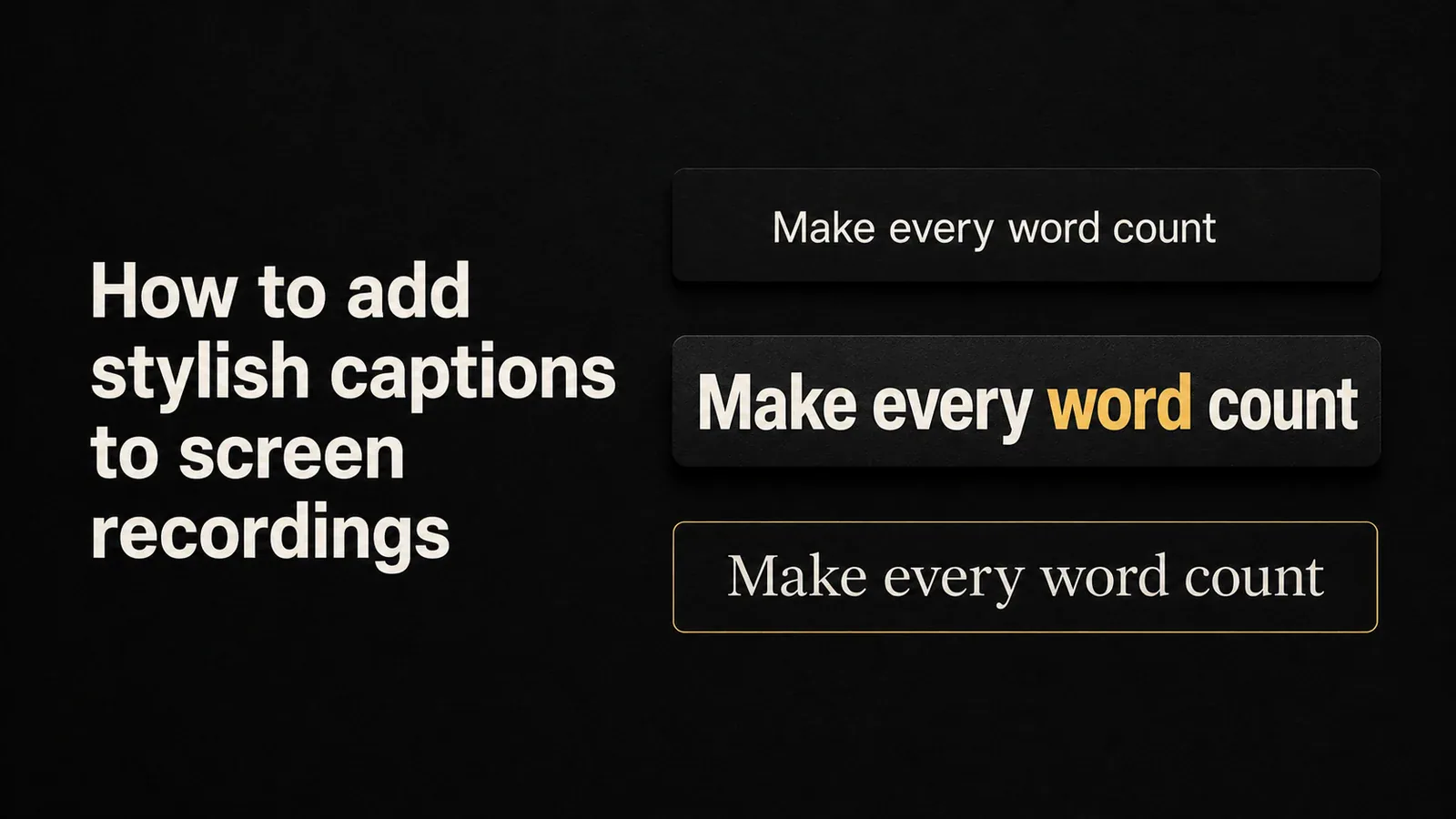
如何為螢幕錄影新增時尚字幕
向螢幕錄影新增時尚、動畫字幕。比較免費的 SRT 匯出檔案、通用影片編輯器和內建字幕預設的螢幕錄影工具。

存檔
向螢幕錄影新增時尚、動畫字幕。比較免費的 SRT 匯出檔案、通用影片編輯器和內建字幕預設的螢幕錄影工具。
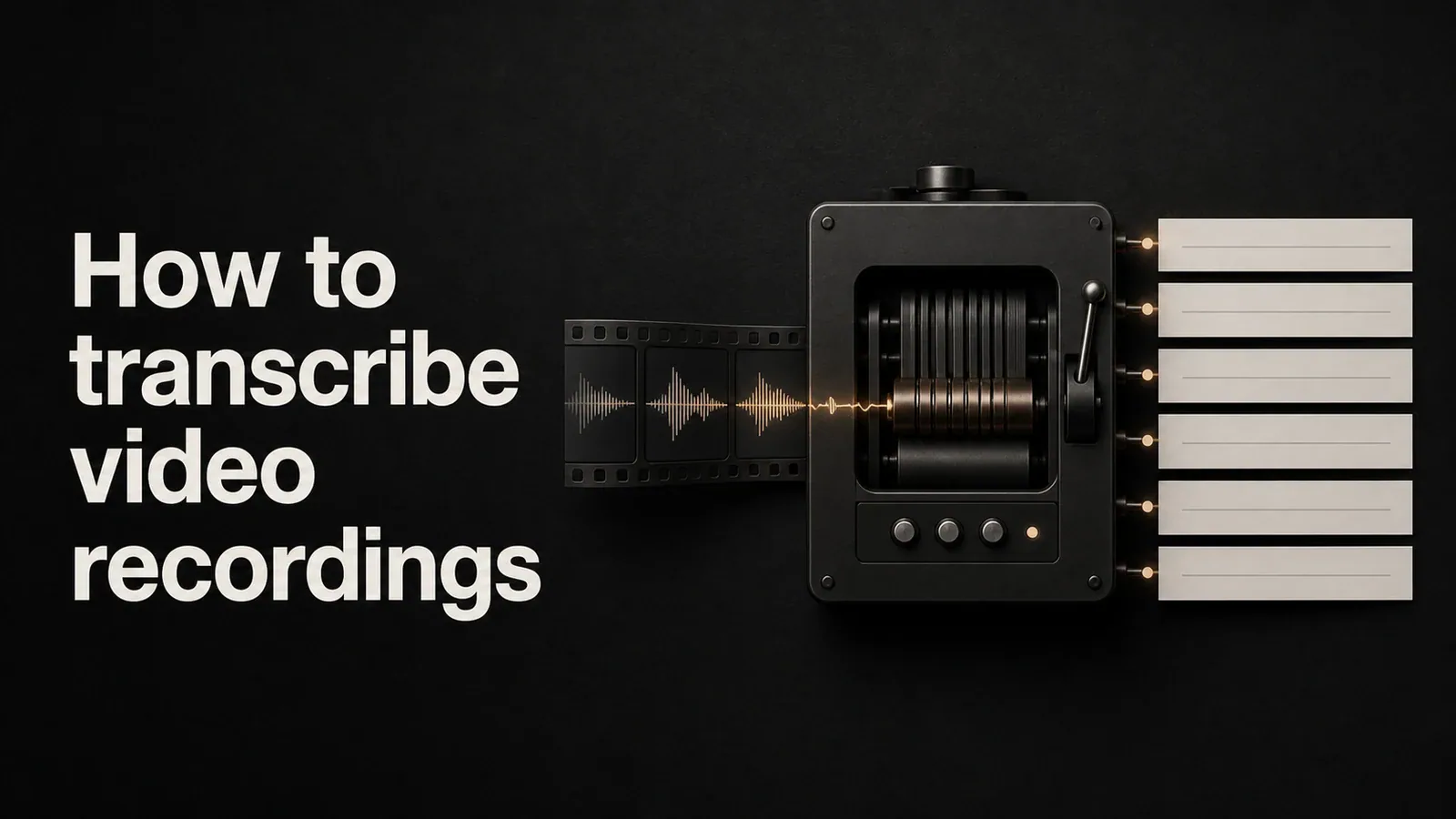
學習如何將螢幕錄影和影片檔案轉錄為準確的文字。比較免費的方法、AI 轉錄工具以及用於字幕和可搜尋逐字稿的內建選項。
內容創作者工具實用指南,涵蓋影片剪輯、縮圖、音訊、社群排程、電子報與 YouTube 頻道成長,適合持續發布內容的創作者。
關於最佳產品行銷工具的實用指南——從競爭情報和示範影片到發布規劃、定位和銷售支援。為產品行銷經理(PMM)打造。
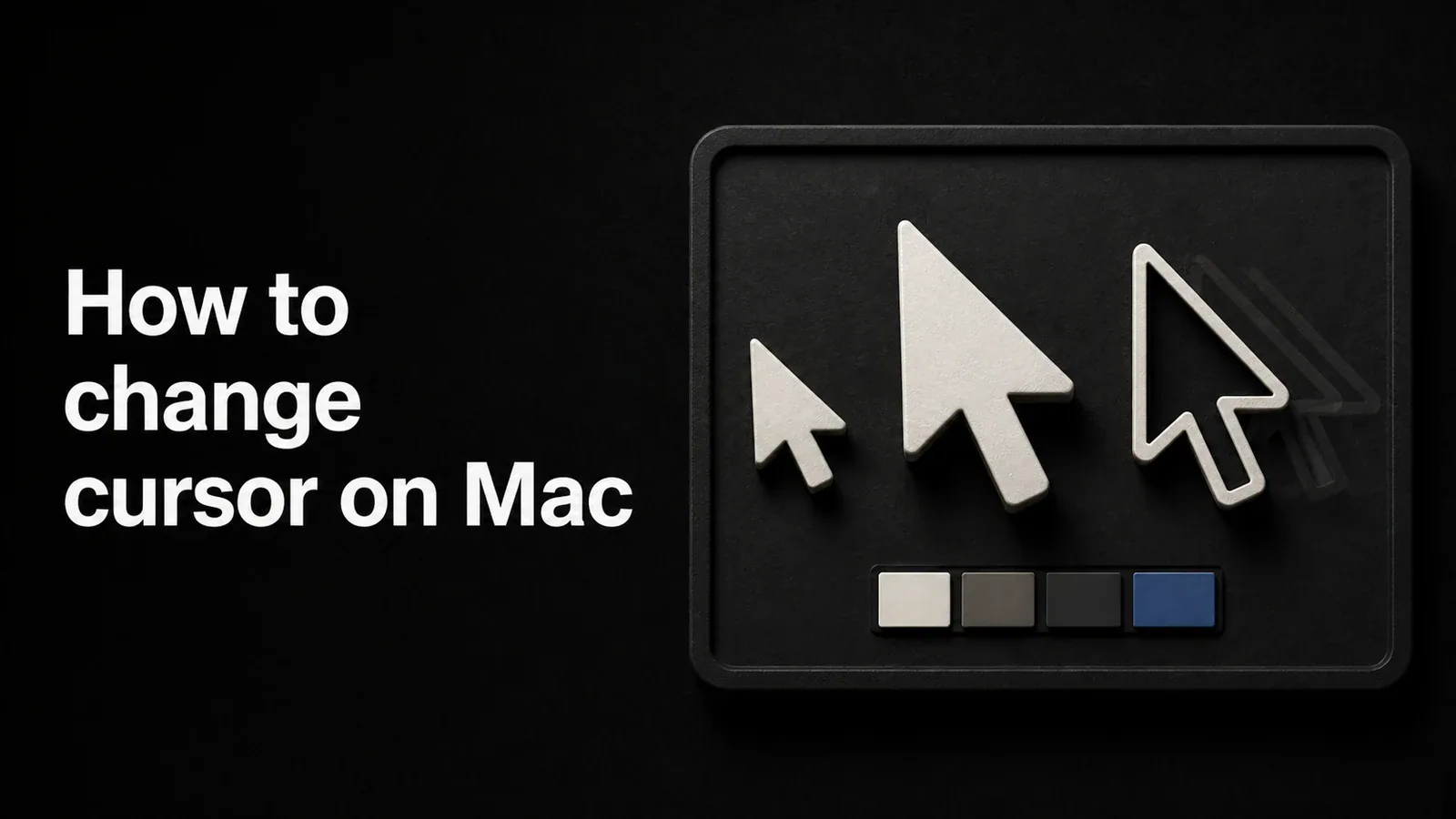
了解如何透過 macOS 內建設定調整遊標大小、顏色與樣式,以及如何為螢幕錄影加入遊標動畫效果。
語音複製現已進入私人測試版。從任何稿件產生你自己聲音的旁白。你的語音資料僅對你自己可見,存取僅限邀請。
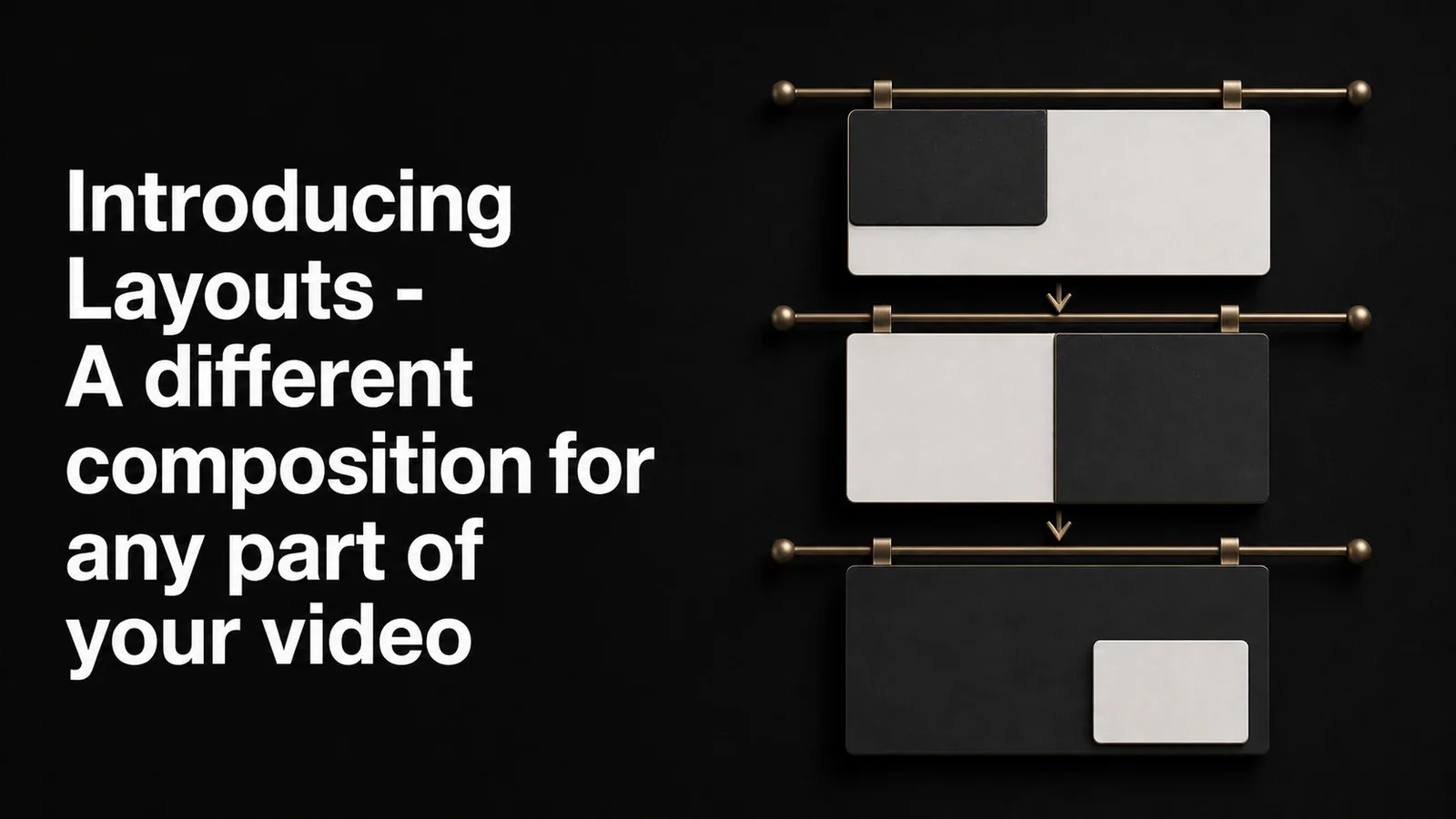
「版面配置」可安排螢幕錄影與攝影機畫面在畫布上的位置,包括角落疊加、並排、上下堆疊或只顯示攝影機,並能在影片中的任何時間切換。開場顯示人像、示範時顯示螢幕,結尾再將兩者並排呈現。
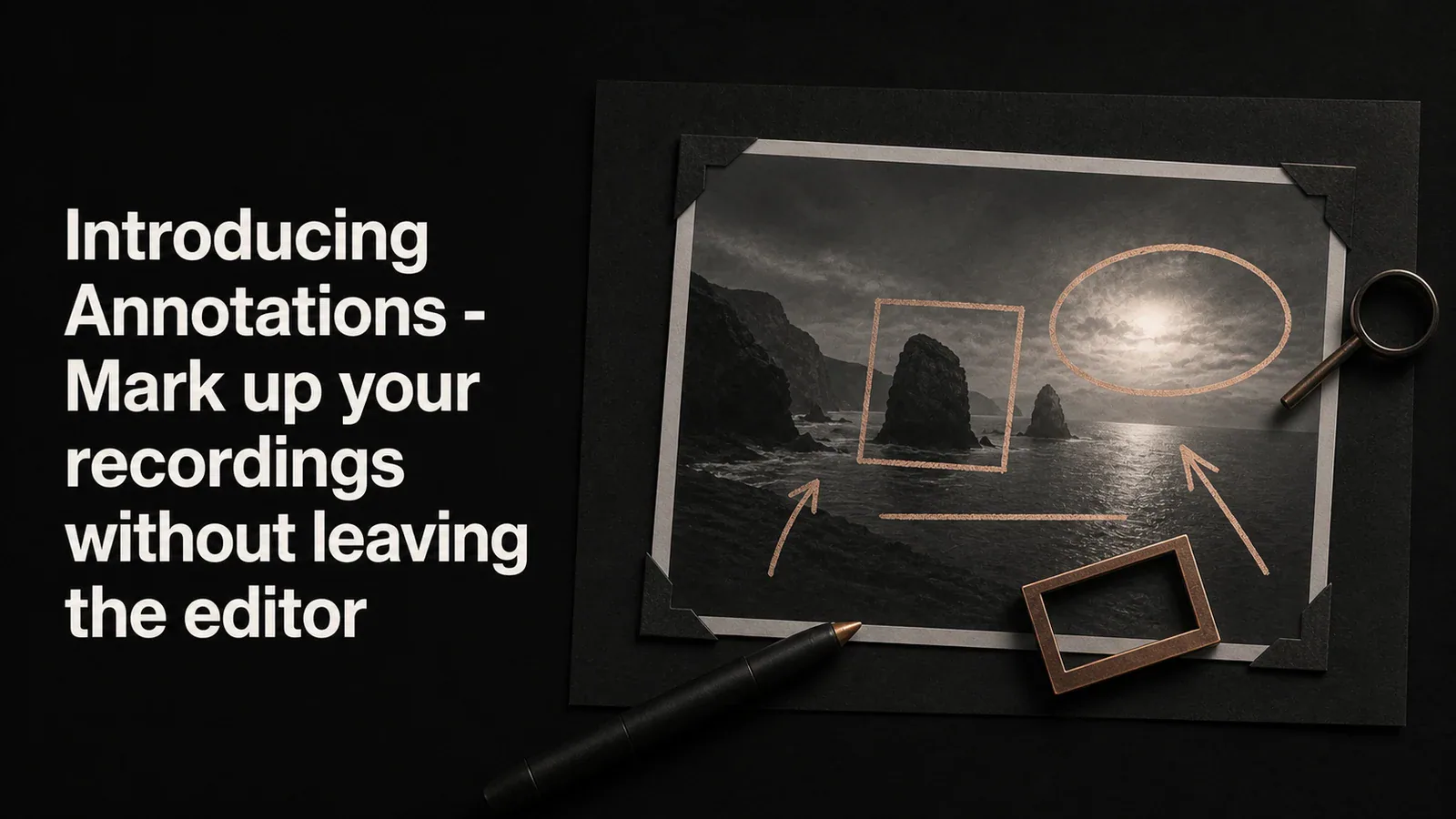
在影片上方投放矩形、橢圓、線條和箭頭,以指出重要內容。六種註解類型,一個統一面板,以及四種紋理箭頭樣式,當一般線條不夠用時使用。
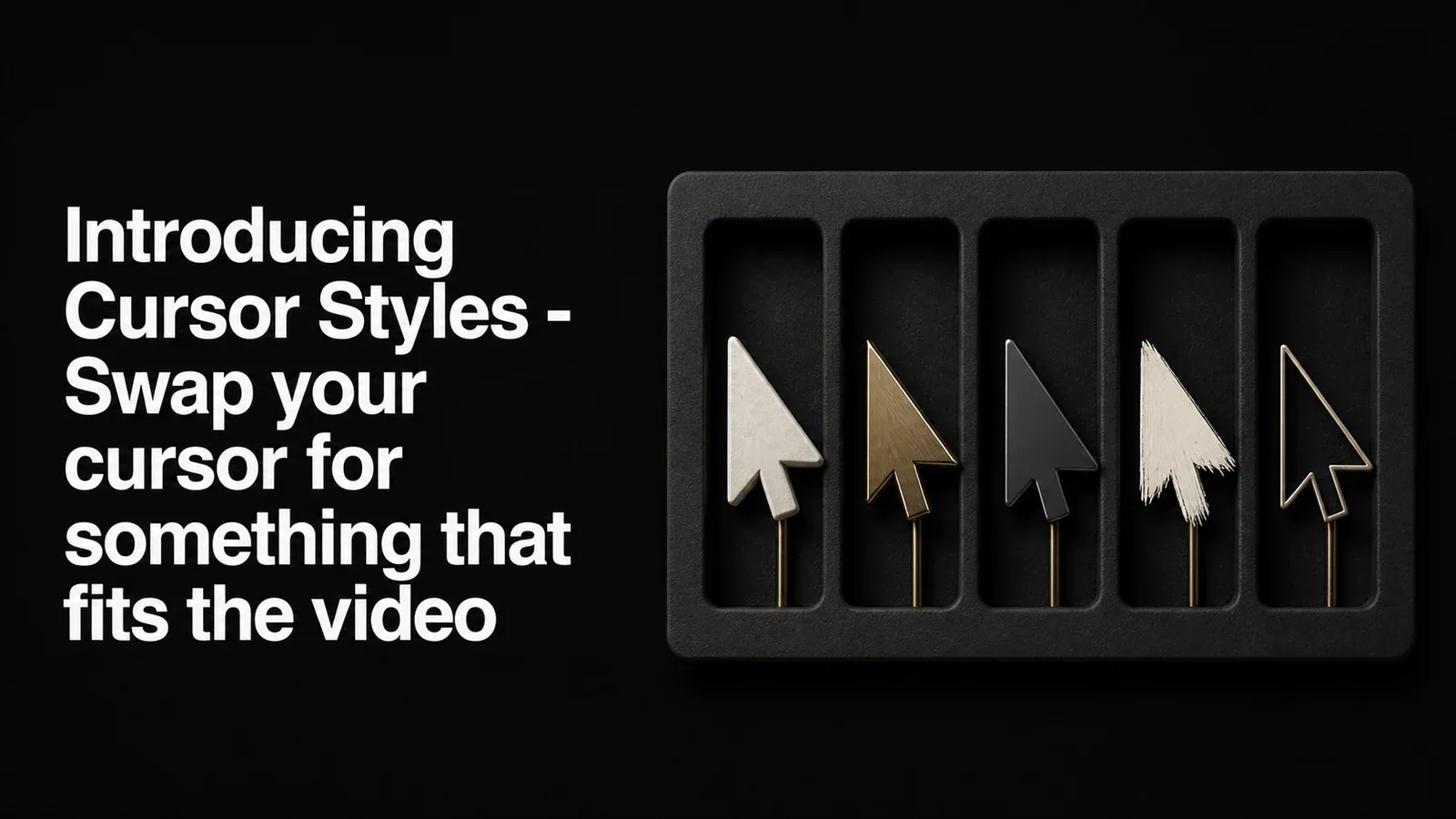
全新的「遊標樣式」選擇器提供 13 種替代樣式,包括亮面箭頭、手形指標與 3D 像素手。選取後會直接套用到播放與匯出結果,不必重新錄影。
了解如何使用文字轉語音工具,為螢幕錄影加入 AI 旁白。逐步完成教學、產品示範與操作示範的旁白,不必親自錄影。

學習如何在 Mac 上使用內建工具和專業螢幕錄影工具進行螢幕錄影。逐步指南涵蓋截圖工具列、QuickTime 和 Tight Studio。

學習如何在 Mac 上使用內建工具、BlackHole 或 Tight Studio 的直接麥克風和系統音訊錄製帶音訊的螢幕錄影。