
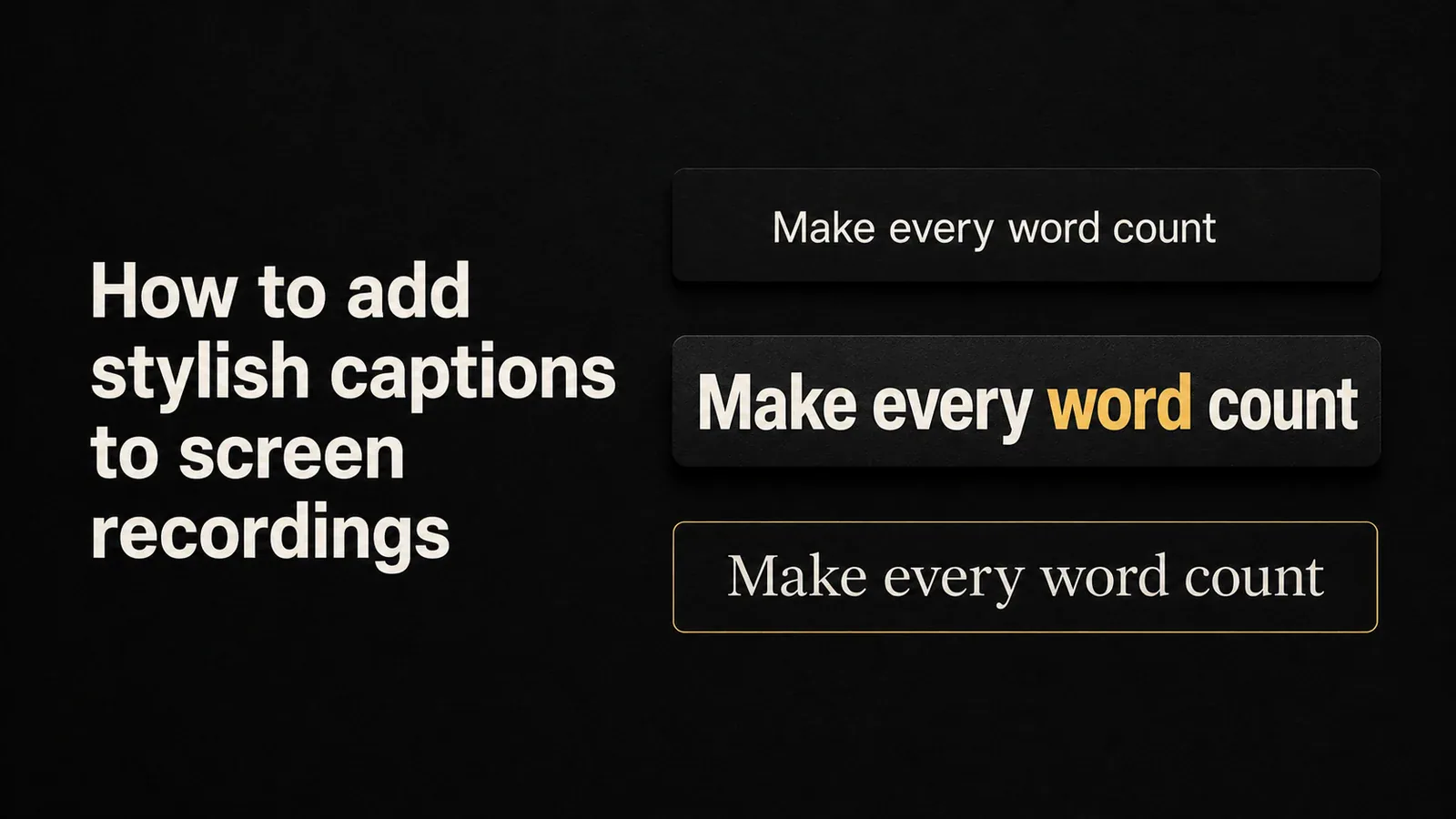
كيفية إضافة تسميات توضيحية أنيقة إلى تسجيلات الشاشة
أضف تسميات توضيحية أنيقة ومتحركة إلى تسجيلات الشاشة. قارن بين عمليات تصدير SRT المجانية ومحررات الفيديو العامة وأدوات تسجيل الشاشة مع الإعدادات المسبقة للتسميات التوضيحية المضمنة.

أرشيف
أضف تسميات توضيحية أنيقة ومتحركة إلى تسجيلات الشاشة. قارن بين عمليات تصدير SRT المجانية ومحررات الفيديو العامة وأدوات تسجيل الشاشة مع الإعدادات المسبقة للتسميات التوضيحية المضمنة.
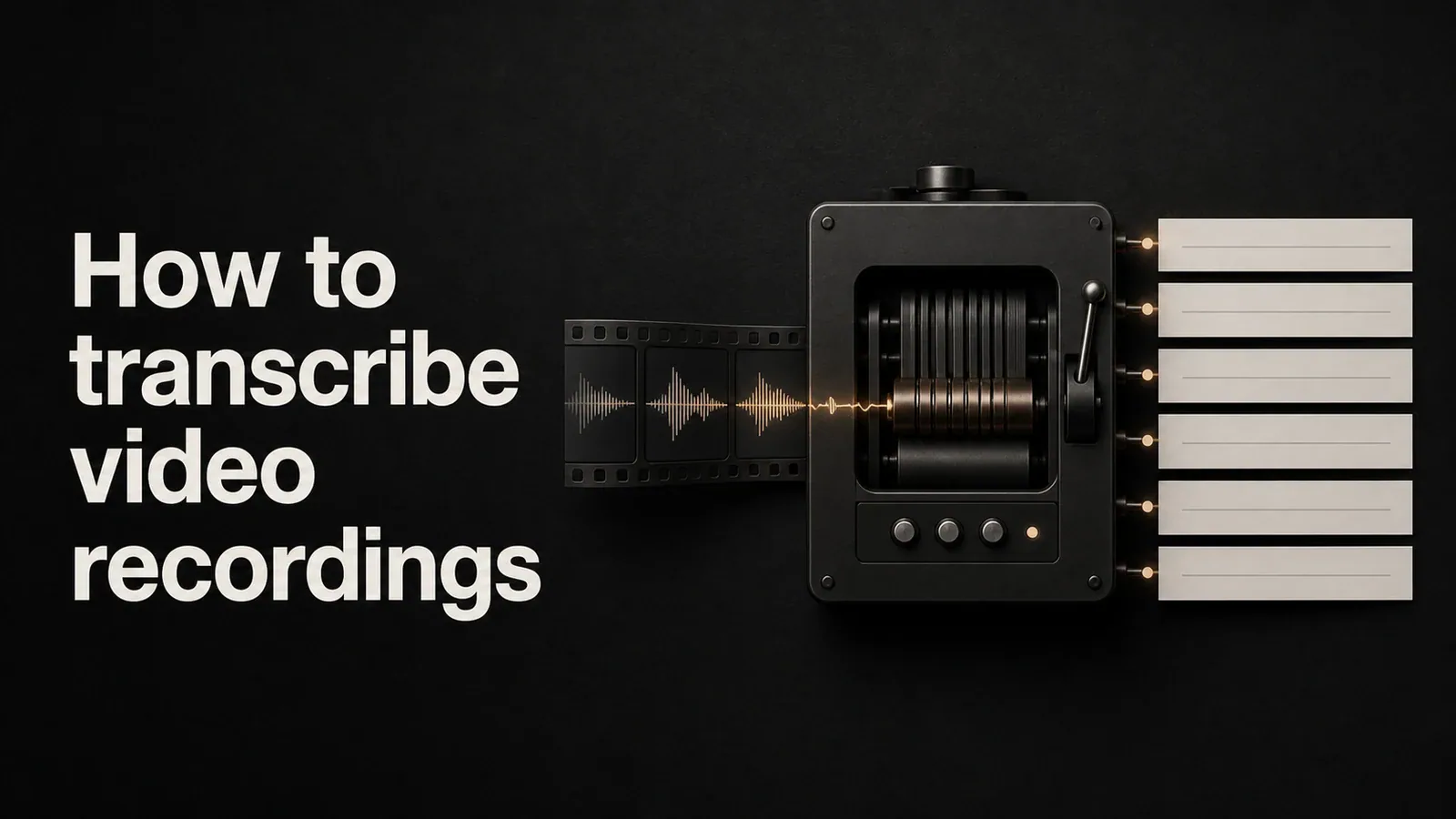
تعرف على كيفية تحويل تسجيلات الشاشة وملفات الفيديو إلى نص دقيق. قارن بين الطرق المجانية والنسخ المدعومة بأدوات الذكاء الاصطناعي والخيارات المضمنة للتسميات التوضيحية والنصوص القابلة للبحث.
دليل عملي لأفضل الأدوات لمنشئي المحتوى — تحرير الفيديو، الصور المصغرة، الصوت، جدولة الوسائط الاجتماعية، النشرات الإخبارية، ونمو YouTube. مخصص لمنشئي المحتوى الذين ينشرون.
دليل عملي لأفضل أدوات تسويق المنتجات — بدءًا من مقاطع الفيديو التوضيحية والعروض التوضيحية التنافسية وحتى إطلاق التخطيط وتحديد المواقع وتمكين المبيعات. بنيت لPMMs.
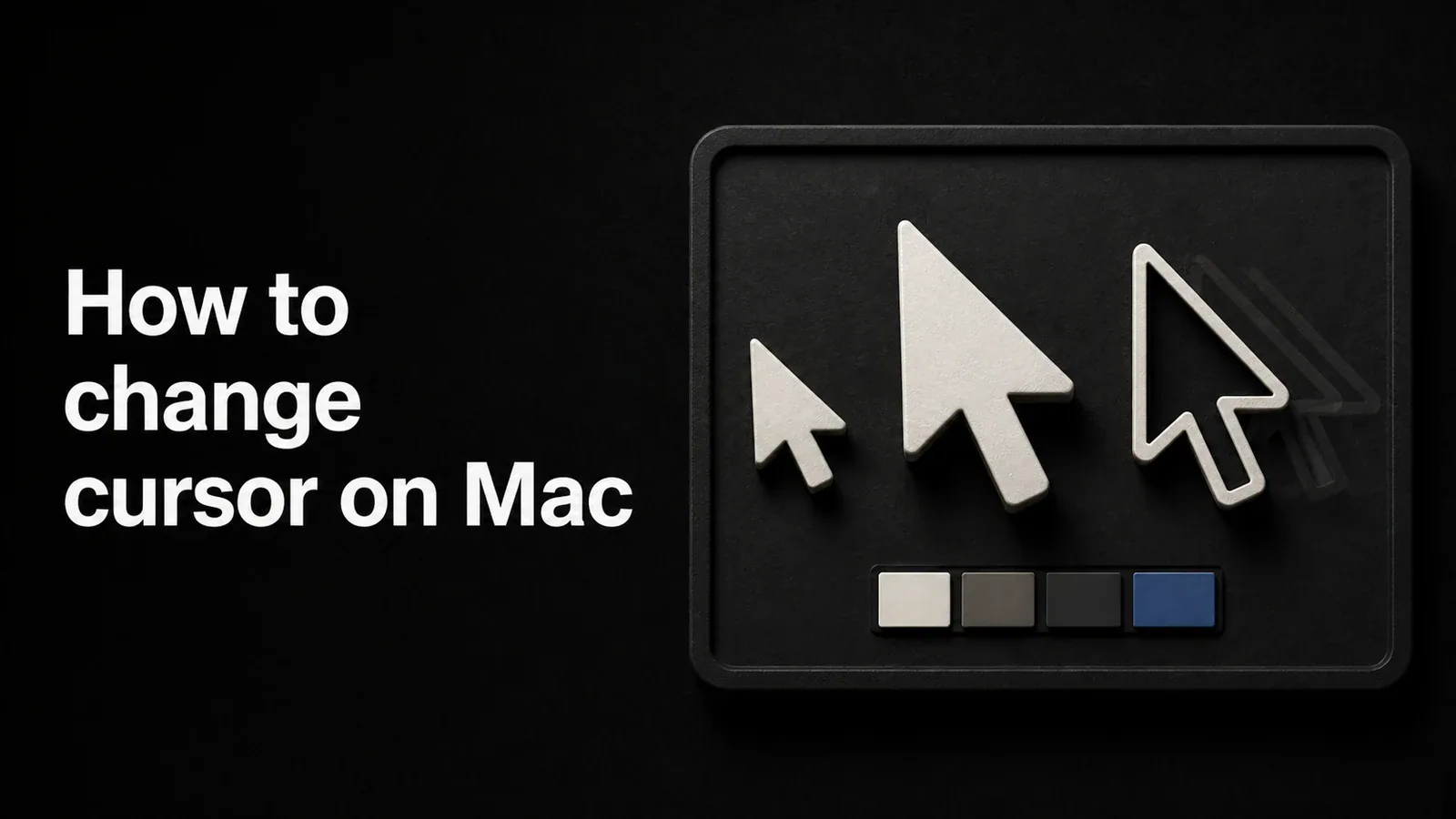
تعرف على كيفية تغيير حجم المؤشر ولونه ونمطه على Mac باستخدام إعدادات macOS المضمنة، بالإضافة إلى كيفية إضافة تأثيرات المؤشر المتحركة إلى تسجيلات الشاشة.
أصبح استنساخ الصوت الآن في مرحلة تجريبية خاصة. قم بإنشاء السرد بصوتك من أي نص. تظل بياناتك الصوتية خاصة بك، والوصول إليها متاح بدعوة فقط.
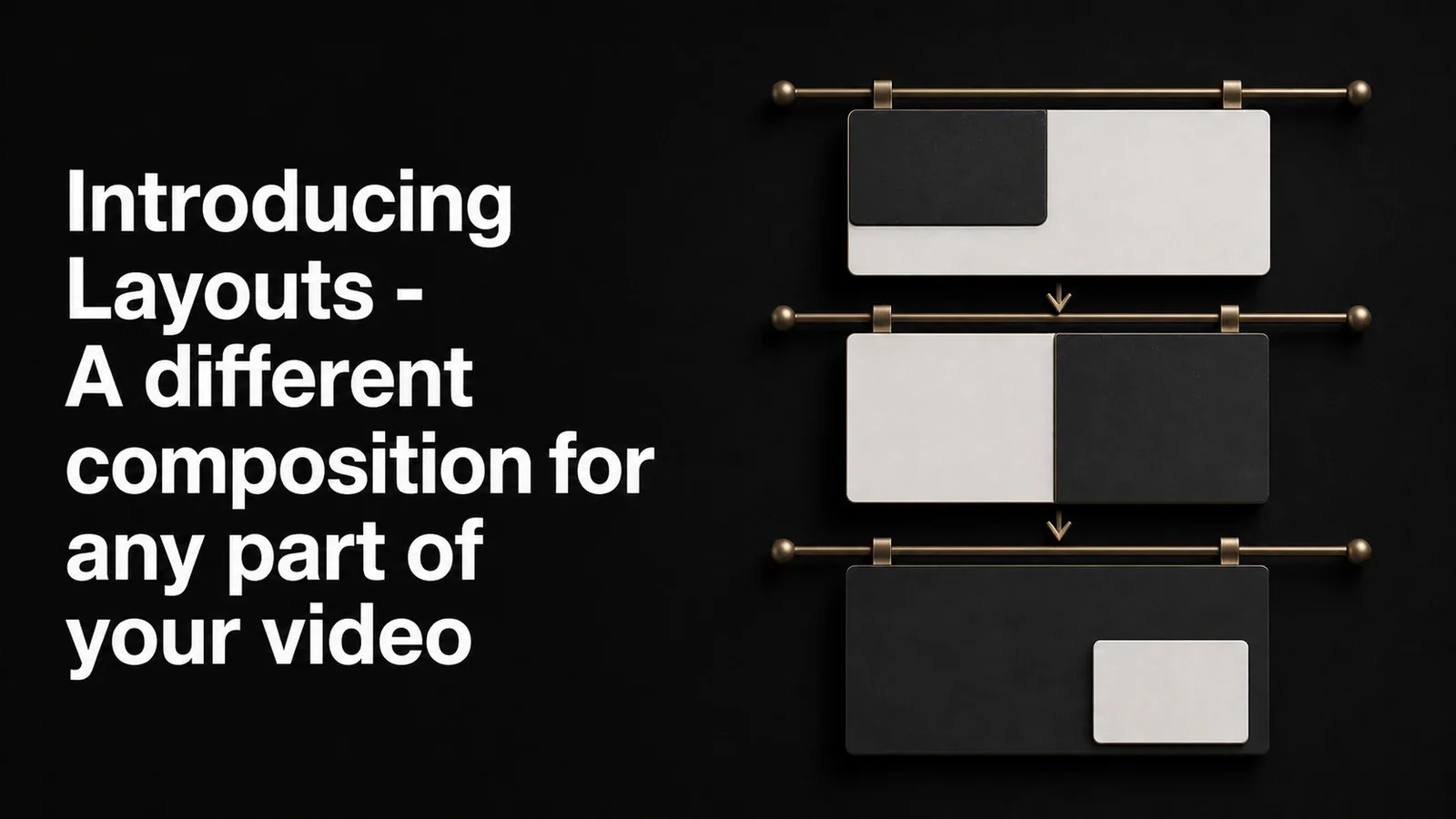
تتيح لك التخطيطات ضبط كيفية مشاركة تسجيل الشاشة والكاميرا في مساحة عمل التحرير — تراكب الزوايا، جنبًا إلى جنب، مكدس، الكاميرا فقط — والتبديل بينهما في أي نقطة في الفيديو. أظهر وجهك أثناء المقدمة، والشاشة أثناء العرض التوضيحي، وكلاهما جنبًا إلى جنب في الغلاف.
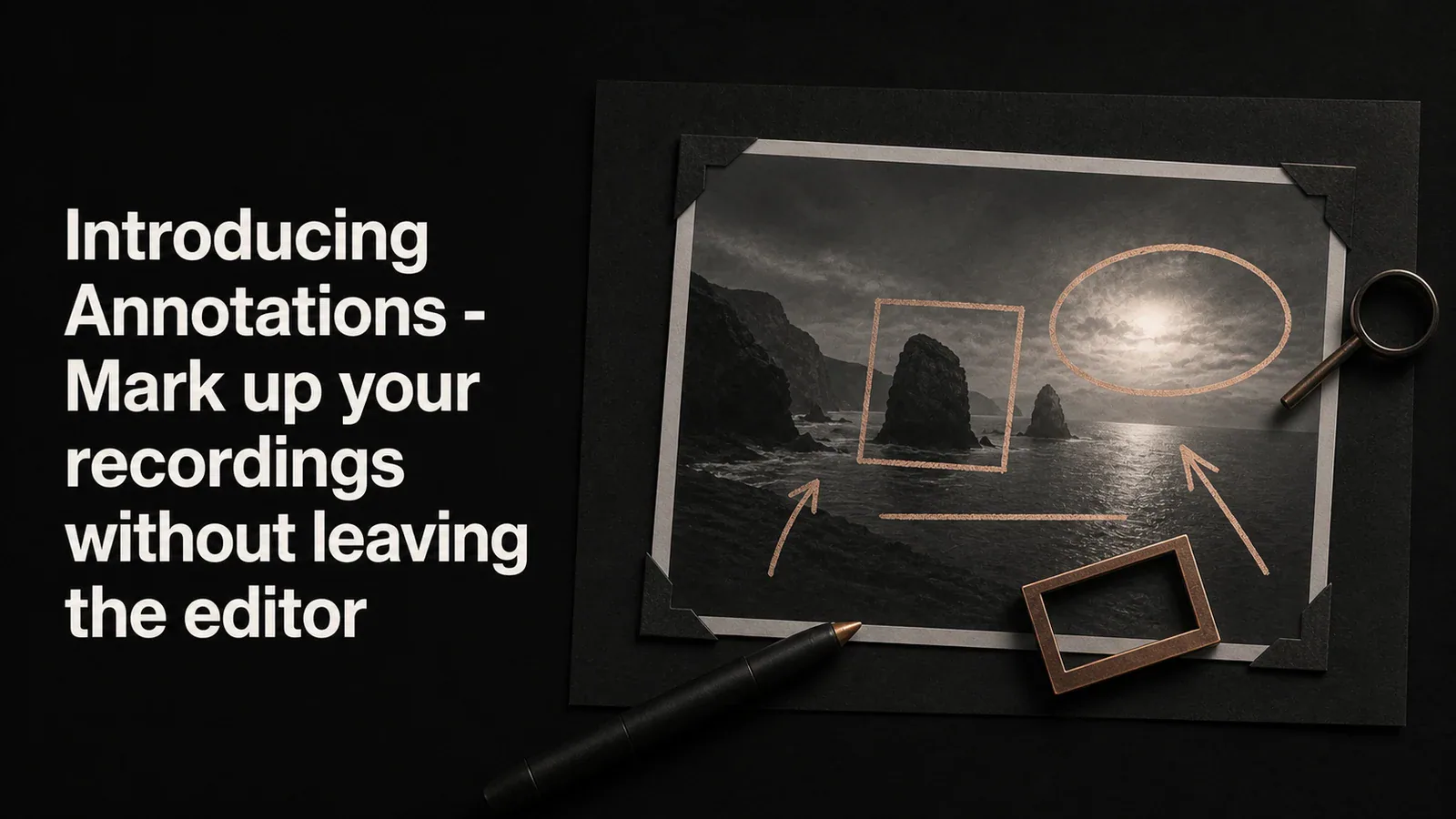
قم بإسقاط المستطيلات والأشكال البيضاوية والخطوط والأسهم أعلى الفيديو الخاص بك للإشارة إلى ما يهم. ستة أنواع من التعليقات التوضيحية، ولوحة موحدة، وأربعة أنماط للأسهم المزخرفة عندما لا يكون الخط العادي كافيًا.
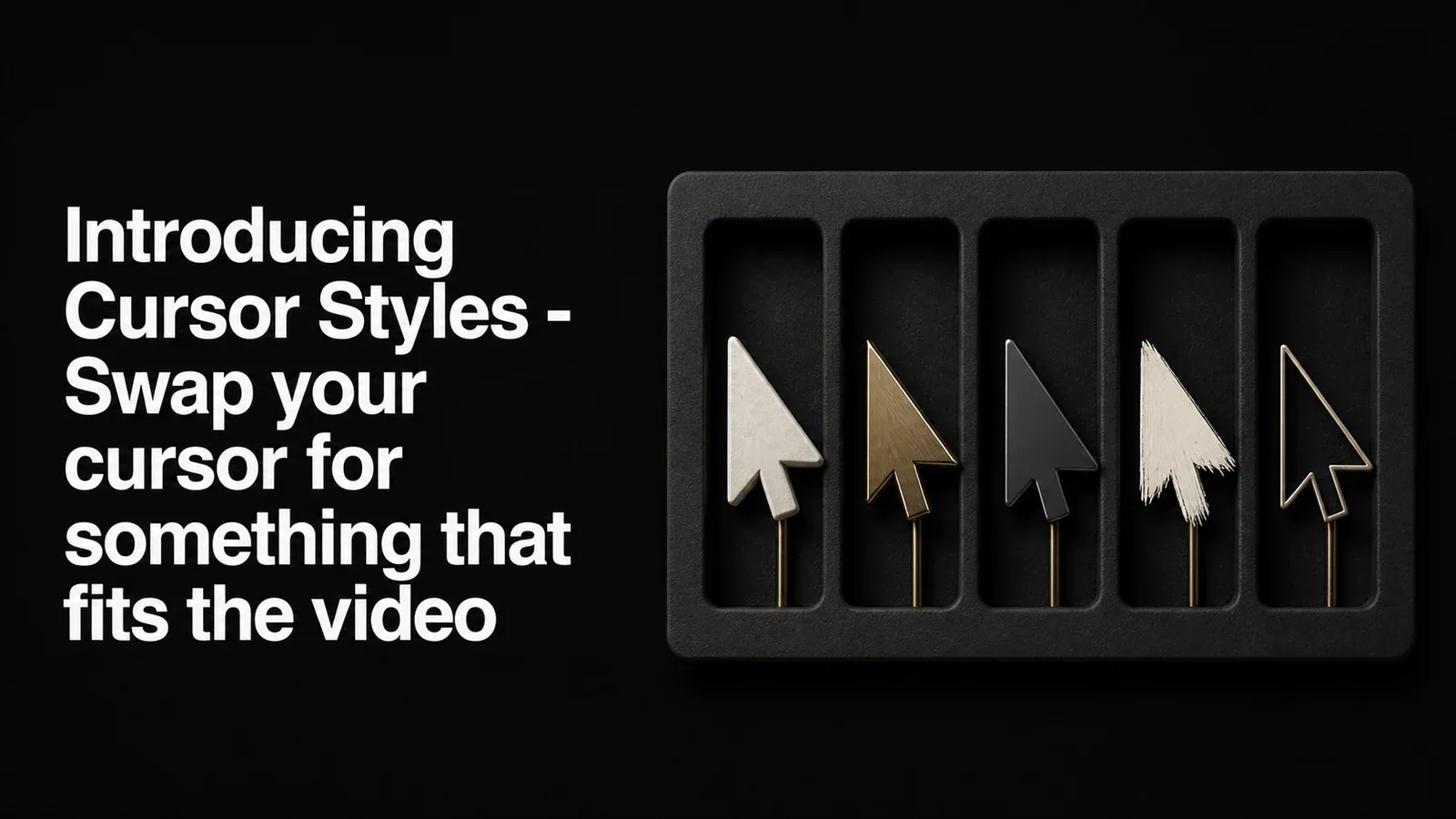
يتيح لك منتقي نمط المؤشر الجديد استبدال مؤشر النظام في تسجيلك بواحد من 13 نمطًا بديلاً — أسهم لامعة ومؤشرات يدوية وعقرب بكسل ثلاثي الأبعاد والمزيد. يتم تطبيقه في التشغيل والتصدير، ولا حاجة إلى إعادة التسجيل.
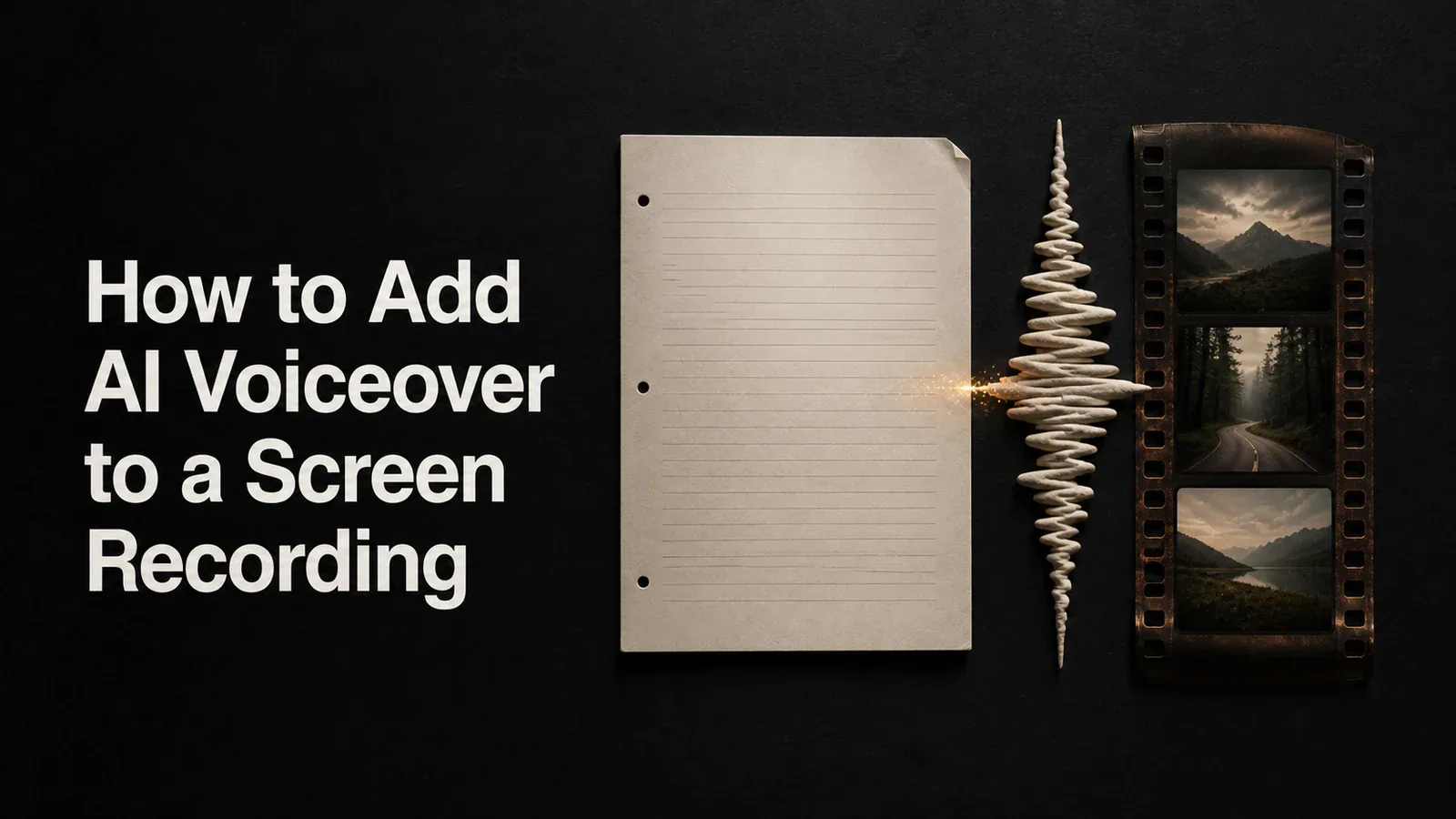
تعرف على كيفية إضافة التعليق الصوتي المولّد بالذكاء الاصطناعي إلى شاشة التسجيلات باستخدام أدوات تحويل النص إلى كلام. طرق خطوة بخطوة لسرد المحتوى التعليمي والعروض التوضيحية والعروض التوضيحية خطوة بخطوة دون تسجيل صوتك.

تعلّم كيفية تسجيل الشاشة على Mac باستخدام الأدوات المدمجة وبرامج تسجيل الشاشة الاحترافية. دليل خطوة بخطوة يشمل شريط أدوات لقطة الشاشة، QuickTime، و Tight Studio.

تعرف على كيفية فحص التسجيل بالصوت على Mac باستخدام الأدوات المدمجة، BlackHole، أو الميكروفون المباشر لـ Tight Studio والتقاط صوت النظام.