
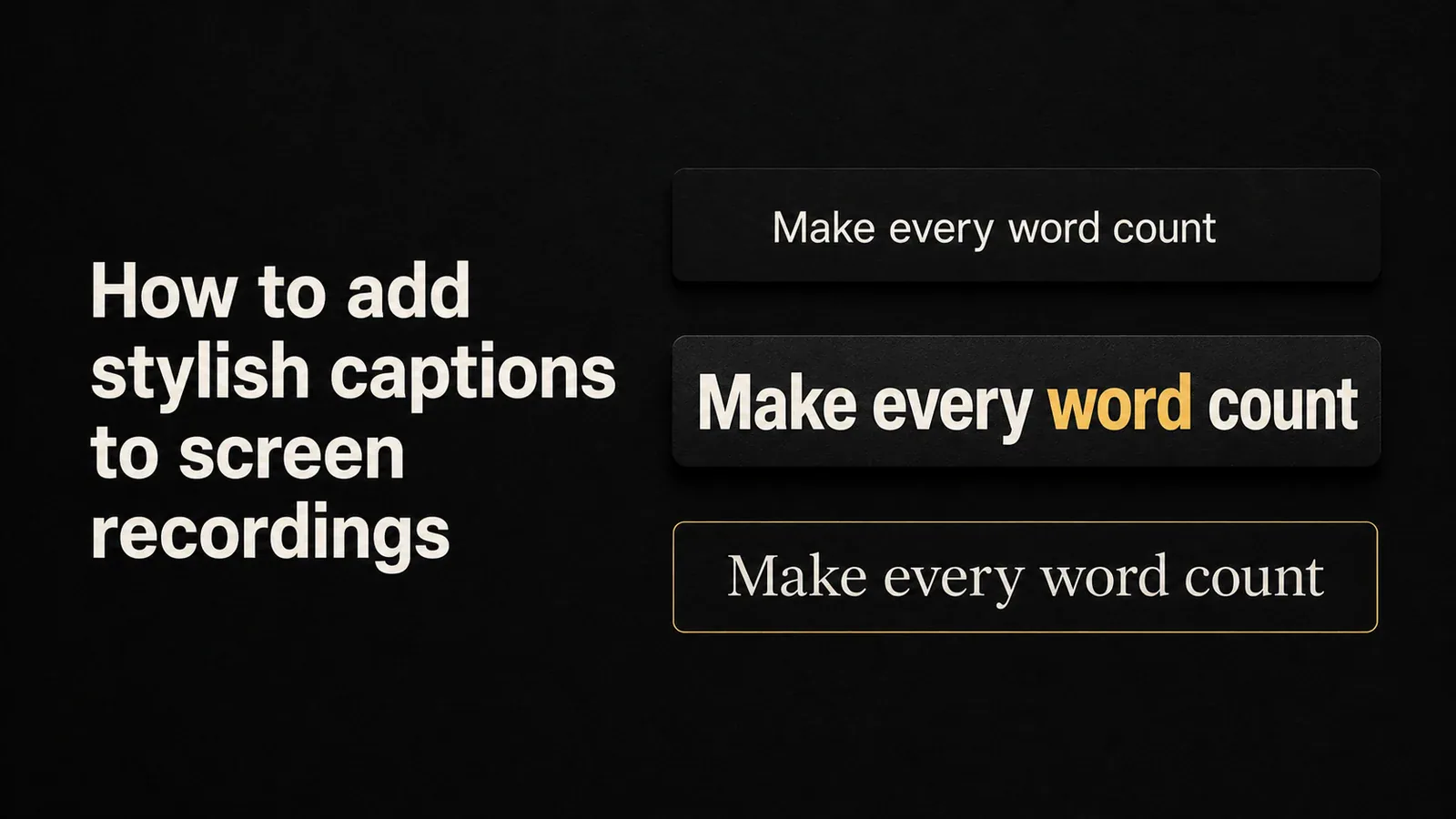
画面収録にスタイリッシュな字幕を追加する方法
スタイリッシュでアニメーション付きの字幕を画面収録に追加する。無料のSRT書き出し、一般的な動画編集ソフト、字幕プリセット内蔵の画面収録ツールと比較できます。

アーカイブ
スタイリッシュでアニメーション付きの字幕を画面収録に追加する。無料のSRT書き出し、一般的な動画編集ソフト、字幕プリセット内蔵の画面収録ツールと比較できます。
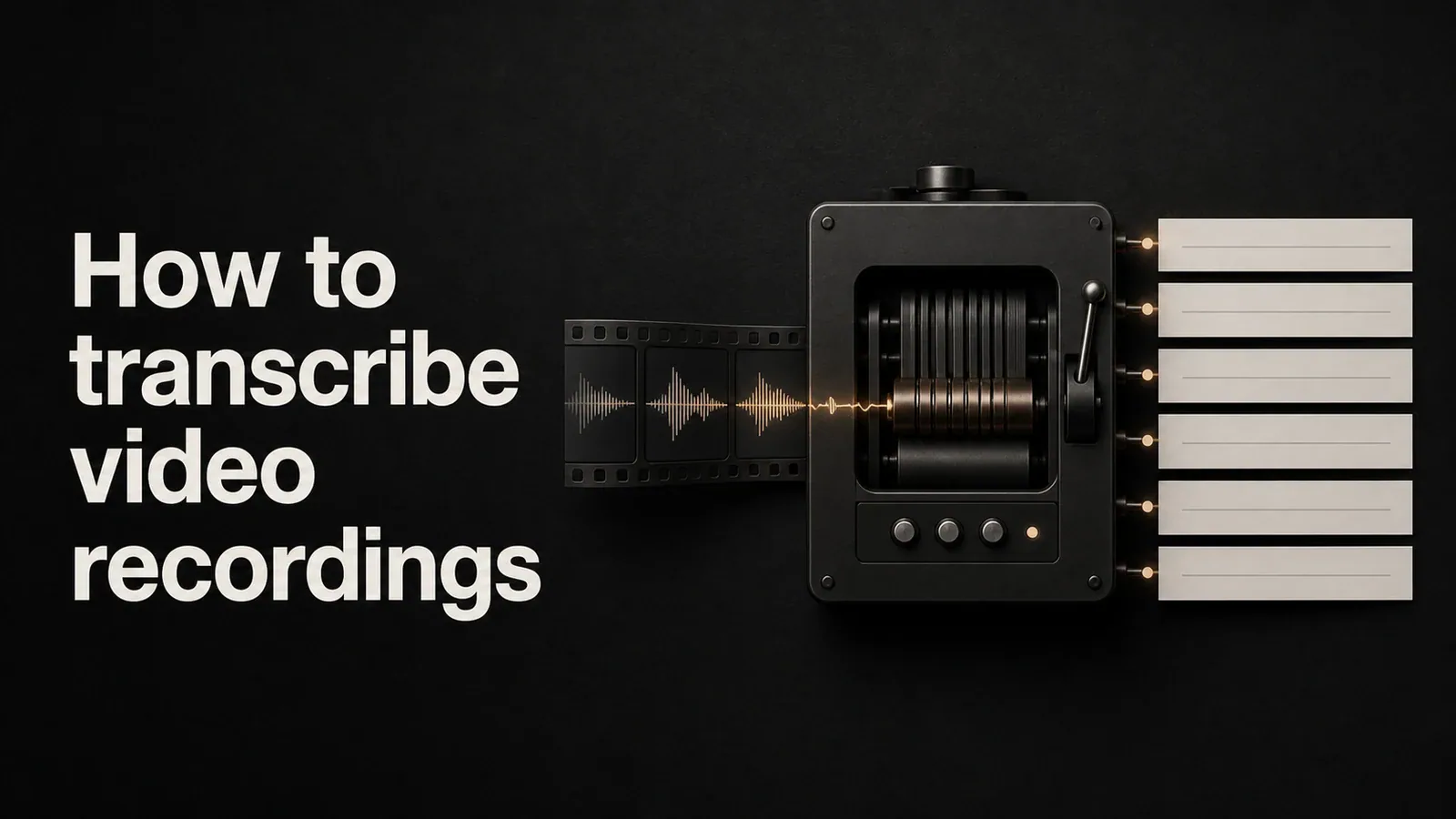
画面収録や動画ファイルを正確なテキストに文字起こしする方法を解説します。無料の方法、AI文字起こしツール、字幕や検索可能な文字起こし用の内蔵オプションを比較します。
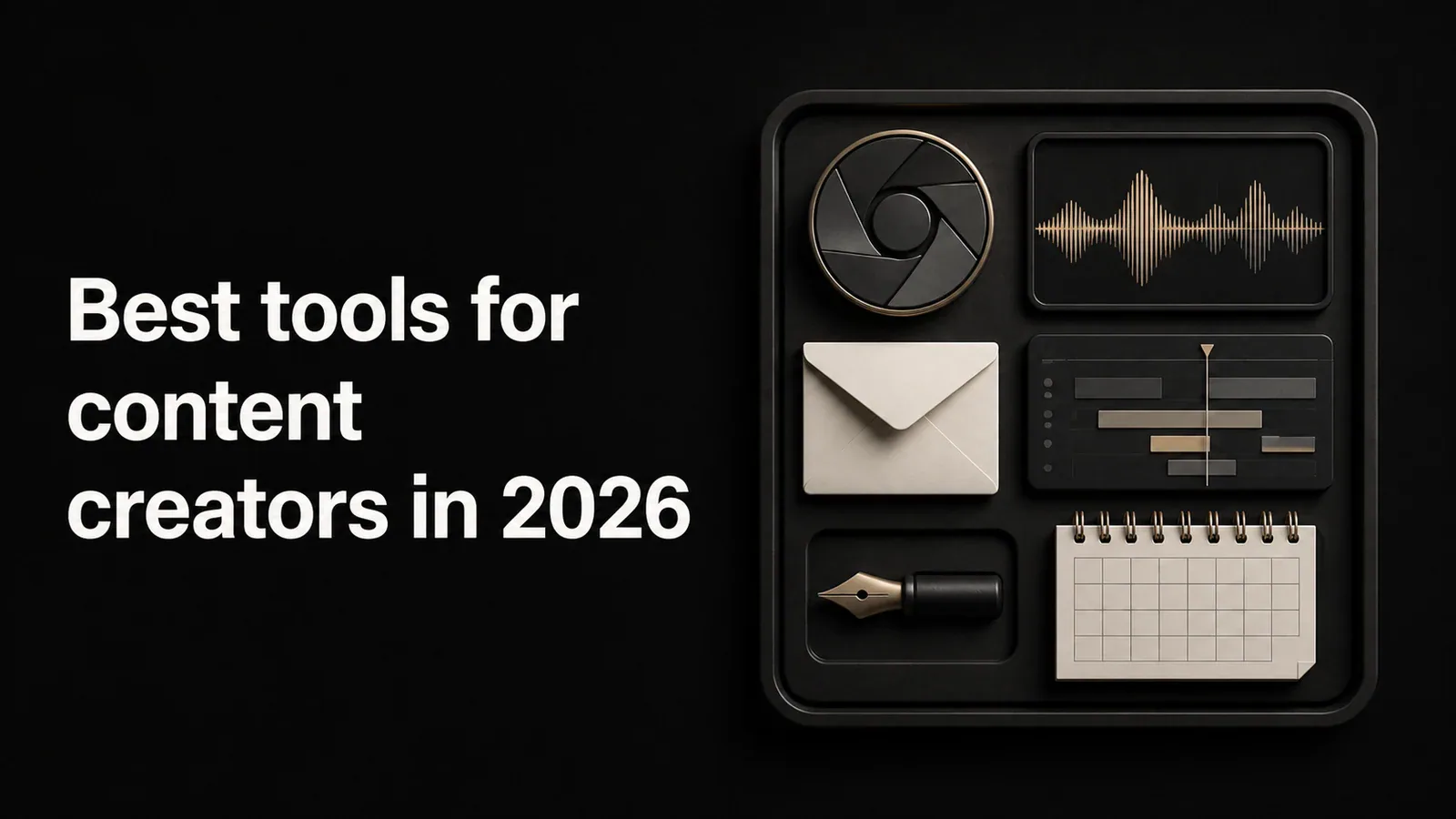
動画編集、サムネイル、音声、SNSの投稿管理、ニュースレター、YouTubeチャンネルの成長まで、コンテンツ制作に役立つツールをまとめた実践ガイドです。継続して作品を届けるクリエイター向けに厳選しました。
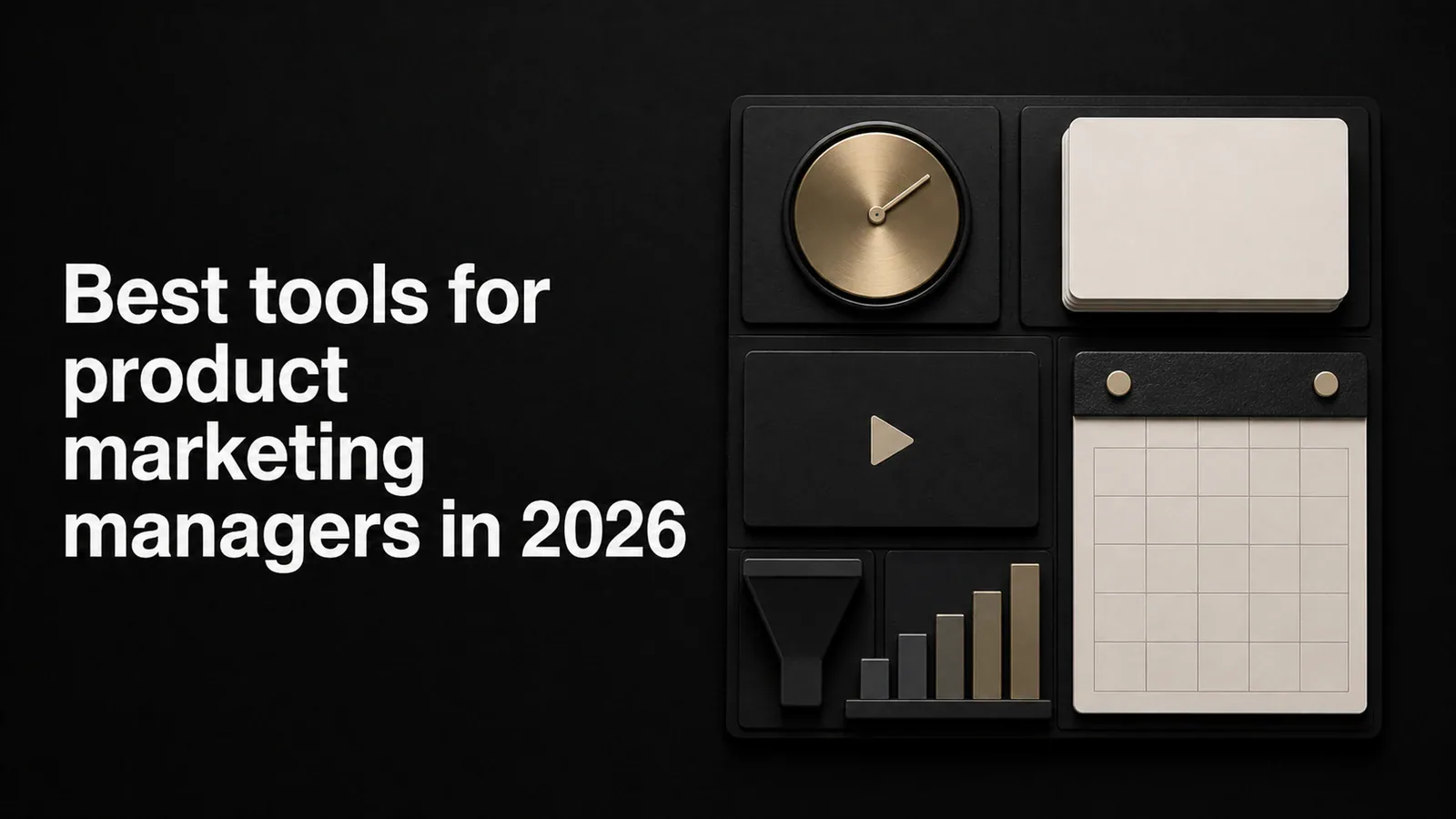
競合情報やデモ動画からローンチ計画、ポジショニング、営業支援まで、最高の製品マーケティングツールに関する実用的なガイド。PMM向けに構築されています。
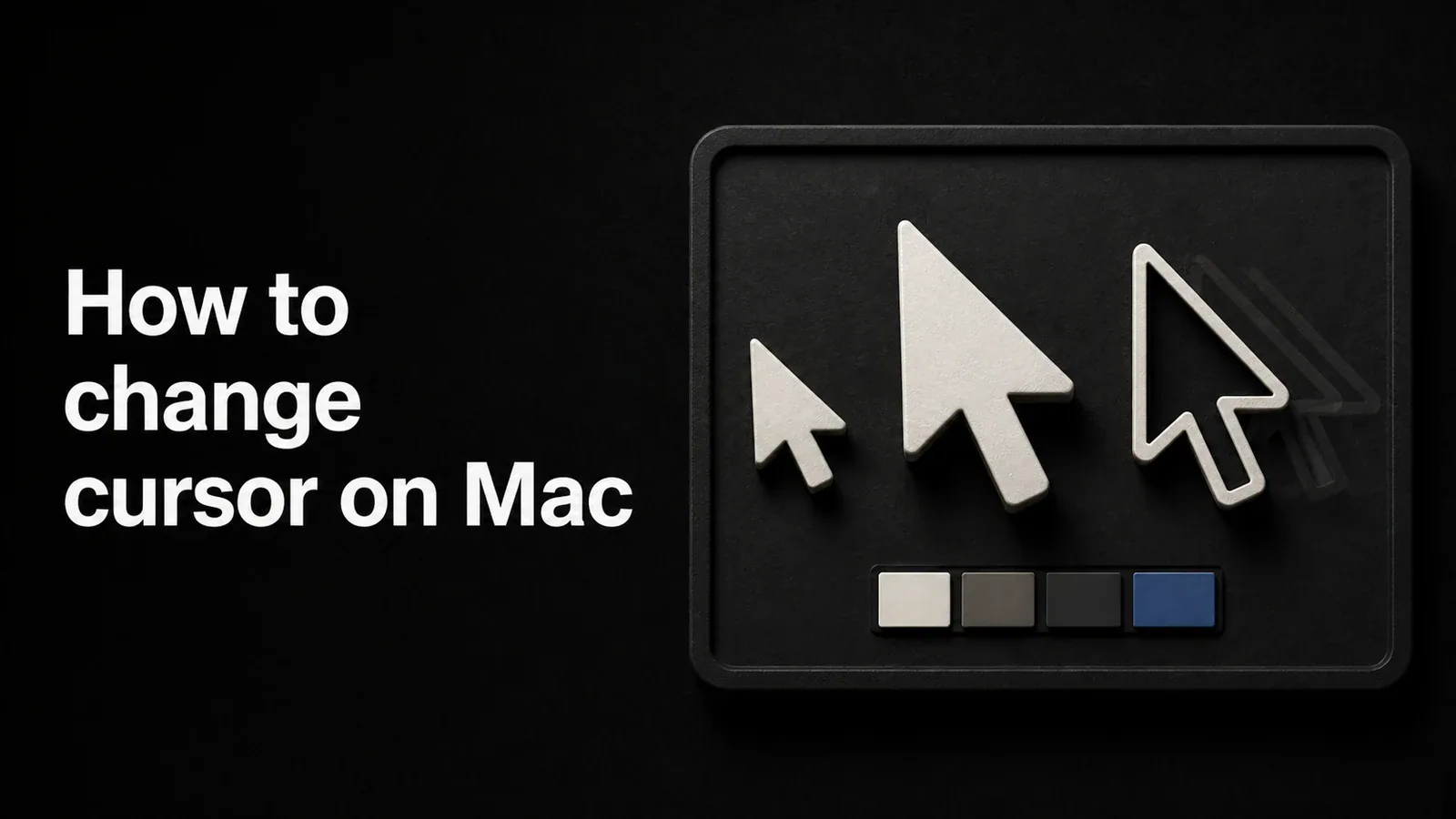
Macでカーソルのサイズ、色、スタイルを内蔵macOS設定で変更する方法、さらに画面収録にアニメーションカーソル効果を追加する方法を解説します。
ボイスクローンは現在プライベートベータです。あらゆる台本から自分の声でナレーションを生成できます。音声データはプライバシーとして保持され、アクセスは招待制です。
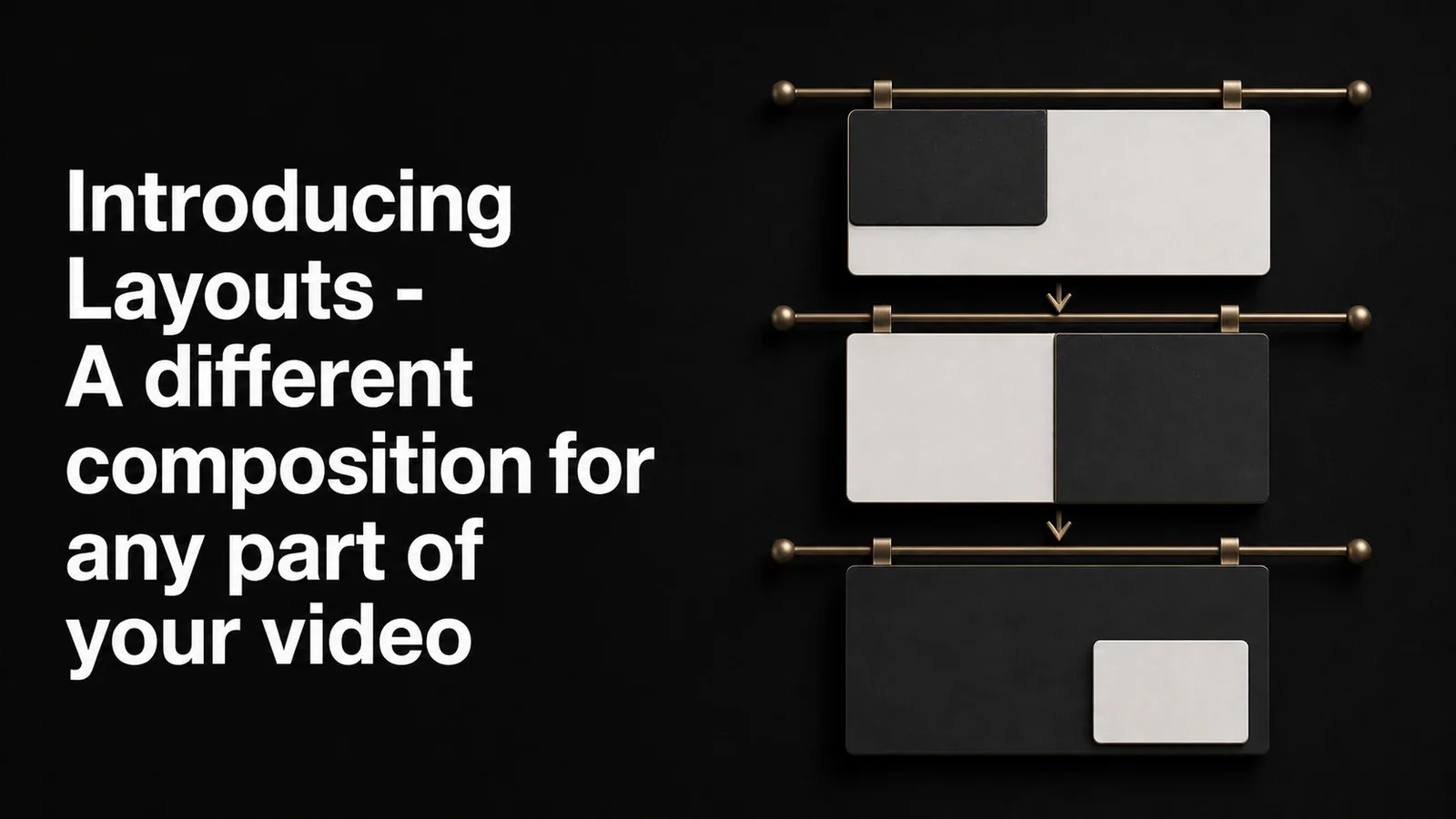
レイアウトでは、画面収録とカメラがキャンバス上でどのように表示されるか(コーナーオーバーレイ、並列、重ね合わせ、カメラのみ)を設定でき、動画の任意の時点で切り替えることができます。イントロでは顔を、デモ中は画面を、まとめでは両方を並べて表示しましょう。
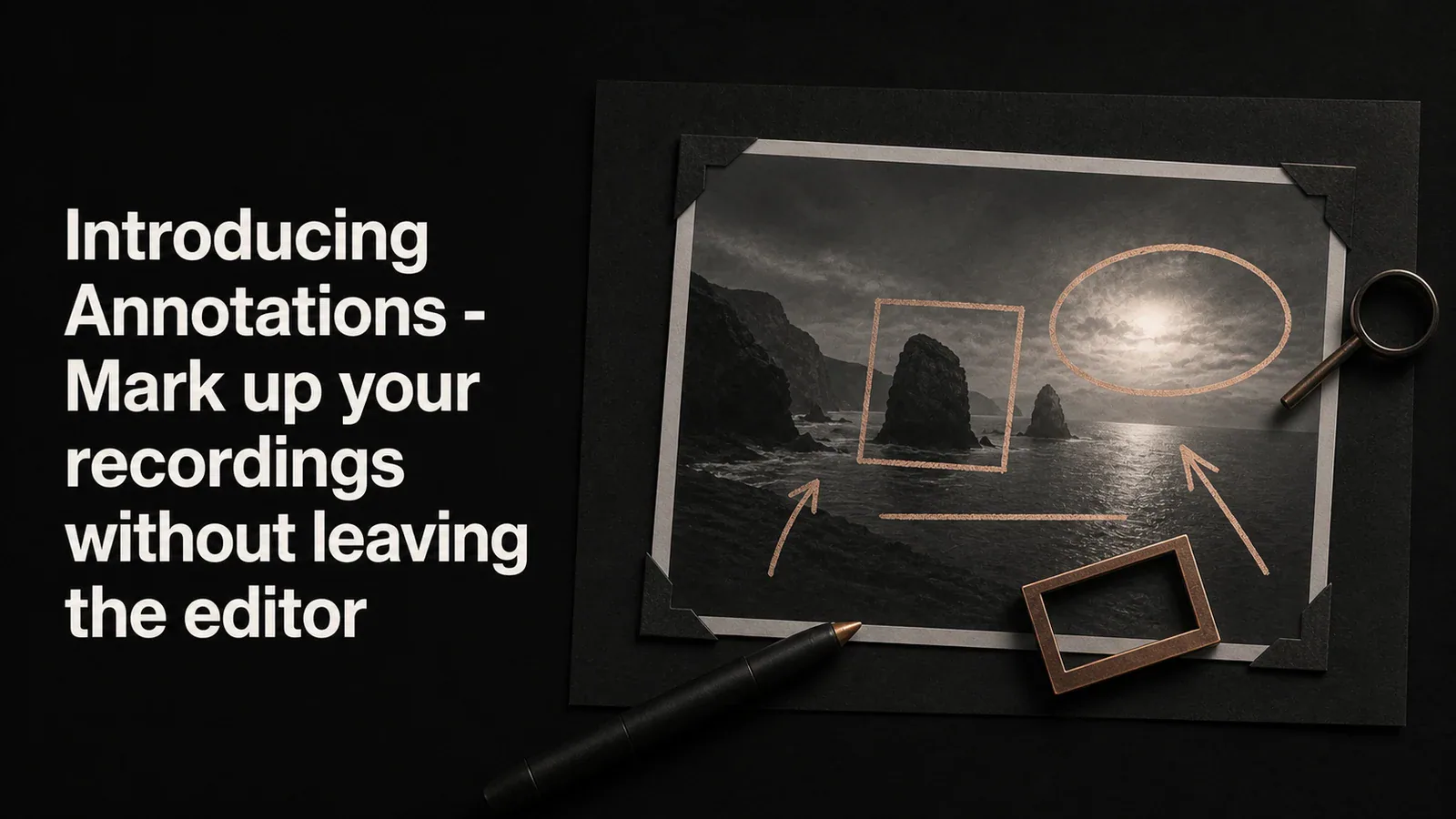
動画の上に長方形、楕円、線、矢印をドロップして重要な部分を指し示します。6種類の注釈、1つの統合パネル、通常の線だけでは足りない場合の4種類のテクスチャ付き矢印スタイルがあります。
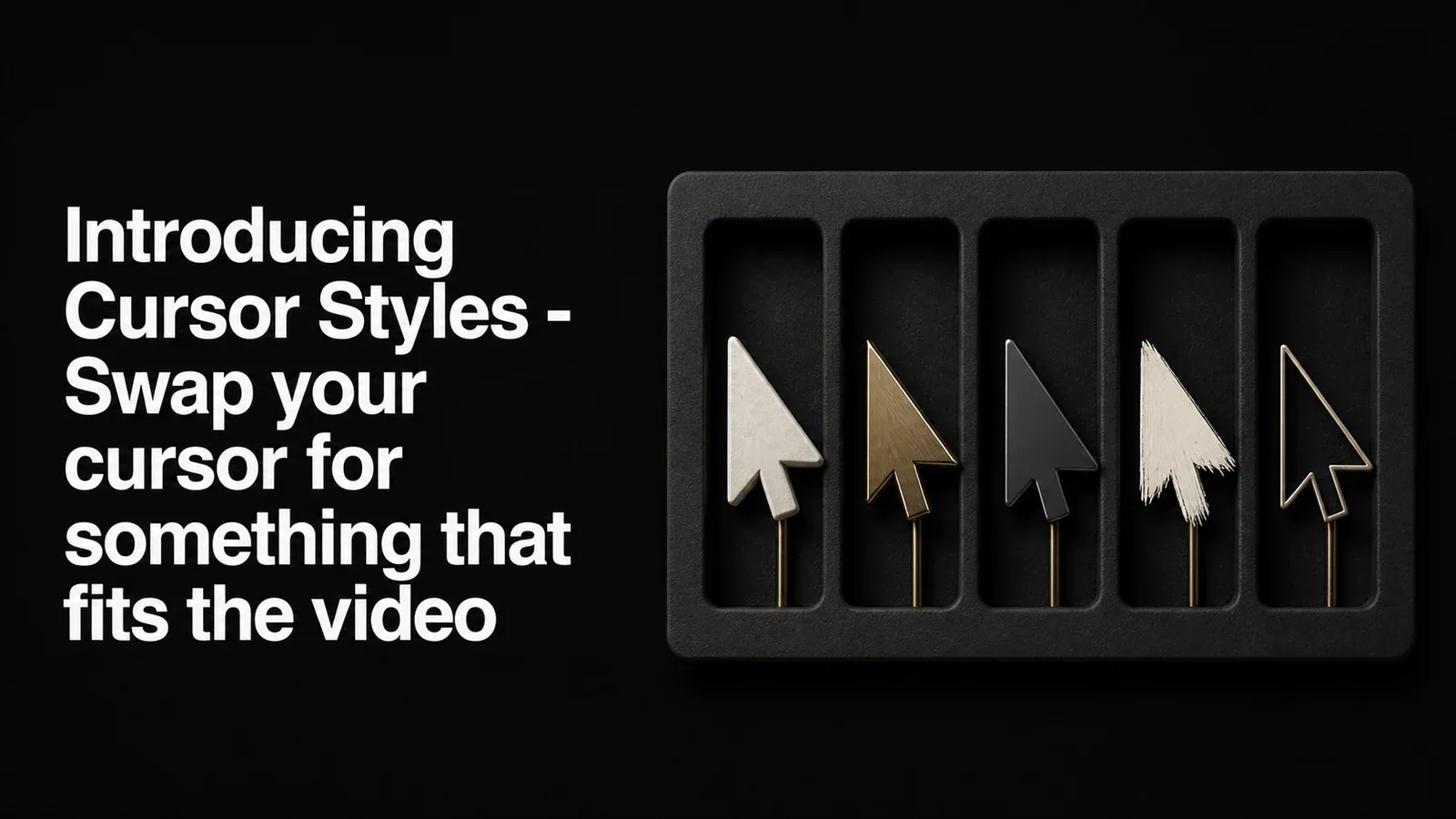
新しいカーソルスタイルピッカーでは、録画中のシステムカーソルを13種類の代替スタイルのいずれかに置き換えることができます―光沢のある矢印、手の形のポインター、3Dピクセル手など。再録画することなく、再生中および書き出し時に適用されます。
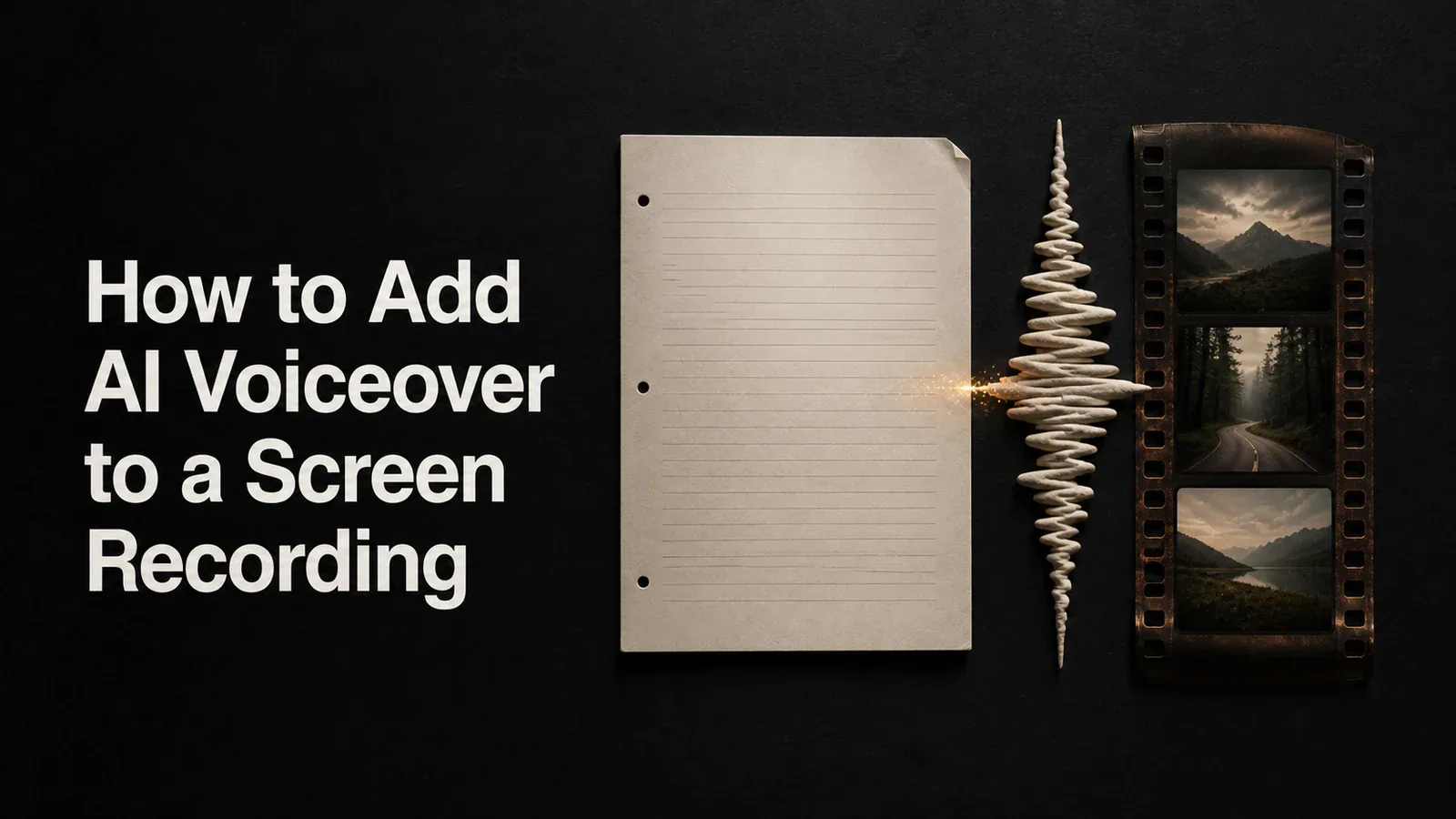
テキスト読み上げツールを使用して、画面収録にAIナレーションを追加する方法を解説します。チュートリアル、デモ、ウォークスルーを自分の声を収録せずにナレーションする手順。

Macの標準機能と専用の画面収録ソフトを使う方法を解説。スクリーンショットツールバー、QuickTime、Tight Studioの手順を順番に紹介します。

内蔵ツール、BlackHole、またはTight Studioの直接マイクおよびシステム音声キャプチャを使用してMacで音声付き画面収録をする方法を解説します。