
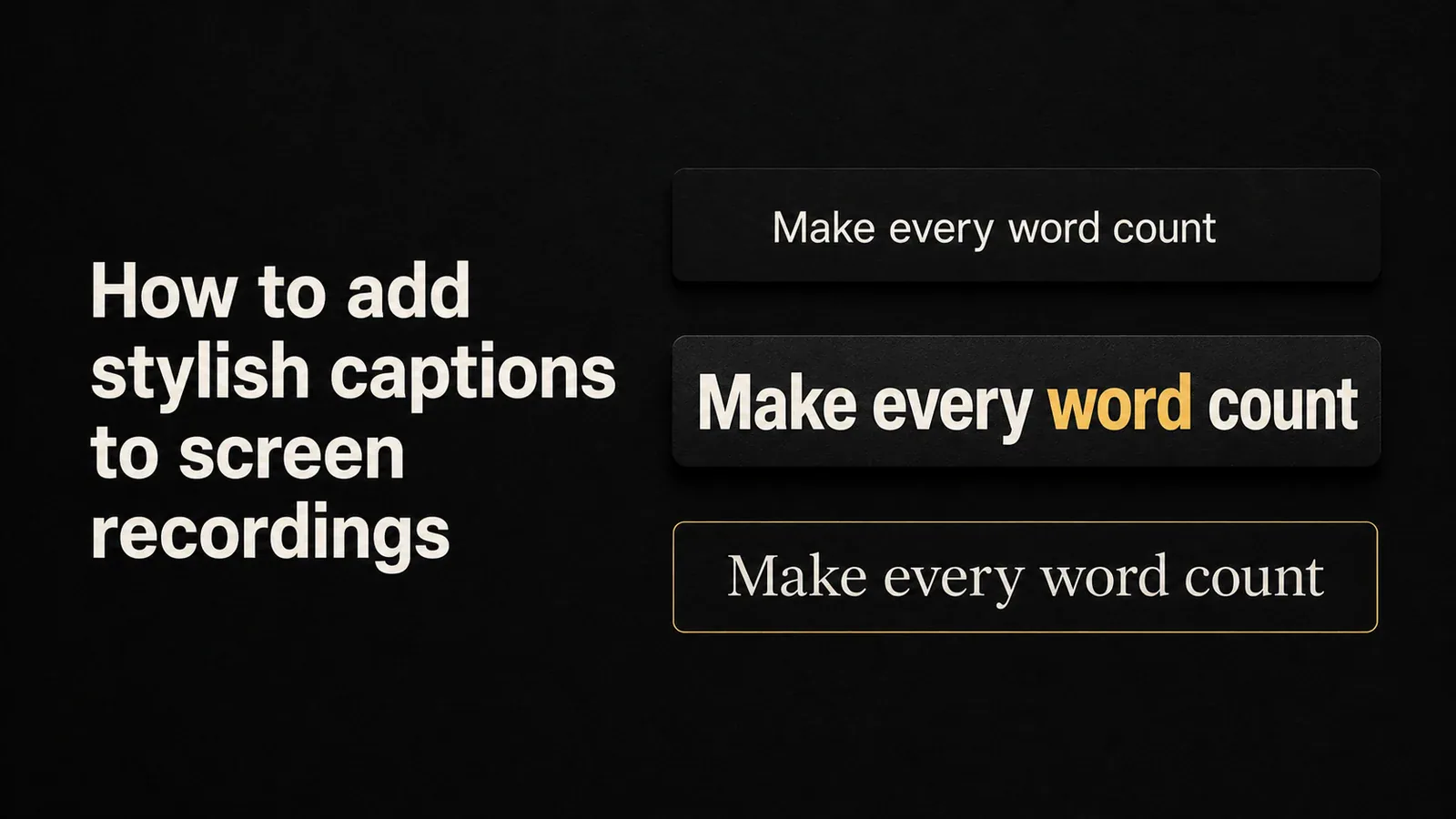
화면 녹화에 스타일리시한 자막 추가하는 방법
화면 녹화에 스타일리시하고 애니메이션 효과가 있는 자막을 추가하세요. 무료 SRT 내보내기, 일반 동영상 편집기, 자막 프리셋이 내장된 화면 녹화 도구를 비교하세요.

아카이브
화면 녹화에 스타일리시하고 애니메이션 효과가 있는 자막을 추가하세요. 무료 SRT 내보내기, 일반 동영상 편집기, 자막 프리셋이 내장된 화면 녹화 도구를 비교하세요.
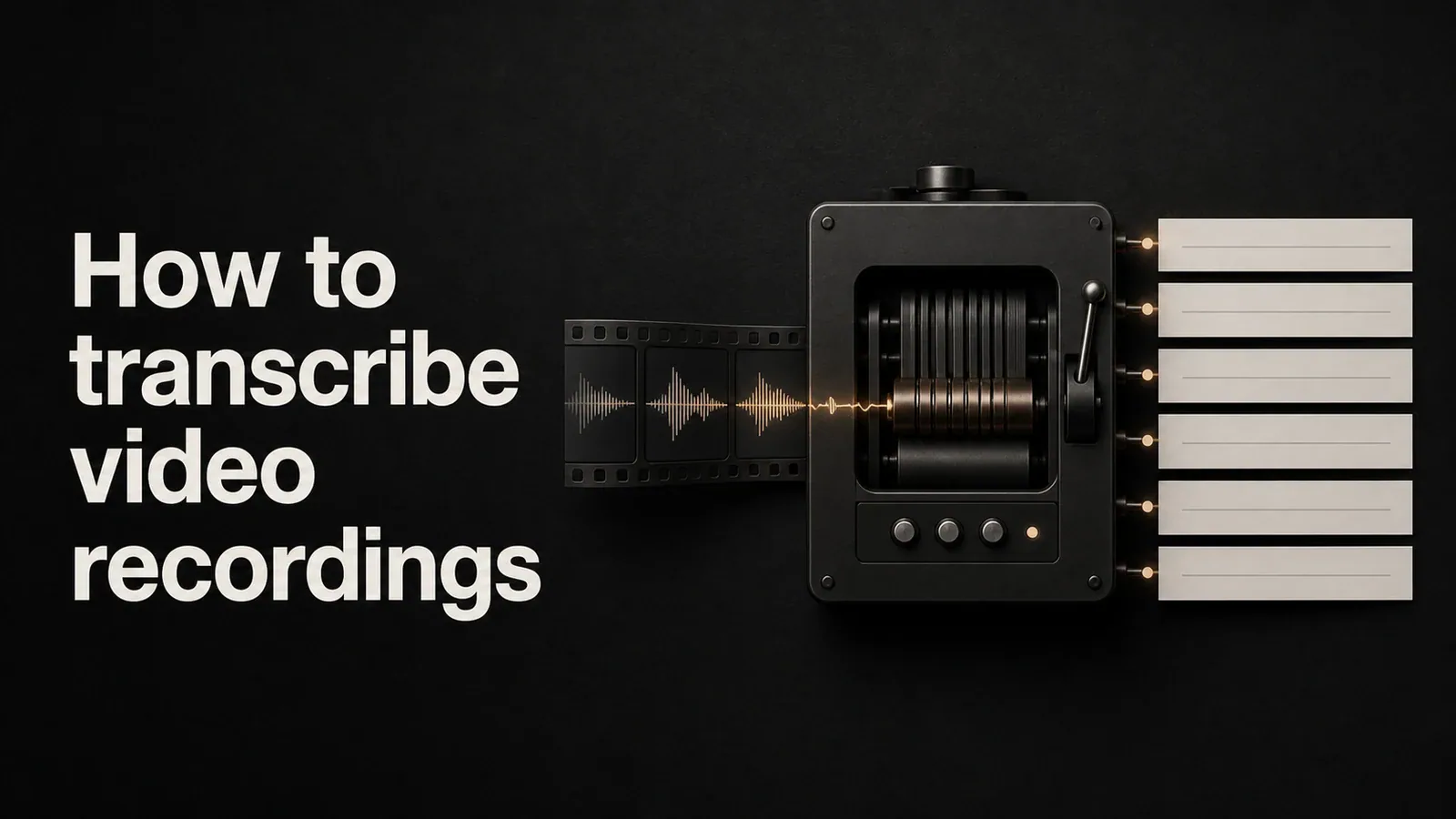
화면 녹화 및 동영상 파일을 정확한 텍스트로 전사하는 방법을 배우세요. 무료 방법, AI 전사 도구, 자막 및 검색 가능한 전사에 대한 내장 옵션을 비교해 보세요.
동영상 편집, 썸네일, 오디오, 소셜 일정 관리, 뉴스레터, YouTube 성장 등 콘텐츠 크리에이터를 위한 최고의 도구에 대한 실용 가이드입니다. 콘텐츠를 출시하는 크리에이터를 위해 제작되었습니다.
경쟁 정보와 데모 동영상부터 출시 계획, 포지셔닝, 영업 지원까지 최고의 제품 마케팅 도구에 대한 실용 가이드입니다. PMM을 위해 제작되었습니다.
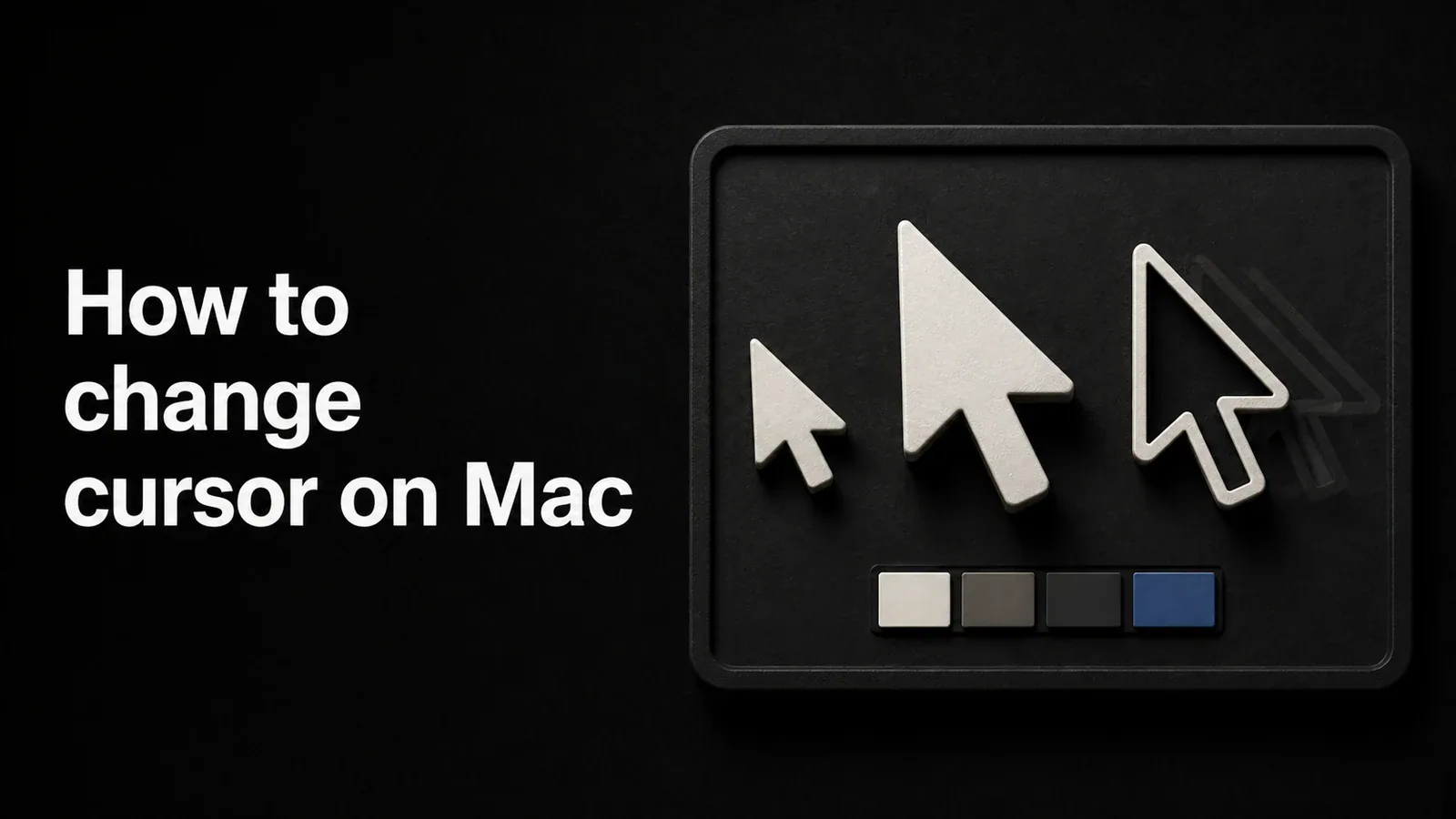
내장된 macOS 설정을 사용하여 Mac에서 커서 크기, 색상 및 스타일을 변경하는 방법과 화면 녹화에 애니메이션 커서 효과를 추가하는 방법을 배우세요.
보이스 클로닝이 이제 프라이빗 베타에 있습니다. 어떤 스크립트든 내 목소리로 내레이션을 생성하세요. 내 음성 데이터는 본인에게만 비공개로 유지되며, 접근은 초대 전용입니다.
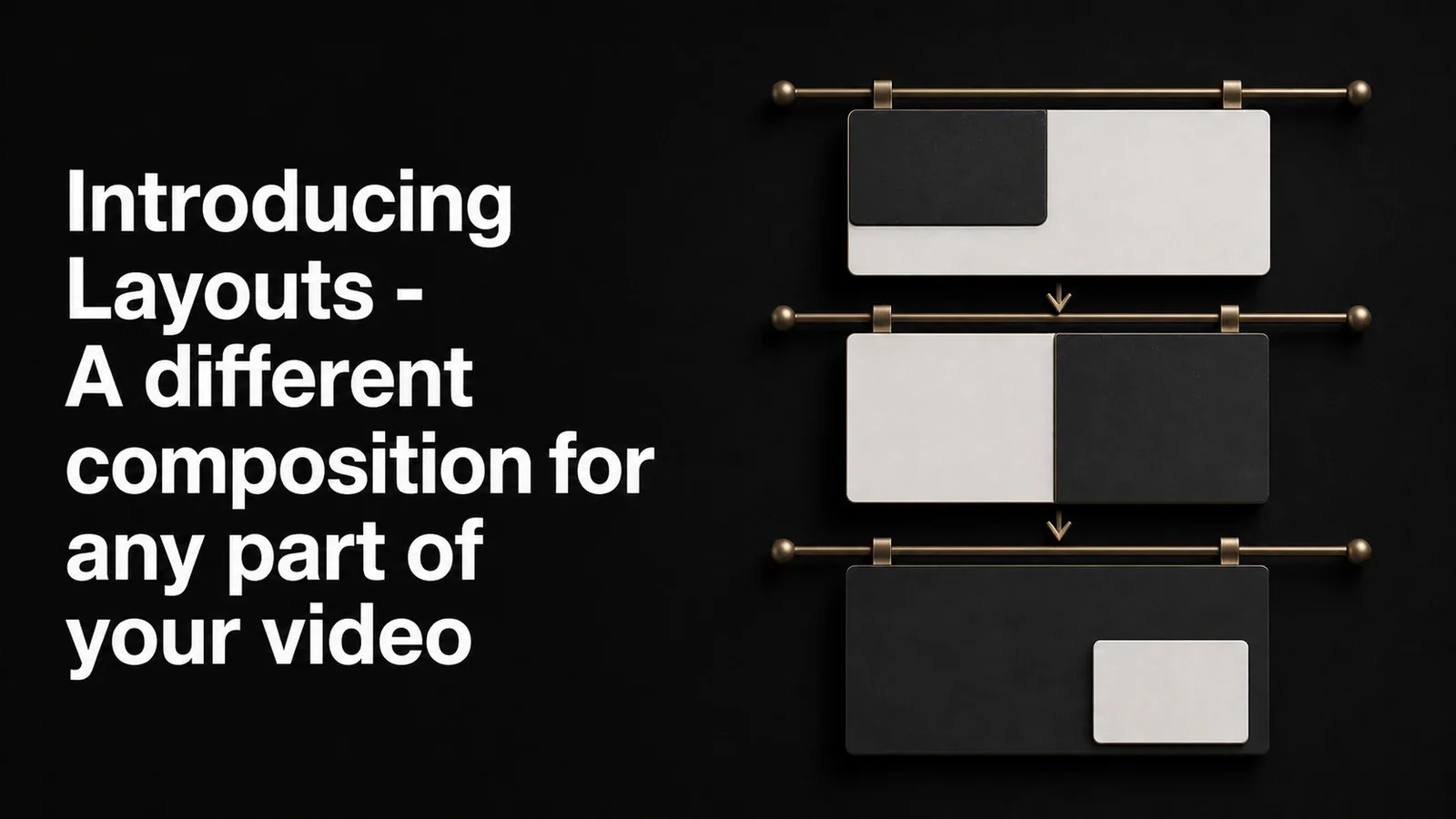
레이아웃을 사용하면 화면 녹화와 카메라가 캔버스를 공유하는 방식을 설정할 수 있습니다 - 코너 오버레이, 나란히, 쌓기, 카메라 전용 - 그리고 동영상의 어느 시점에서든 전환할 수 있습니다. 인트로에서는 얼굴을, 데모에서는 화면을, 마무리에서는 나란히 두 개를 모두 보여주세요.
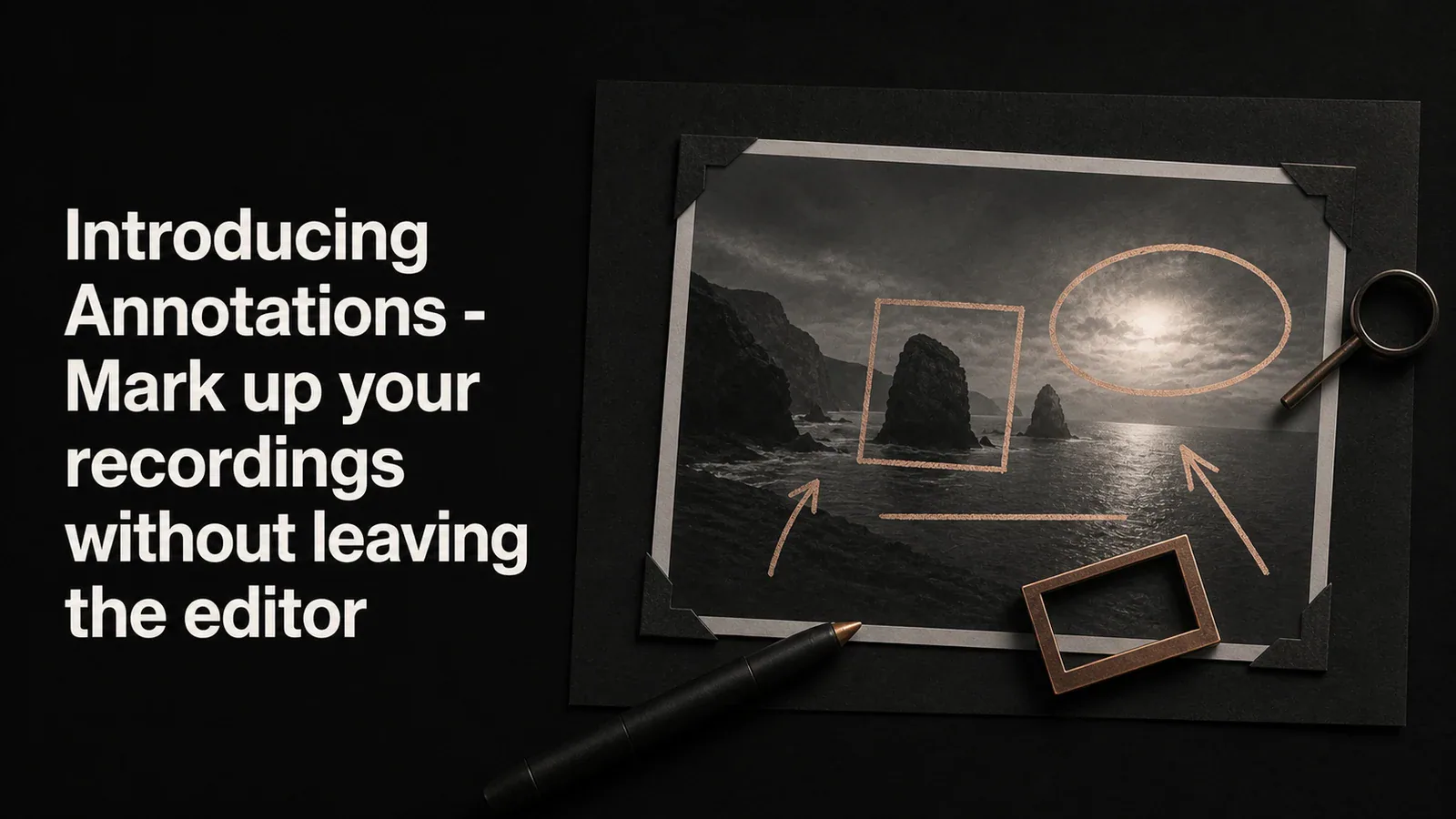
동영상 위에 사각형, 타원, 선, 화살표를 놓아 중요한 부분을 강조하세요. 여섯 가지 주석 유형, 하나의 통합 패널, 그리고 단순한 선만으로는 충분하지 않은 경우를 위한 네 가지 텍스처 화살표 스타일이 있습니다.
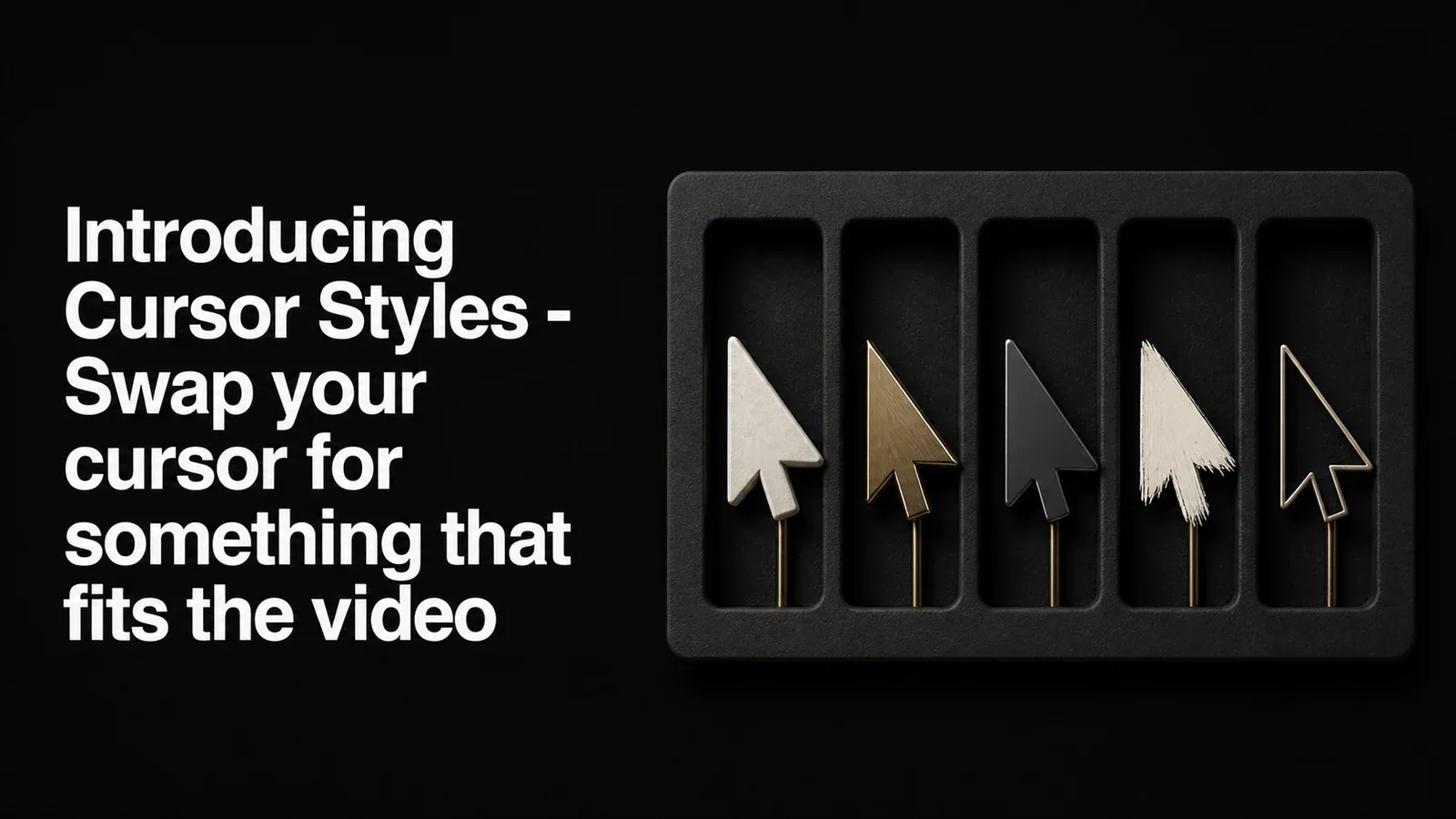
새로운 커서 스타일 선택기를 사용하면 녹화 중 시스템 커서를 13가지 대체 스타일 중 하나로 교체할 수 있습니다 - 광택 있는 화살표, 손 포인터, 3D 픽셀 손 등. 재생 및 내보내기 시 적용되며, 재녹화가 필요 없습니다.
텍스트 음성 변환 도구를 사용하여 AI 내 화면 녹화에 음성 내레이션을 추가하는 방법을 배우세요. 자신의 목소리를 녹화하지 않고 튜토리얼, 데모 및 워크스루를 해설하는 단계별 방법입니다.

내장 도구와 전문 화면 녹화 프로그램을 사용하여 Mac에서 화면을 녹화하는 방법을 배우세요. 스크린샷 툴바, QuickTime, Tight Studio를 포함한 단계별 가이드.

내장 도구, BlackHole 또는 Tight Studio의 직접 마이크 및 시스템 오디오 캡처를 사용하여 Mac에서 오디오와 함께 화면을 녹화하는 방법을 배우세요.