Beste Tools für Content-Ersteller im Jahr 2026
Ein praktischer Leitfaden zu den besten Tools für Content-Ersteller – Videobearbeitung, Vorschaubilder, Audio, soziale Planung, Newsletter und YouTube-Wachstum. Gebaut für Kreative, die versenden.
Archiv
Ein praktischer Leitfaden zu den besten Tools für Content-Ersteller – Videobearbeitung, Vorschaubilder, Audio, soziale Planung, Newsletter und YouTube-Wachstum. Gebaut für Kreative, die versenden.
Ein praktischer Leitfaden zu den besten Produktmarketing-Tools – von Wettbewerbsinformationen und Demovideos bis hin zu Markteinführungsplanung, Positionierung und Verkaufsförderung. Entwickelt für PMMs.
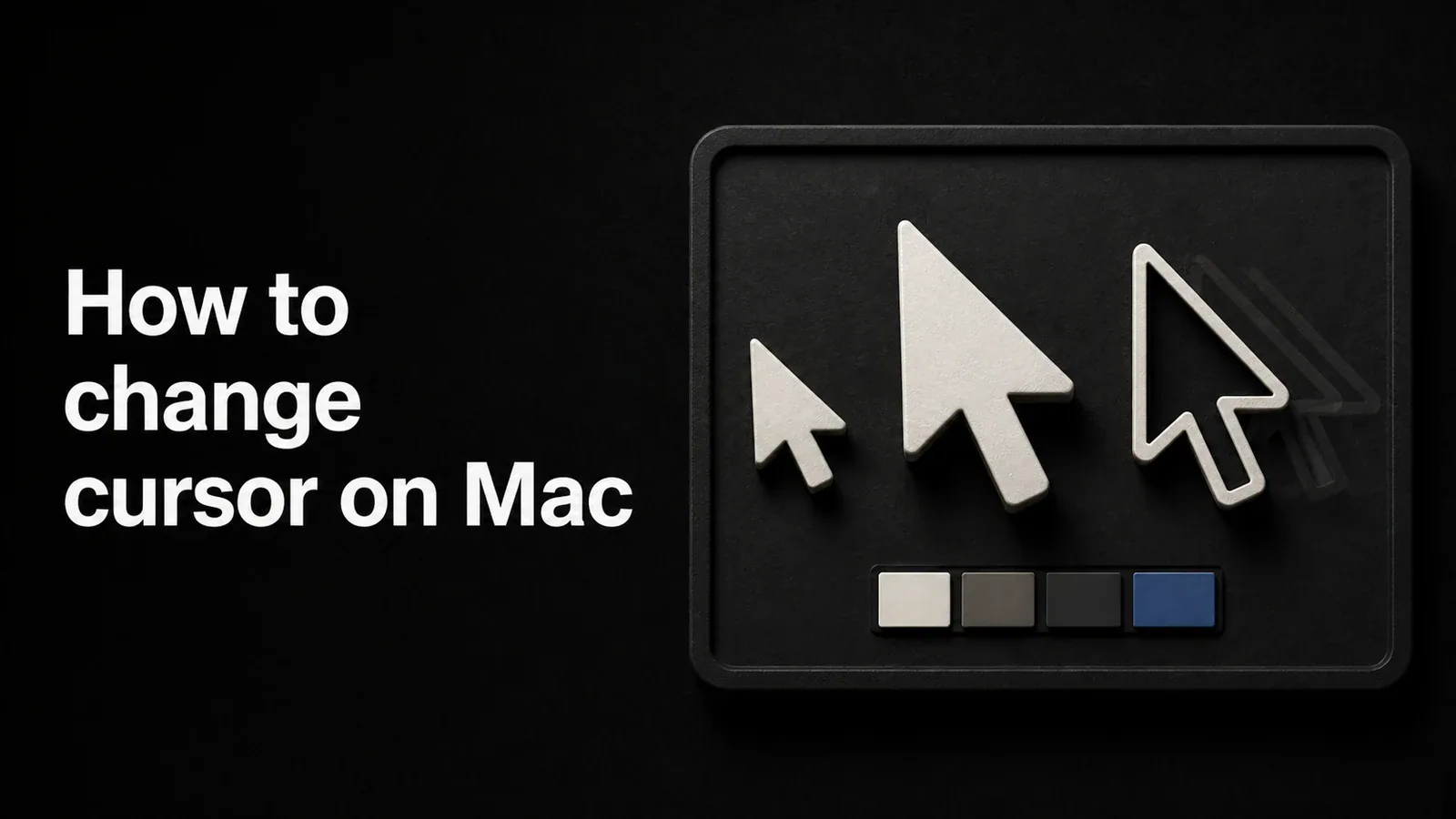
Erfahren Sie, wie Sie die Größe, Farbe und den Stil des Cursors auf Mac mithilfe der integrierten macOS-Einstellungen ändern und animierte Cursoreffekte zu Bildschirmaufnahmen hinzufügen.
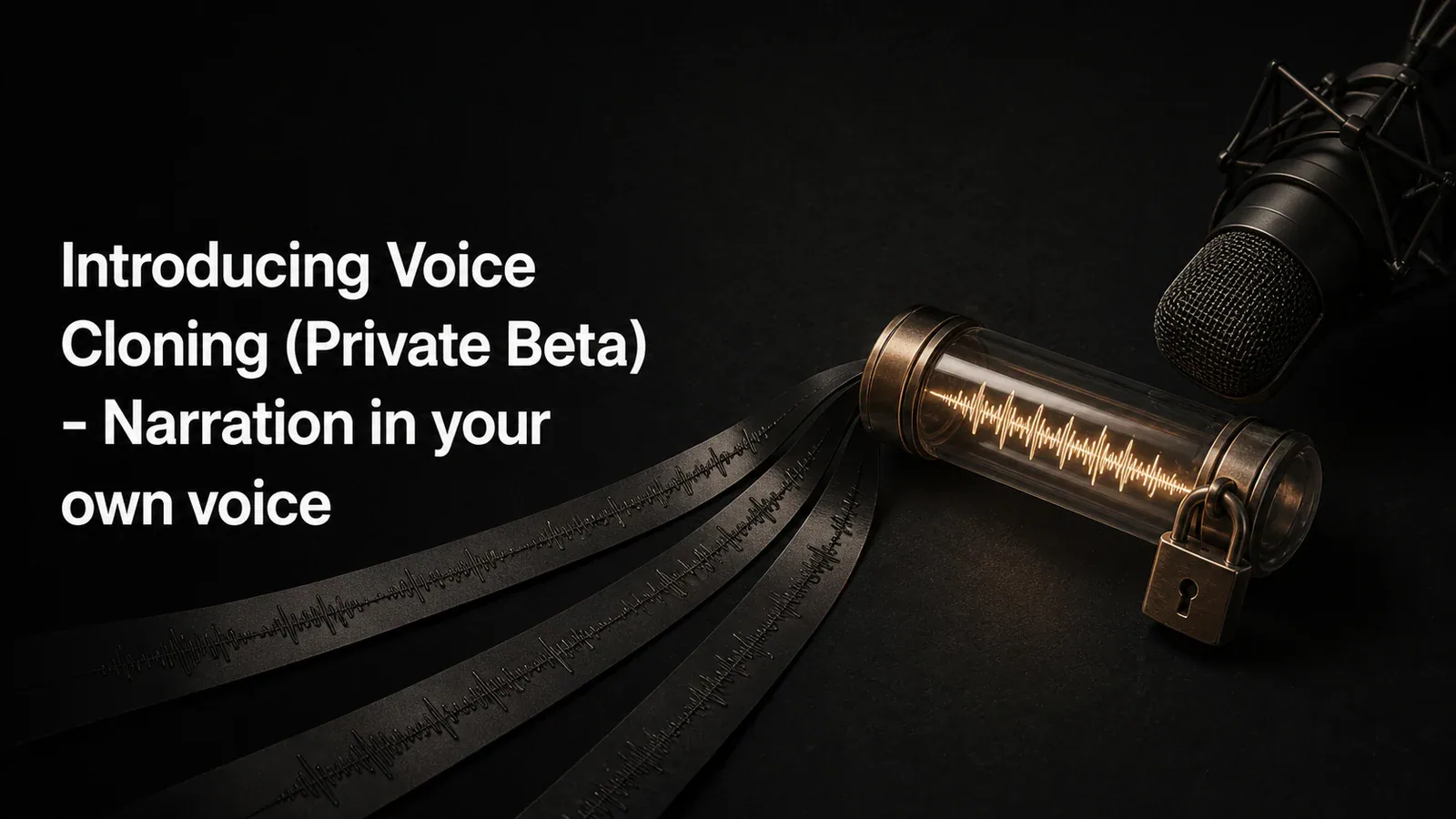
Voice Cloning ist jetzt in der privaten Betaphase. Generieren Sie aus jedem Skript einen Kommentar mit Ihrer eigenen Stimme. Ihre Sprachdaten bleiben für Sie privat und der Zugriff ist nur auf Einladung möglich.
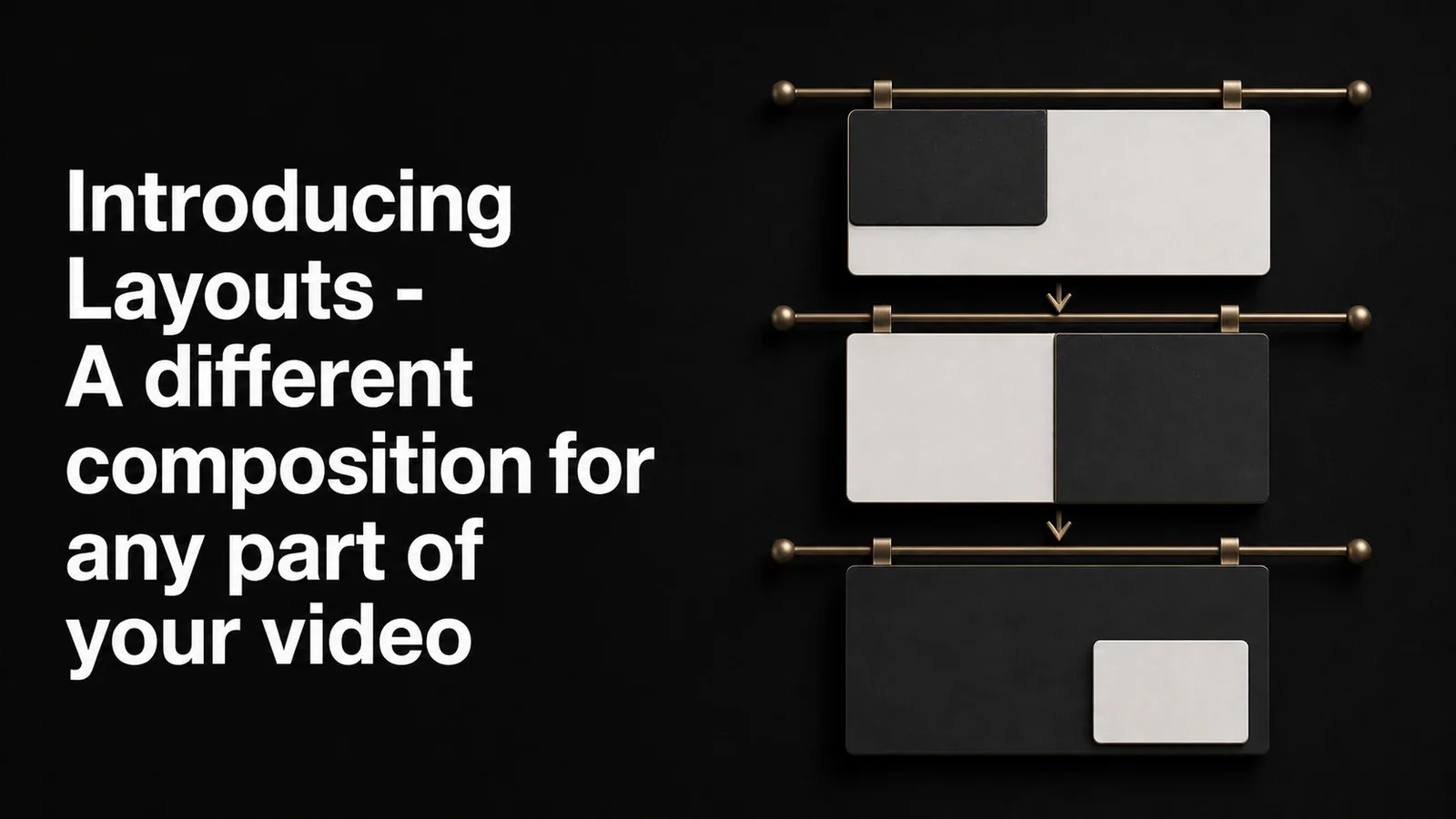
Mit Layouts können Sie festlegen, wie Ihre Bildschirmaufnahme und Ihre Kamera die Arbeitsfläche gemeinsam nutzen – Ecküberlagerung, nebeneinander, gestapelt, nur Kamera – und an jeder Stelle im Video zwischen ihnen wechseln. Zeigen Sie Ihr Gesicht während des Intros, den Bildschirm während der Demo und beides nebeneinander für den Abschluss.
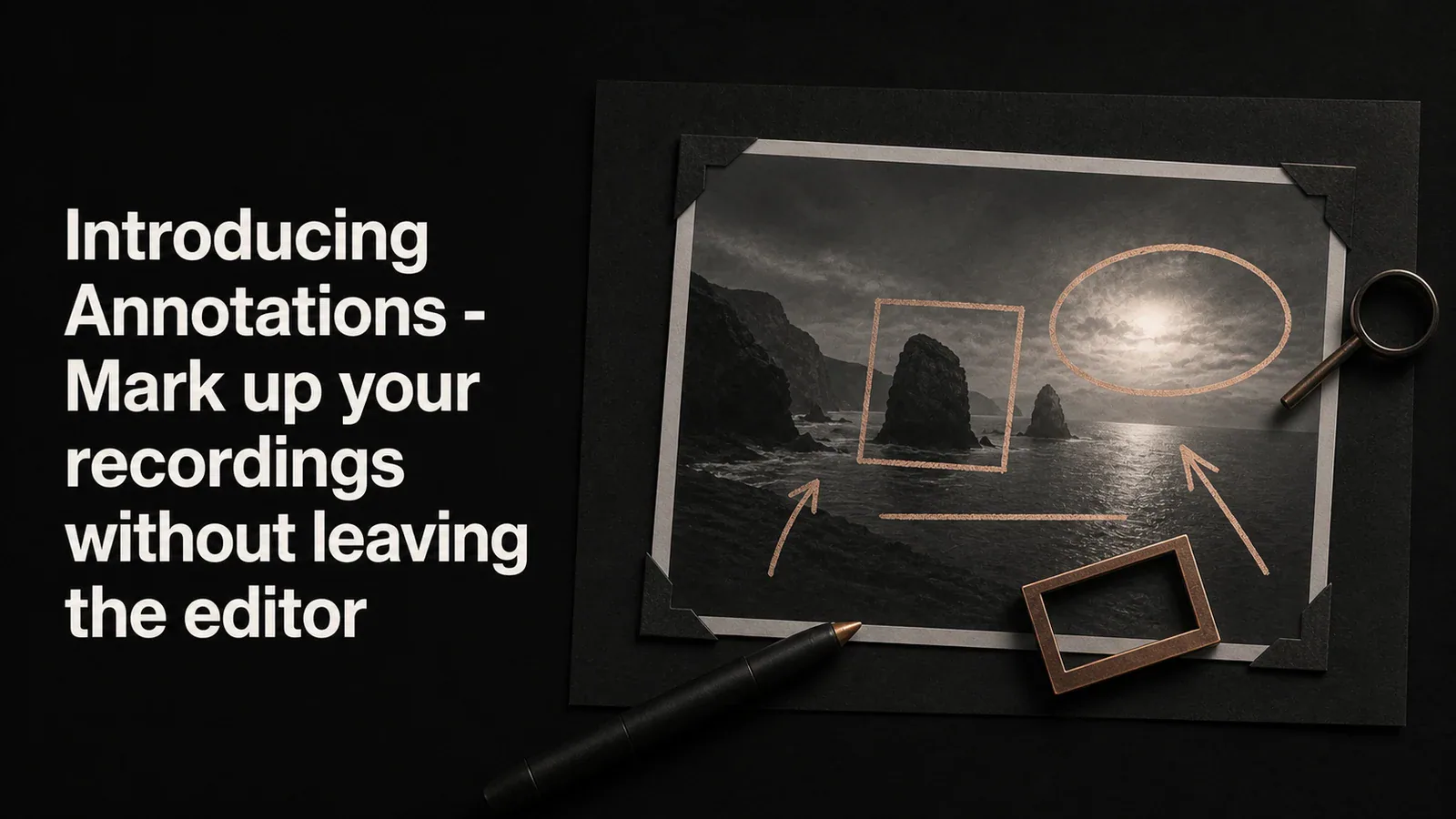
Platzieren Sie Rechtecke, Ellipsen, Linien und Pfeile über Ihrem Video, um hervorzuheben, worauf es ankommt. Sechs Anmerkungstypen, ein einheitliches Bedienfeld und vier strukturierte Pfeilstile für den Fall, dass eine einfache Linie nicht ausreicht.
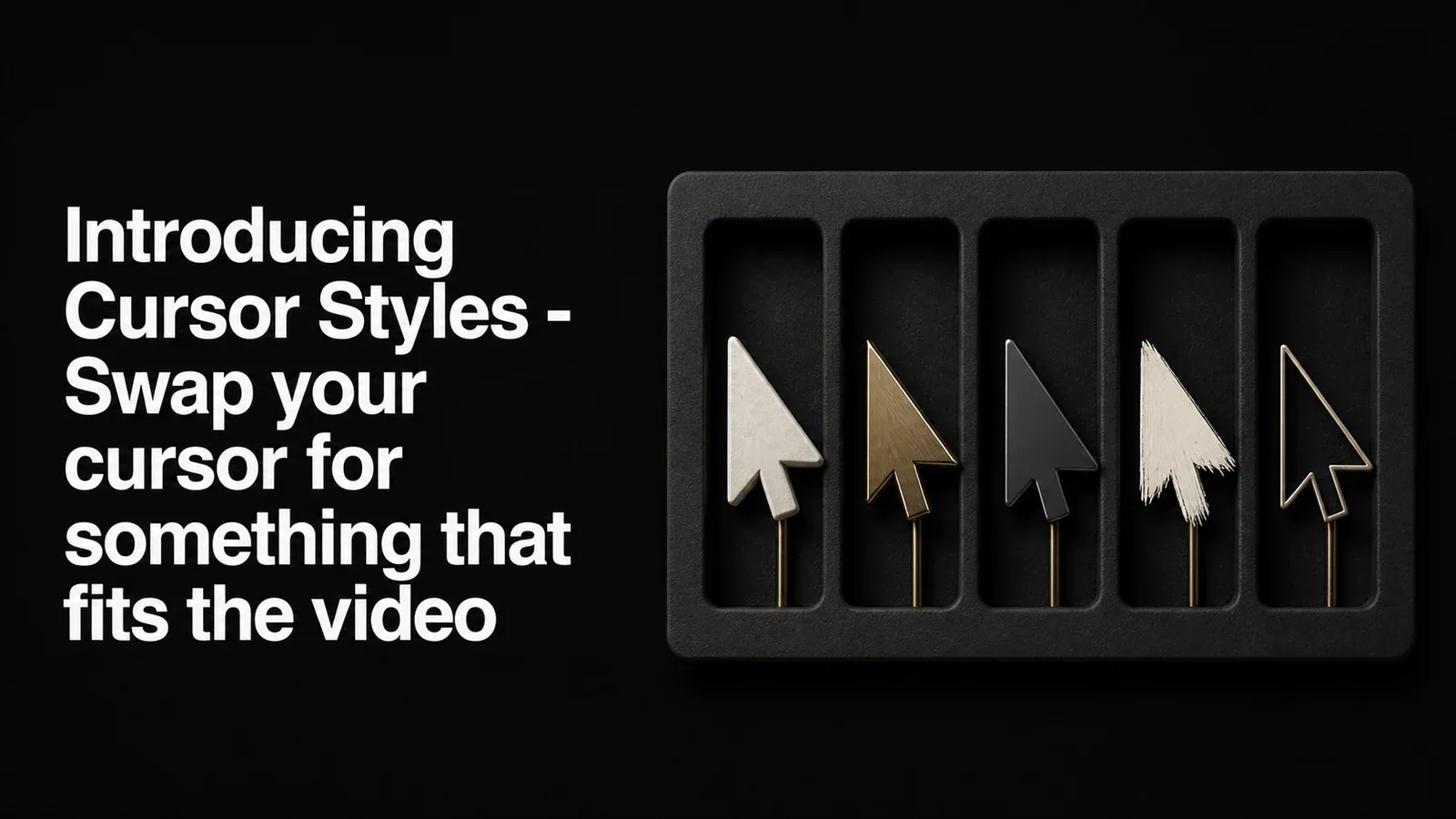
Mit einer neuen Cursor-Stilauswahl können Sie den Systemcursor in Ihrer Aufnahme durch einen von 13 alternativen Stilen ersetzen – glänzende Pfeile, Handzeiger, eine 3D-Pixelhand und mehr. Wird bei der Wiedergabe und beim Export angewendet, keine erneute Aufnahme erforderlich.
Erfahren Sie, wie Sie mithilfe von Text-to-Speech-Tools KI-Voiceover zu Bildschirmaufzeichnungen hinzufügen. Schritt-für-Schritt-Methoden zum Kommentieren von Tutorials, Demos und exemplarischen Vorgehensweisen, ohne Ihre Stimme aufzunehmen.
Erfahren Sie, wie Sie mit integrierten Tools und professionellen Bildschirmrekordern eine Bildschirmaufzeichnung auf Mac durchführen. Schritt-für-Schritt-Anleitung zur Screenshot-Symbolleiste, QuickTime und Tight Studio.
Erfahren Sie, wie Sie Bildschirmaufnahmen mit Audio auf Mac mithilfe der integrierten Tools, BlackHole oder Tight Studios direkter Mikrofon- und System-Audioaufnahme durchführen.
Vollständige Referenz der Mac-Tastaturkürzel für die Bildschirmaufzeichnung, einschließlich Cmd+Shift+5 und QuickTime. Außerdem erfahren Sie, wie Sie mit Zoom, Cursoreffekten und Bearbeitung professionelle Ergebnisse erzielen.
Tight Studio speichert Ihre Änderungen automatisch alle 30 Sekunden, sodass Sie nie Arbeit verlieren. Vergessen Sie nicht mehr, auf „Speichern“ zu klicken.